1、首先,我们需要在桌面中右键,右键会弹出菜单。
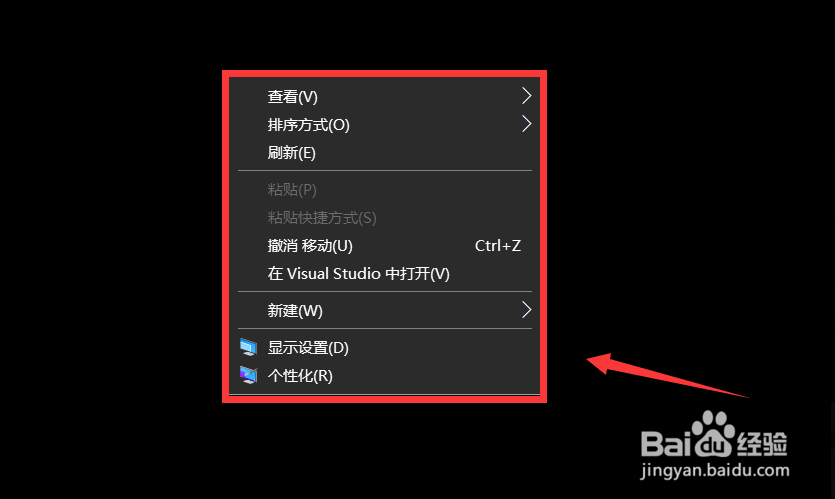
2、在弹出的菜单中,我们需要选择“个性化”选项,点击进入个性化设置界面。

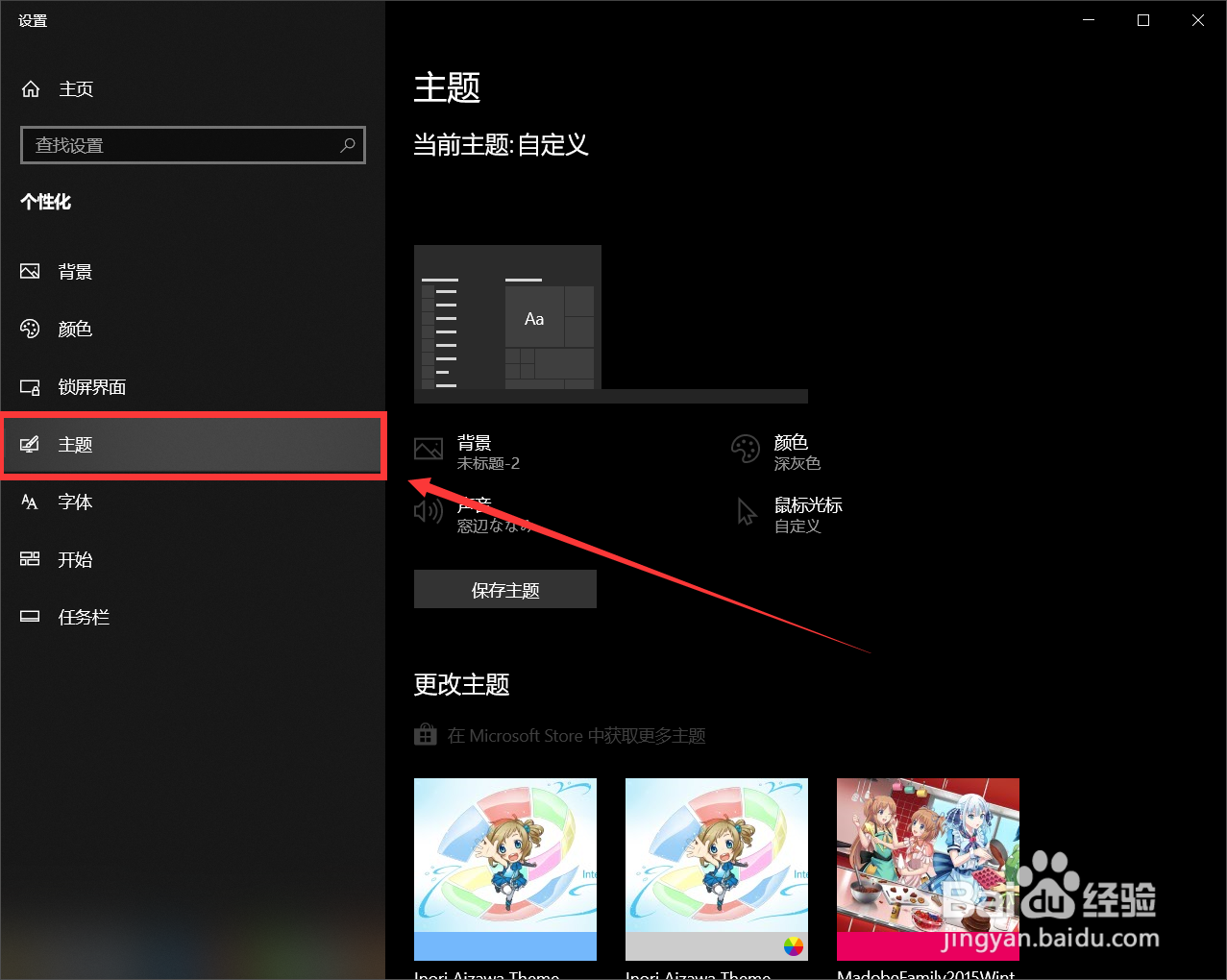
3、在个性化设置界面的左侧,点击“主题”选项,进入主题设置界面。
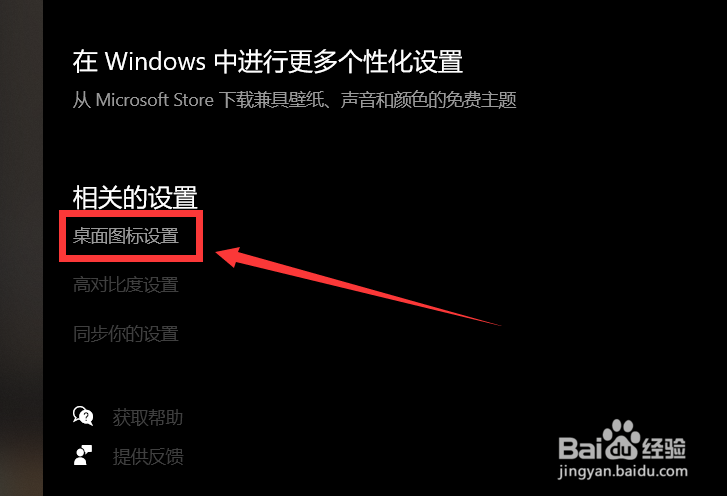
4、在主题设置界面的下方,点击“桌面图标设置”选项。
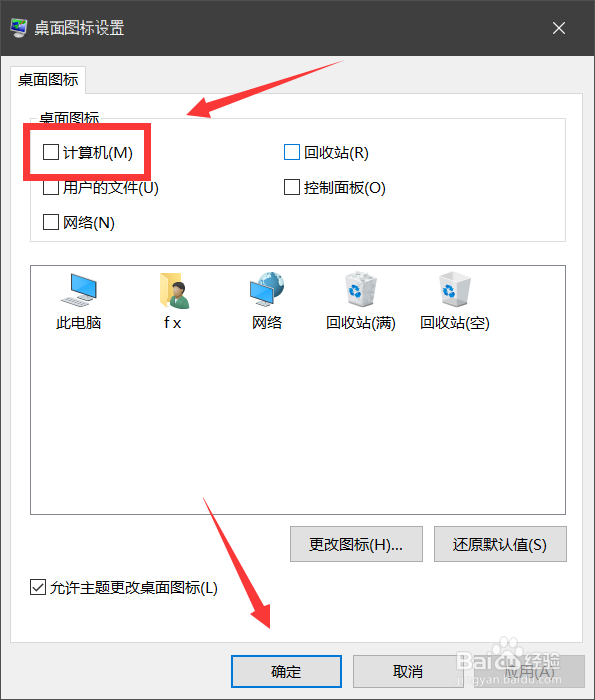
5、在桌面图标设置界面中,我们需要勾选“计算机”选项,并选择“确定”按钮。
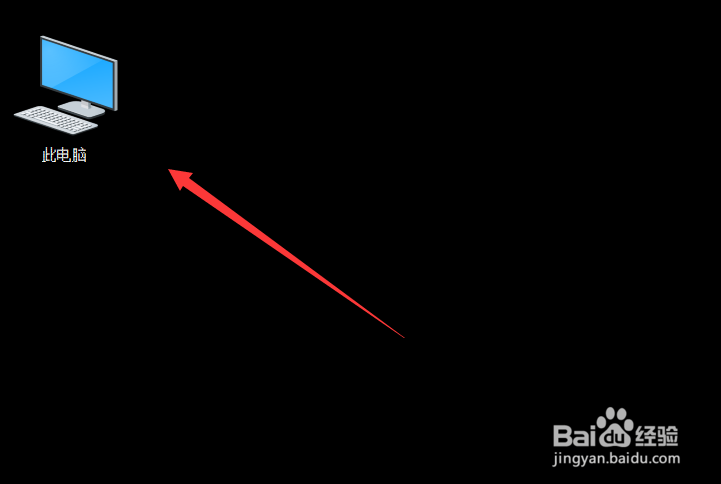
6、最后,我们重新返回到桌面中,即可发现桌面中出现了“此电脑”的图标,如下图所示。
时间:2026-04-23 02:50:10
1、首先,我们需要在桌面中右键,右键会弹出菜单。
2、在弹出的菜单中,我们需要选择“个性化”选项,点击进入个性化设置界面。
3、在个性化设置界面的左侧,点击“主题”选项,进入主题设置界面。
4、在主题设置界面的下方,点击“桌面图标设置”选项。
5、在桌面图标设置界面中,我们需要勾选“计算机”选项,并选择“确定”按钮。
6、最后,我们重新返回到桌面中,即可发现桌面中出现了“此电脑”的图标,如下图所示。
