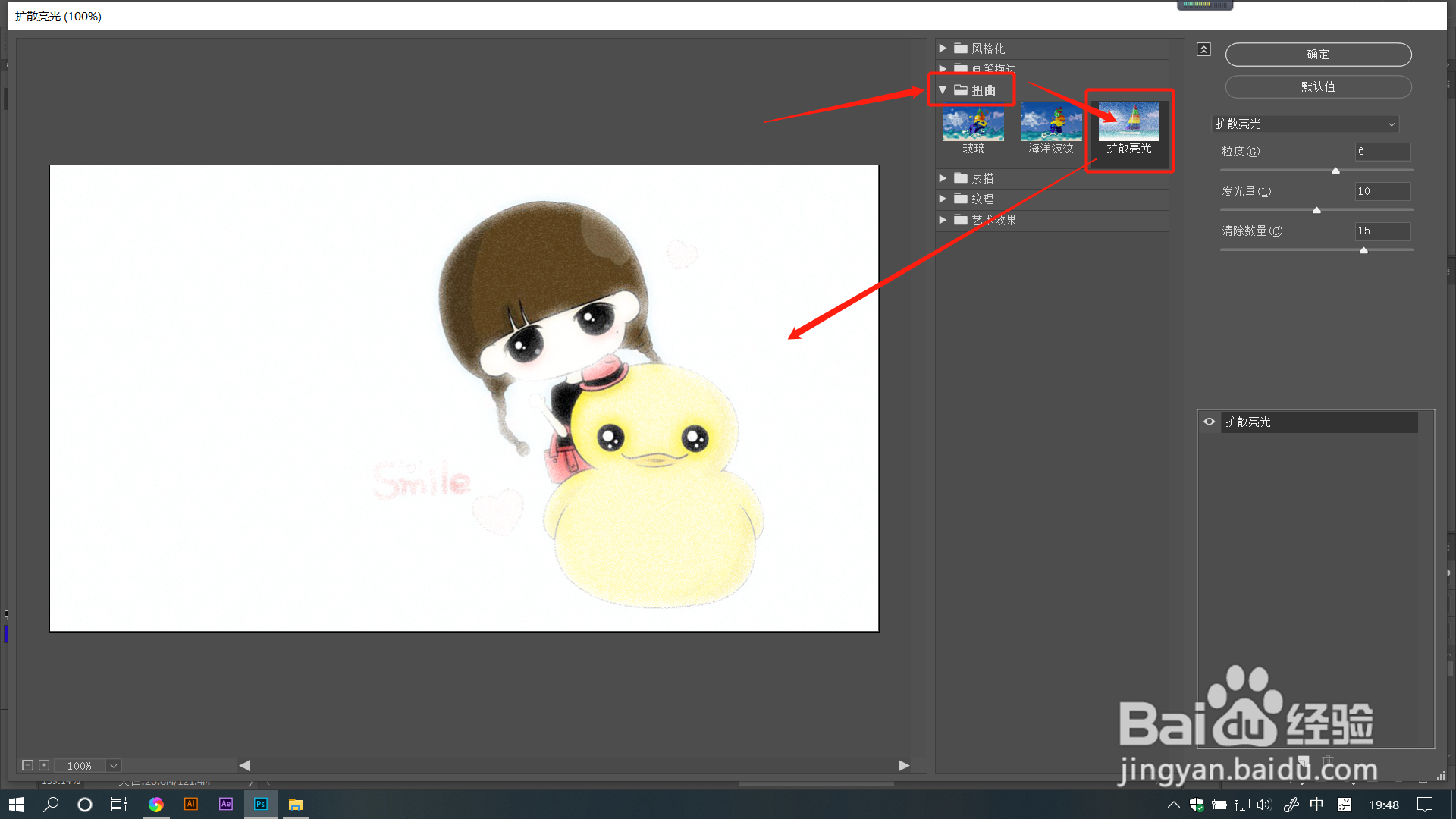
1、在PS中打开【滤镜库】窗口,点击【扭曲】文件夹——【扩散亮光】。
2、拖动【粒度】滑块调整数值,数值越大,颗粒度越多。
数值越小,颗粒度越小,越不明显。
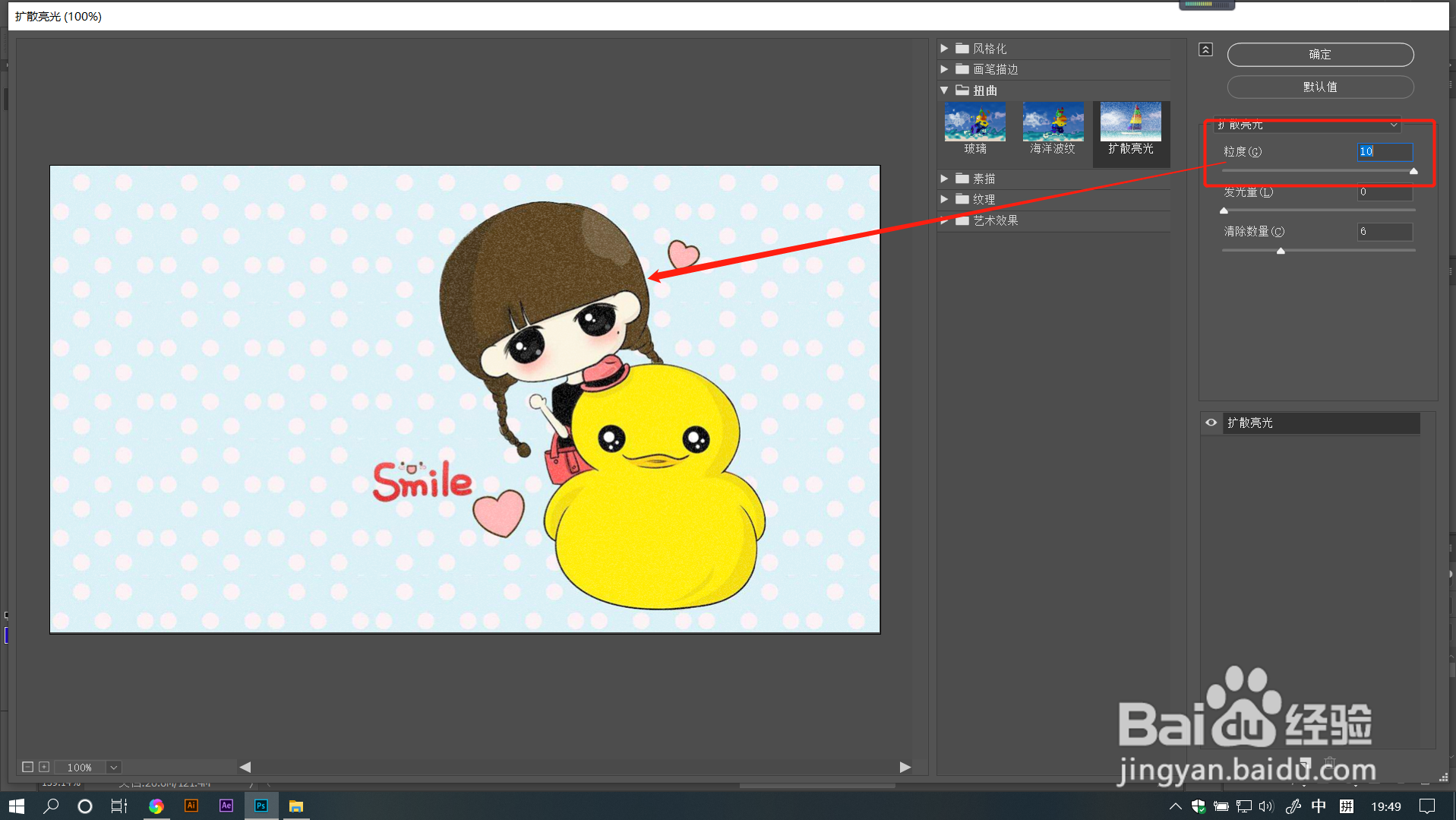
3、拖动【发光量】滑块调整数值,数值越大,图像颗粒发光越亮。
数值越小,图像颗粒发光越小。

4、拖动【清除数量】滑块调整数值,数值越大,颗粒越多越亮。
数值越小,颗粒越少越暗。

5、当【粒度】【发光量】【清除数量】的数值均为0时,图像将变成白色哦。

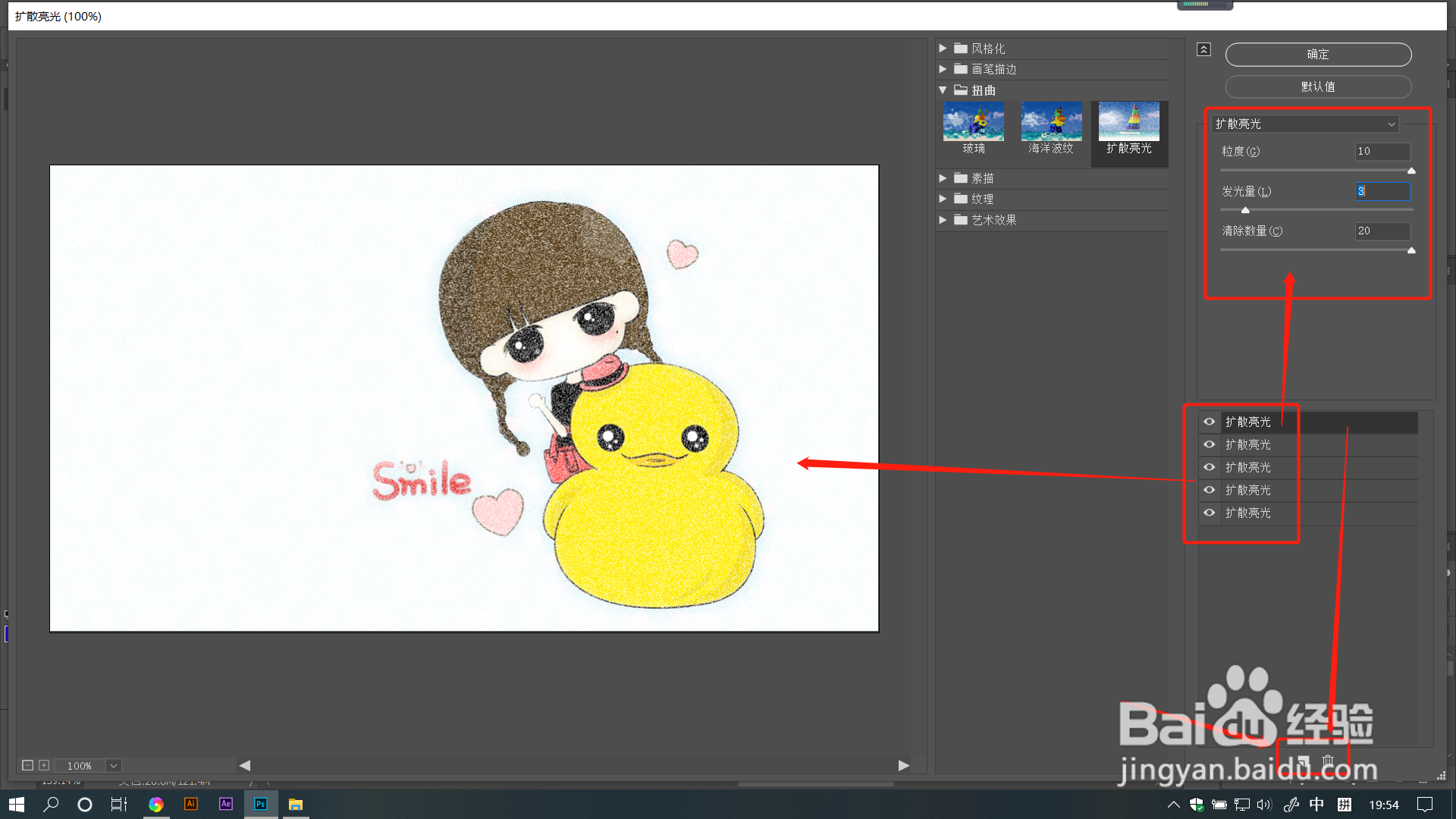
6、点击【新建效果图层】可以多增加几个效果图层。
选择图层后可以单独调整对应图层的参数,会得出不一样的效果哦。
点击【垃圾桶】标志即可删除选中图层。
1、1.在PS中打开【滤镜库】窗口,点击【扭曲】文件夹——【扩散亮光】。
2.拖动【粒度】滑块调整数值,数值越大,颗粒度越多。数值越小,颗粒度越小,越不明显。
3.拖动【发光量】滑块调整数值,数值越大,图像颗粒发光越亮。数值越小,图像颗粒发光越小。
4.拖动【清除数量】滑块调整数值,数值越大,颗粒越多越亮。数值越小,颗粒越少越暗。
5.当【粒度】【发光量】【清除数量】的数值均为0时,图像将变成白色哦。
6.点击【新建效果图层】可以多增加几个效果图层,选择图层后可以单独调整对应图层的参数,会得出不一样的效果哦。点击【垃圾桶】标志即可删除选中图层。
