Foxmail7设置访问口令密码忘记了怎么清除

 时间:2026-02-13 05:40:02

1、如果之前设置的foxmail访问口令密码,应该如何设置呢。

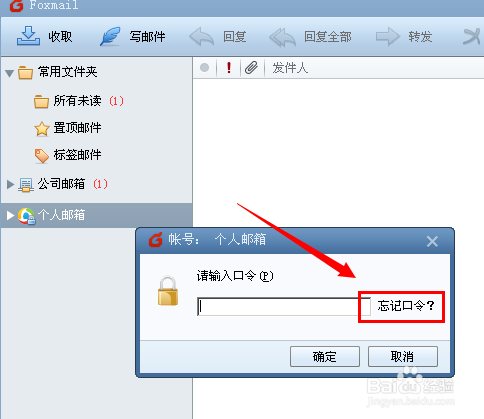
    点击设置口令密码的文件夹,双击该文件夹后,会提示要求你输入密码的窗口。点击“忘记口令“
Foxmail7设置访问口令密码忘记了怎么清除

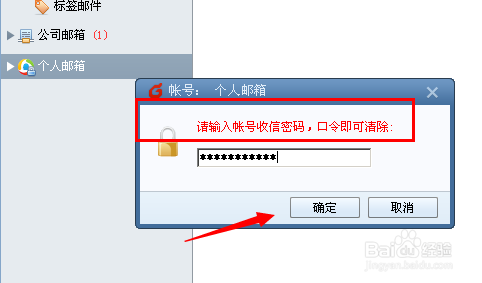
2、查看提示,其实“输入邮箱账号收信密码,口令即可自动解除”

Foxmail7设置访问口令密码忘记了怎么清除

3、    输入邮箱账号收信密码之后,点击确定。再次查看 你会发现密码口令已经取消了(没有锁的图标)

Foxmail7设置访问口令密码忘记了怎么清除

1、    打开foxmail客户端,点击设置了密码的账号文件夹。输入正确的访问密码之后(就是能正常查看到文件夹下面的子文件夹内容)

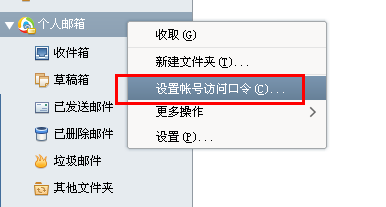
选择文件夹,右键菜单“设置账号访问口令”,具体如下图所示
Foxmail7设置访问口令密码忘记了怎么清除

2、输入“设置新的访问口令”

修改密码: 

输入2次新的访问口令密码,然后点击“确定”进行设置

清除密码:

就是口令为空,不输入任何口令信息。点击“确定”即可清除密码

Foxmail7设置访问口令密码忘记了怎么清除

  • 如何清除Foxmail账户口令
  • github如何创建Repository(代码仓库)
  • 双网线双路由的网络路由该如何设置
  • win7系统新增用户如何修改注册表权限
  • Windows10如何设置免去广告弹窗
  • 热门搜索
    10016是什么电话 sure是什么意思 北汽怎么样 ny是什么牌子 生活技能 王老五的情欲生活 五月是什么星座 u盘文件打不开怎么办 假如生活欺骗了你 普希金 手机如何解锁