猿铺导怎么开启上课短信通知

 时间:2026-02-16 23:39:29

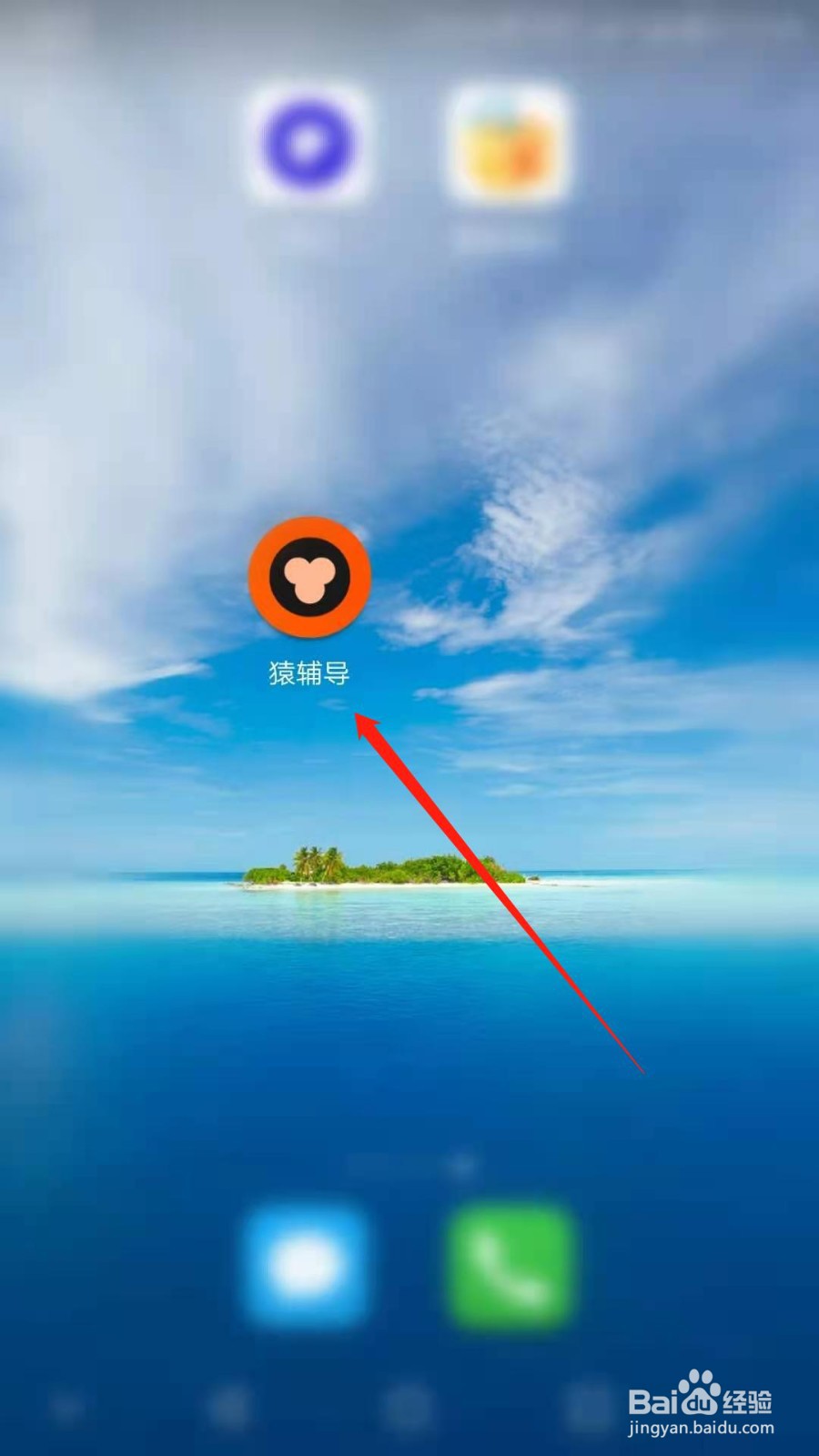
1、打开手机,点开“猿铺导”APP。

猿铺导怎么开启上课短信通知

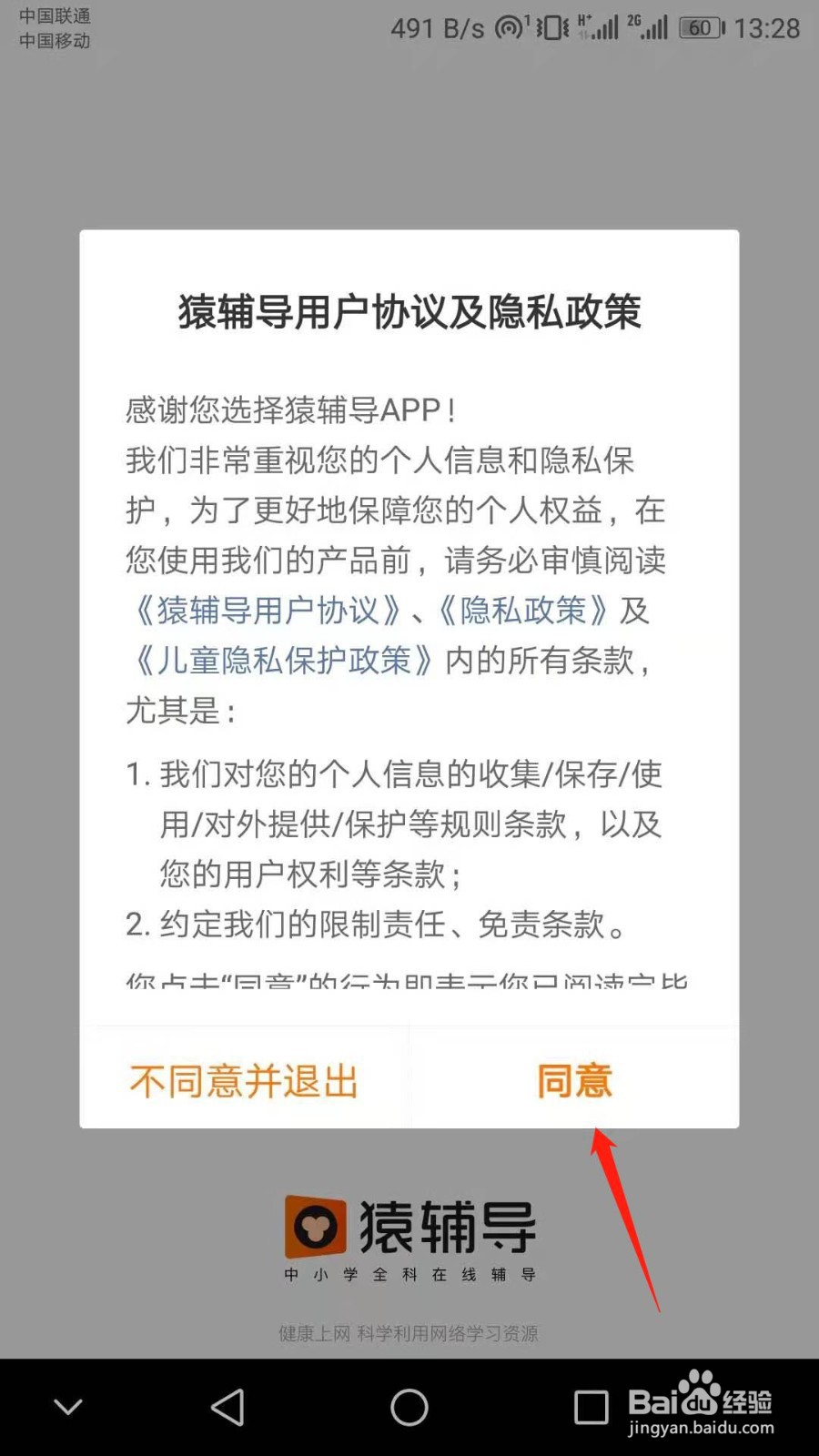
2、阅读页面提示,点击“同意”一栏。

猿铺导怎么开启上课短信通知

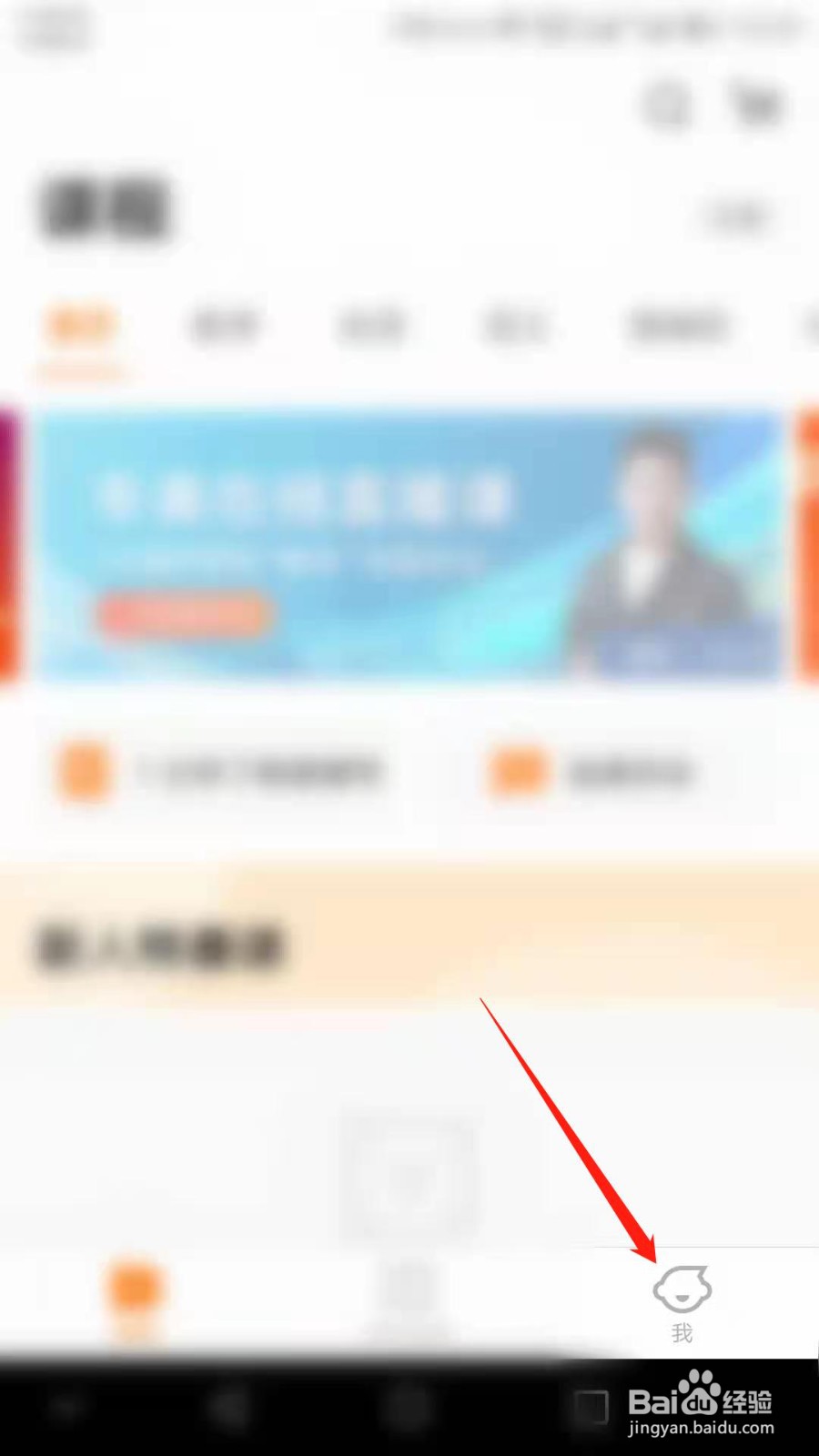
3、主页面点击右下角“我”。

猿铺导怎么开启上课短信通知

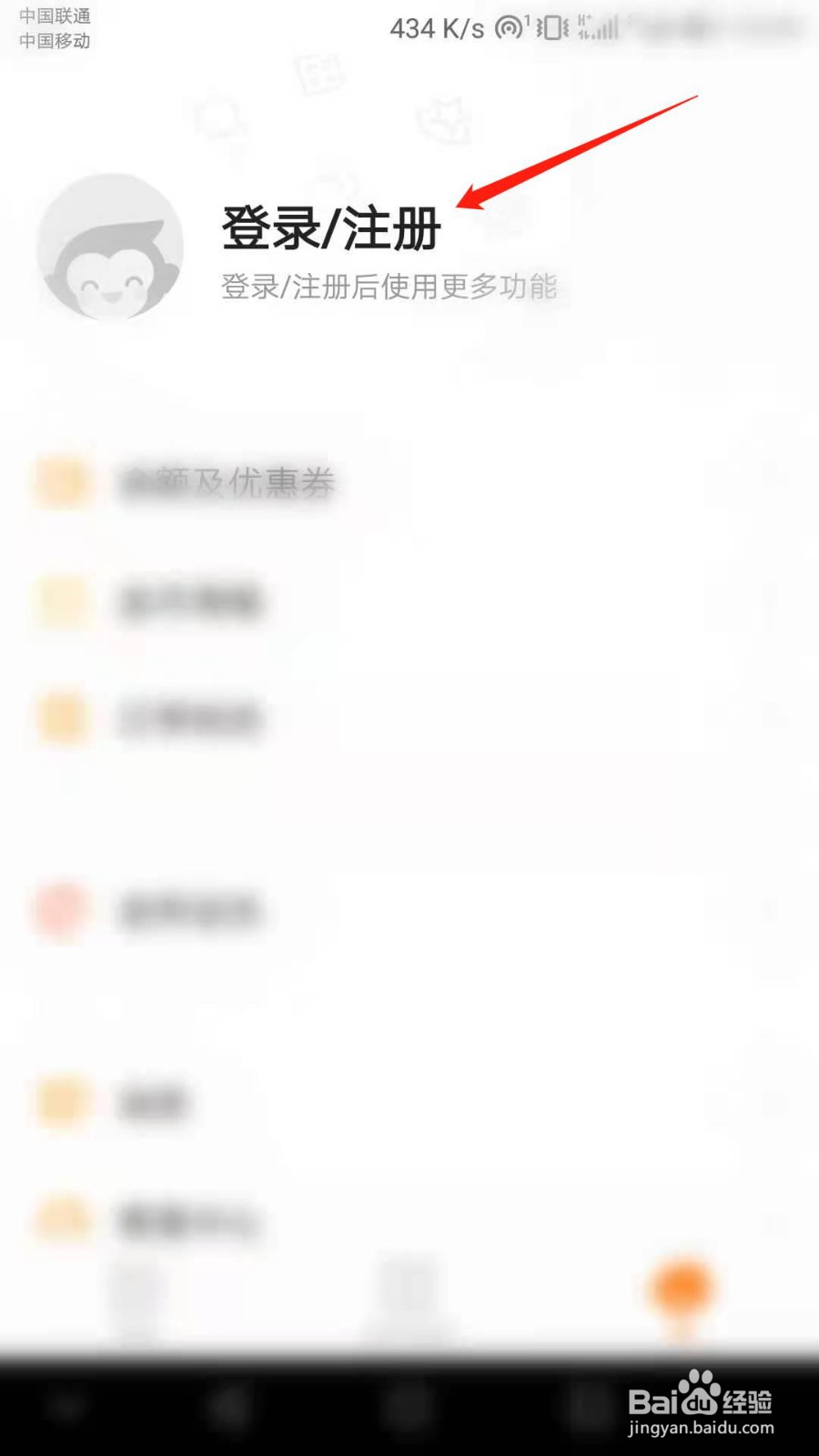
4、依据页面指引点击“登录/注册”猿铺导APP账号。

猿铺导怎么开启上课短信通知

5、继续点击“设置”一栏。

猿铺导怎么开启上课短信通知

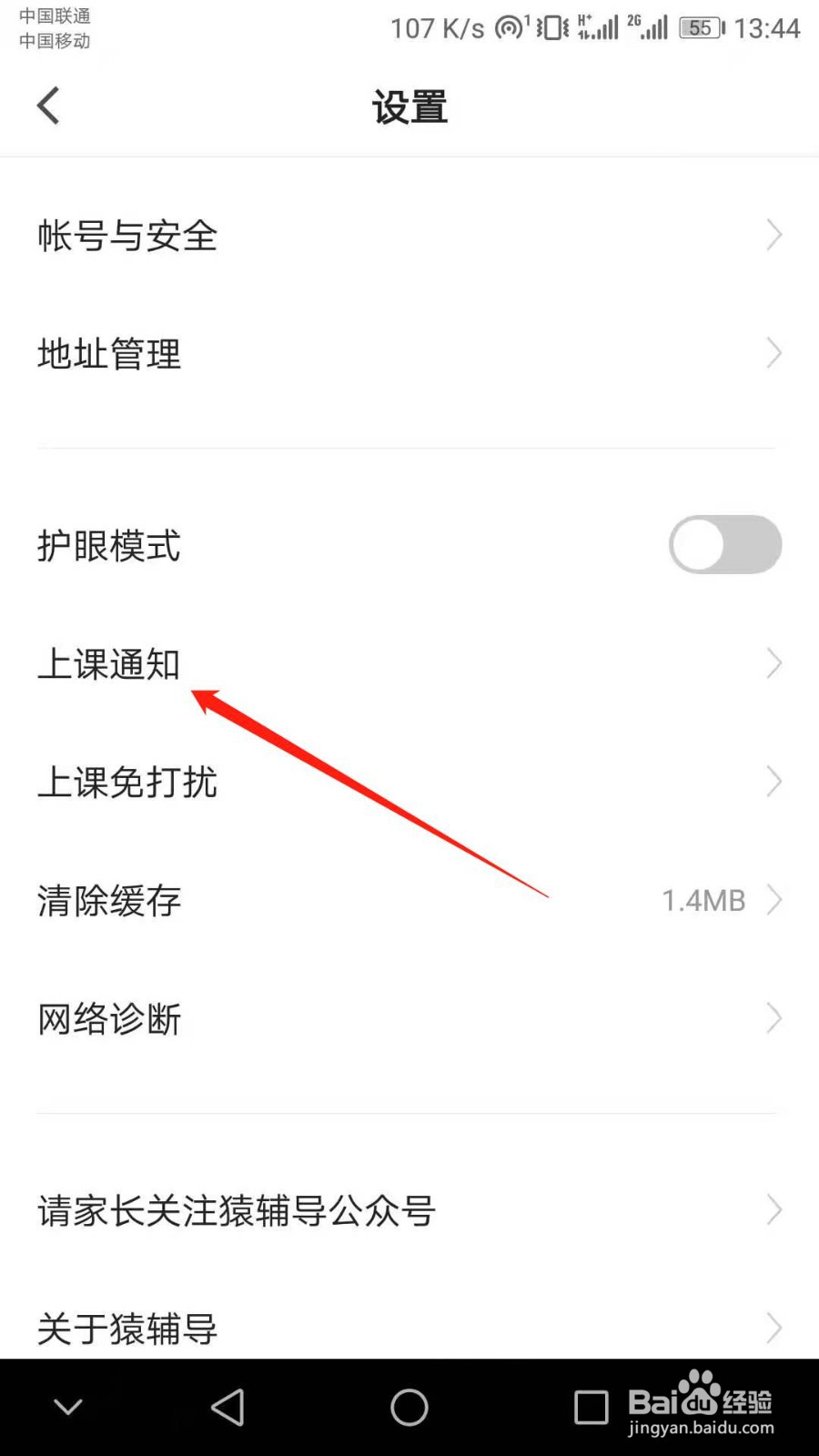
6、“设置”页面依据指引点击“上课通知”一栏。

猿铺导怎么开启上课短信通知

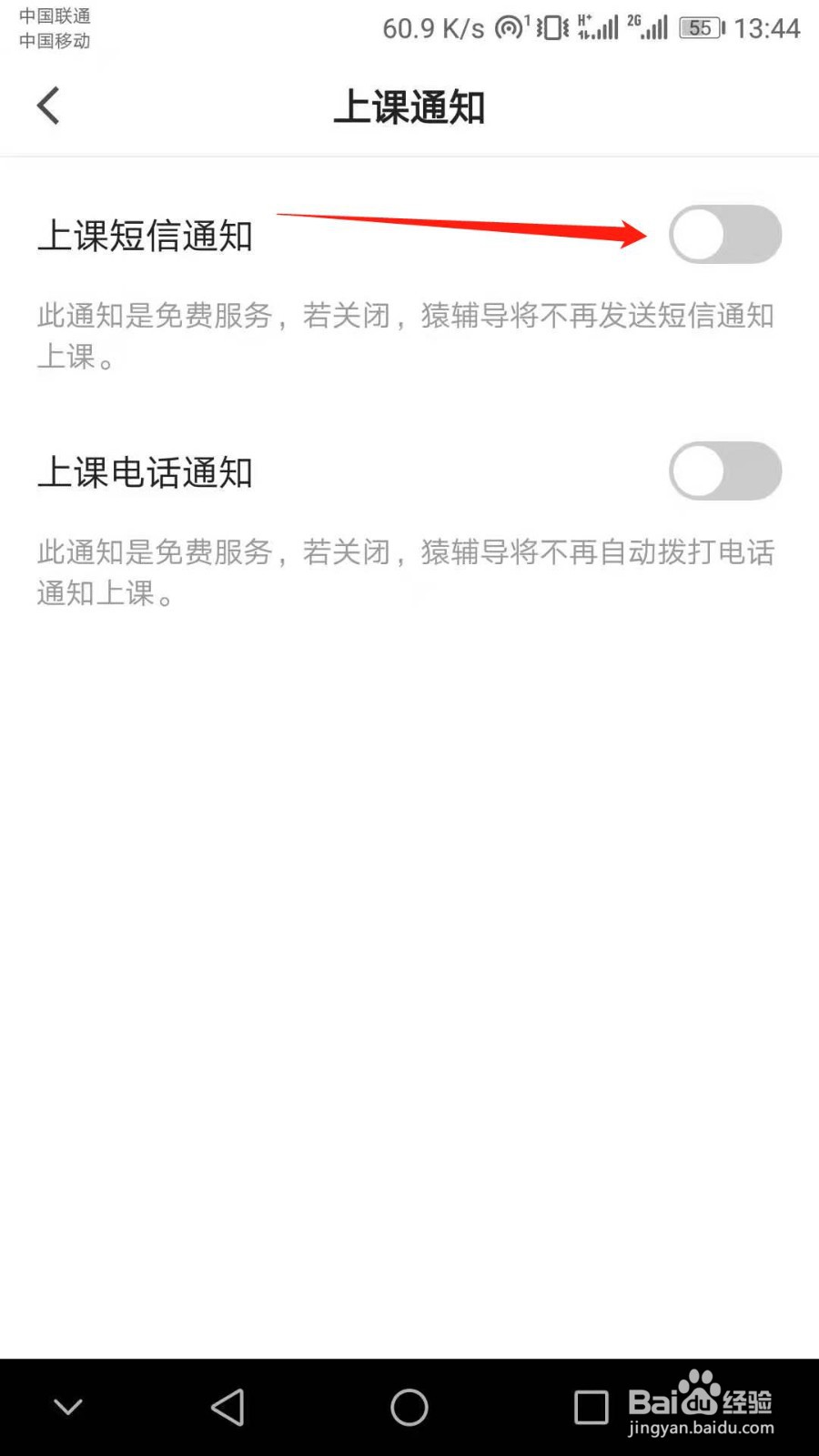
7、“上课通知”页面依据指引点击“上课电话通知”开关标识。

猿铺导怎么开启上课短信通知

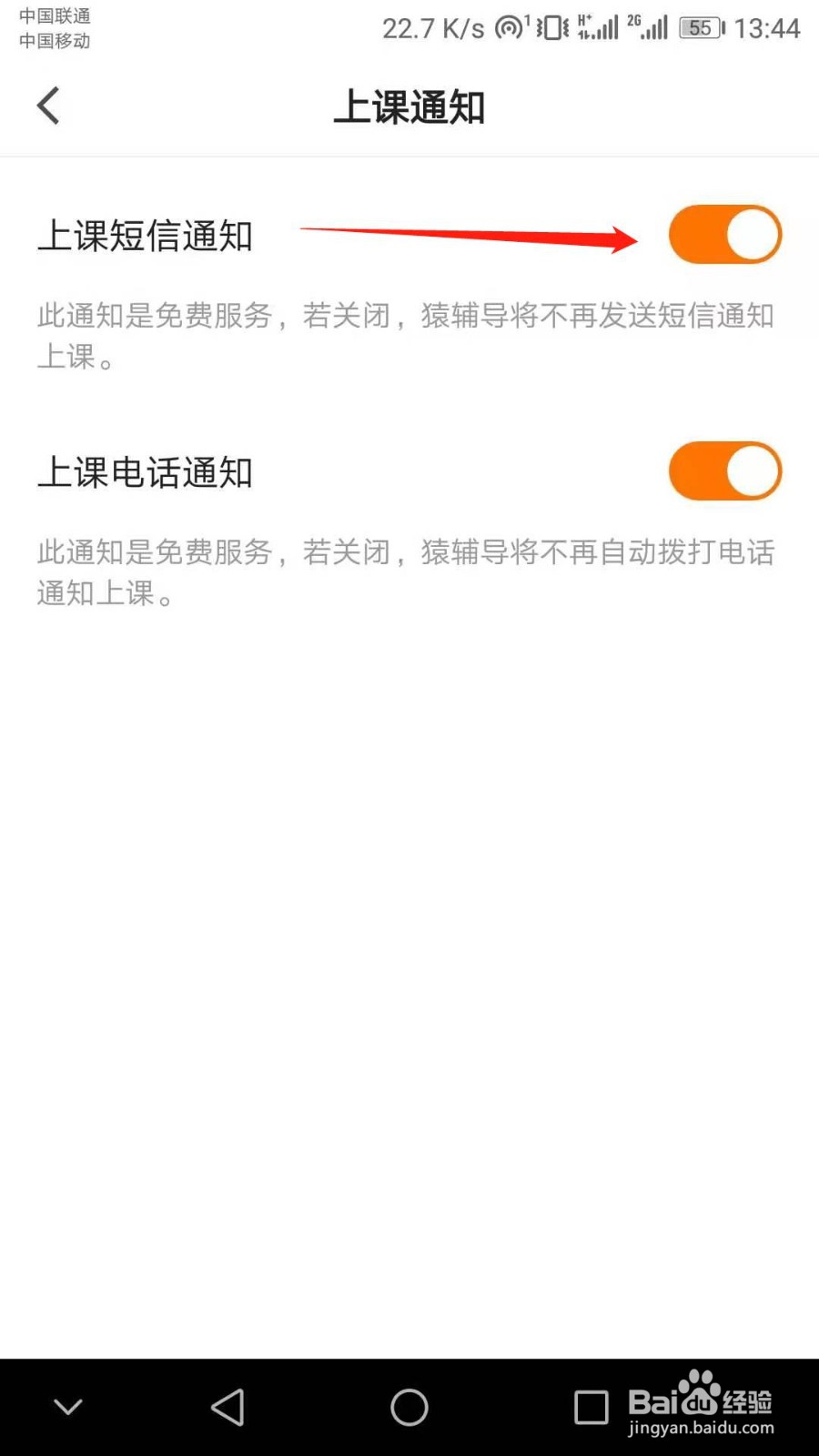
8、猿铺导APP已成功开启上课短信通知。

猿铺导怎么开启上课短信通知

9、总结

1:打开手机,点开“猿铺导”APP。

2:阅读页面提示,点击“同意”一栏。

3:主页面点击右下角“我”。

4:依据页面指引点击“登录/注册”猿铺导APP账号。

5:继续点击“设置”一栏。

6:“设置”页面依据指引点击“上课通知”一栏。

7:“上课通知”页面依据指引点击“上课电话通知”开关标识。

8:猿铺导APP已成功开启上课短信通知。

  • (猿辅导)如何设置上课短信通知?
  • 猿辅导如何开通上课电话通知
  • 猿辅导怎么开启上课通知
  • 猿辅导APP如何开启上课短信通知
  • 猿辅导APP如何开启上课免打扰
  • 热门搜索
    暂住证怎么办理 怎么看电脑的ip地址 愈怎么读 iphone怎么截图 紫色英语怎么读 微信小程序怎么做 个人职业规划怎么写 公积金怎么取出来 上台演讲紧张怎么办 qq怎么改密码