1、》T文字工具,输入文字内容,如图
》对象——扩展,确定
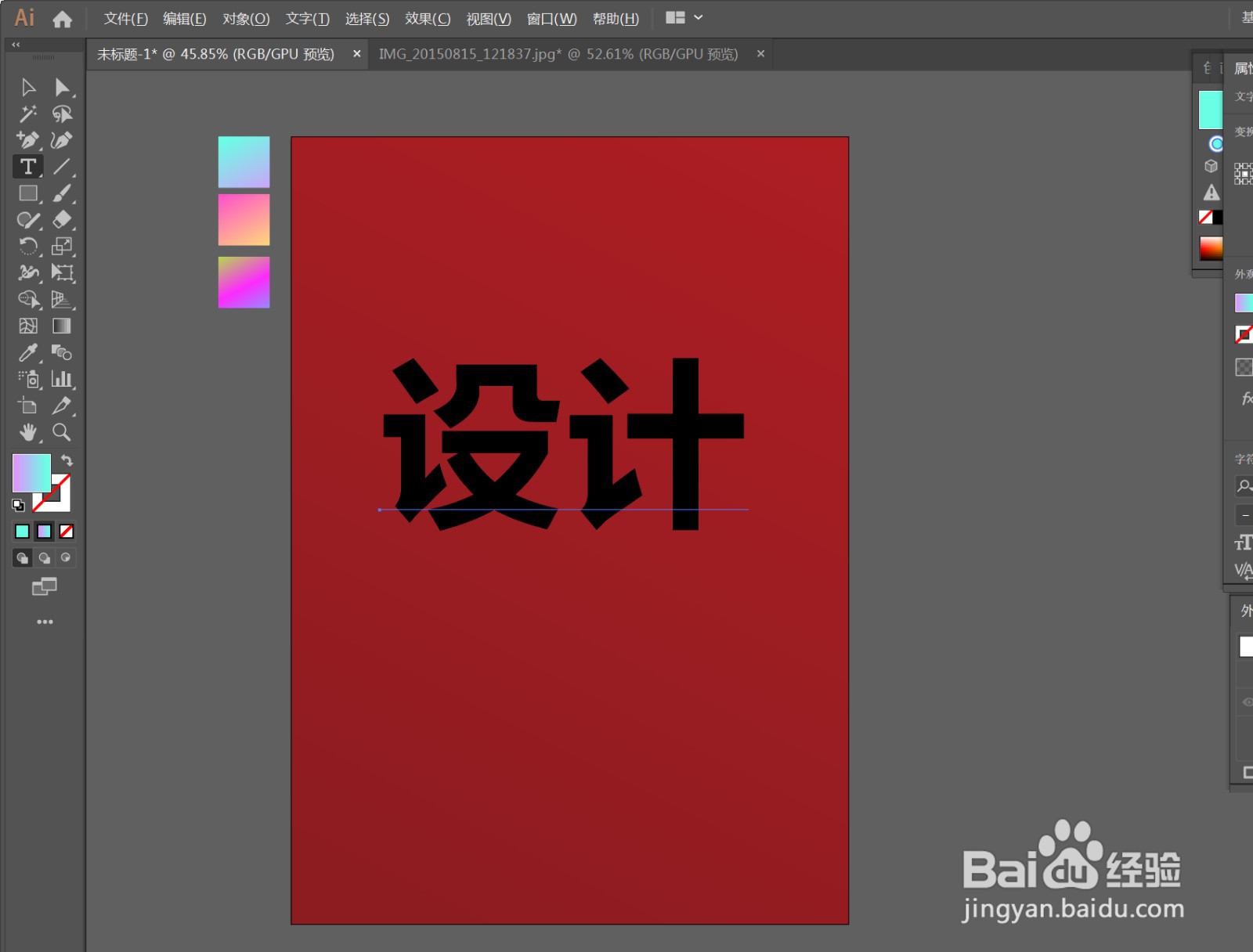

2、》矩形工具,绘制一个如图矩形,放在文字下方
》选择矩形和文字,属性栏,路径查找器,点击裁剪将矩形文字挖空


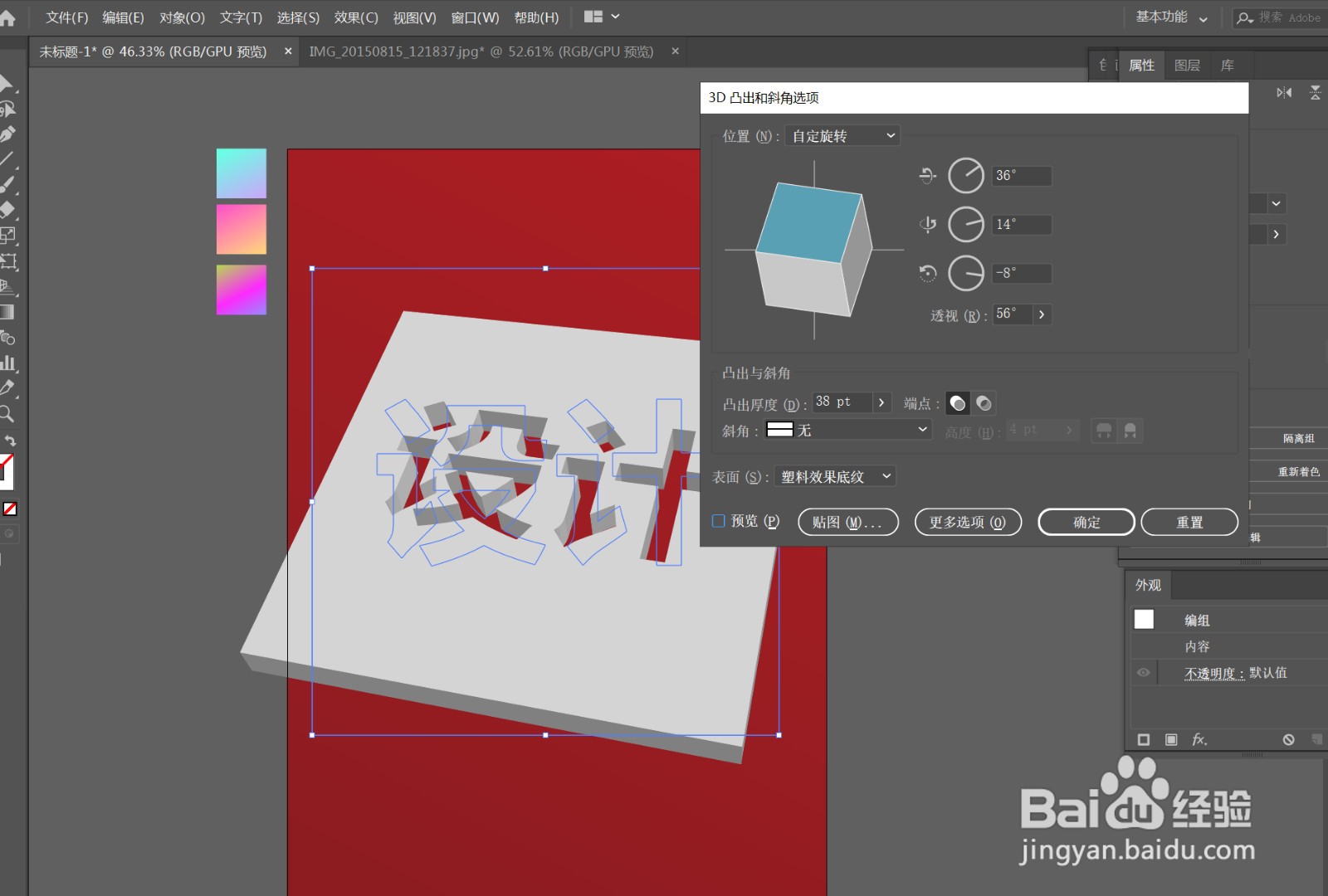
3、》效果——3D——凸出和斜角
》设置参数如图

4、》对象——扩展外观
》右键,取消编组,执行2次


5、》将上层的面,填充白色
》复制一层,填充渐变,移动适当距离,出现高光效果

6、》载复制一层,填充黑色
》效果——模糊——高斯模糊,作为阴影
》Ctrl+【, 放置下层,效果完成


时间:2026-04-21 18:22:15
1、》T文字工具,输入文字内容,如图
》对象——扩展,确定
2、》矩形工具,绘制一个如图矩形,放在文字下方
》选择矩形和文字,属性栏,路径查找器,点击裁剪将矩形文字挖空
3、》效果——3D——凸出和斜角
》设置参数如图
4、》对象——扩展外观
》右键,取消编组,执行2次
5、》将上层的面,填充白色
》复制一层,填充渐变,移动适当距离,出现高光效果
6、》载复制一层,填充黑色
》效果——模糊——高斯模糊,作为阴影
》Ctrl+【, 放置下层,效果完成
