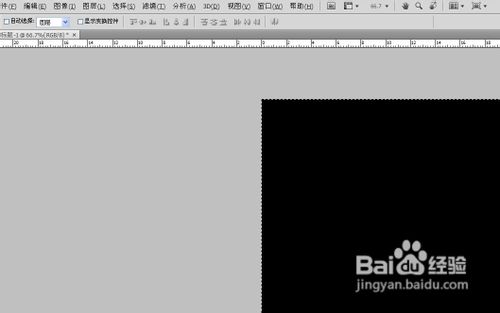
1、我们首先打开PHOTOSHOP新建个640*480的文件,并将背景填充为黑色。
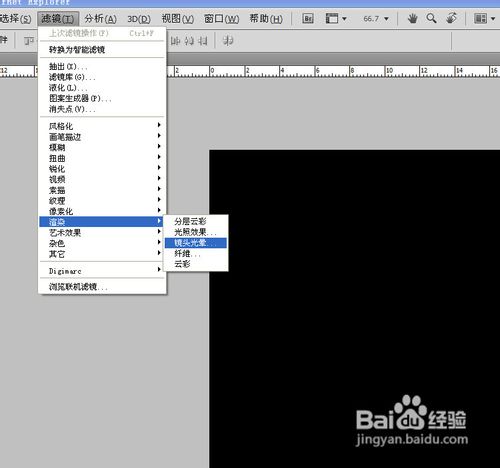
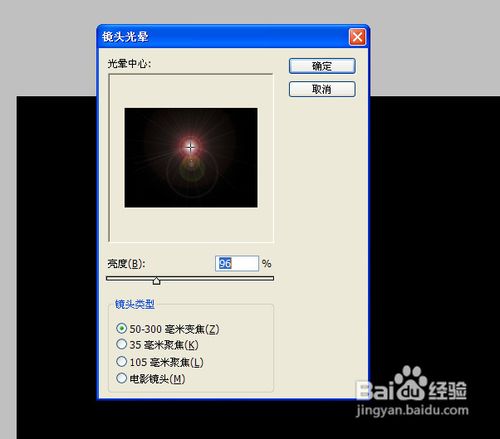
2、我们执行滤镜-渲染-镜头光晕。
3、我们再执行,滤镜-扭曲-水波。
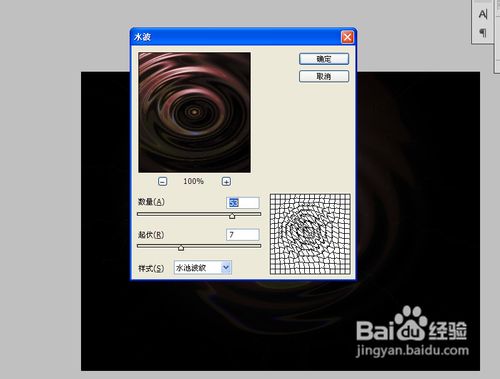
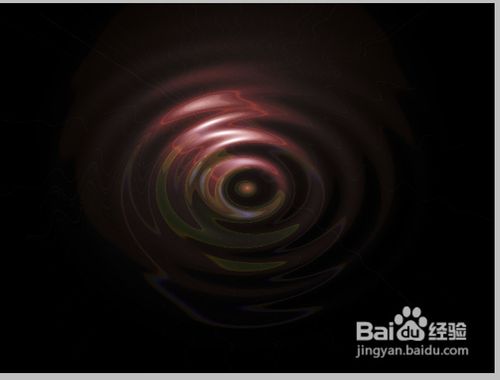
4、在弹出的窗口中,我们可以将数值设大一些,产生如下效果。
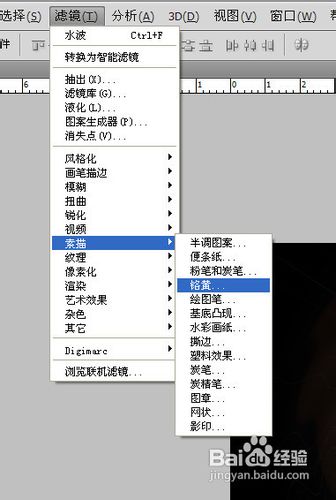
5、我们继续执行滤镜-素描-铬黄。
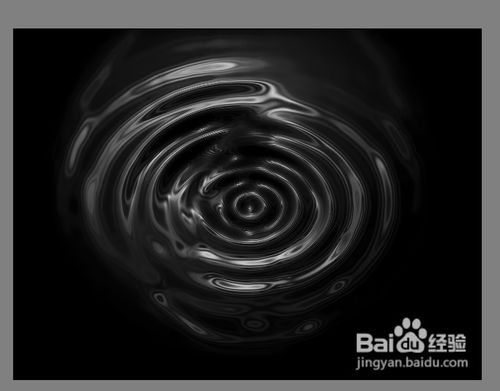
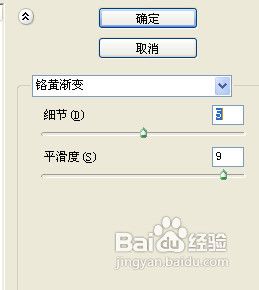
6、在弹出的窗口中,自己调整数值,尽量使看上去平滑。
7、咱们再在背景图层上新建一个图层,用油漆桶填上自己喜欢的颜色。
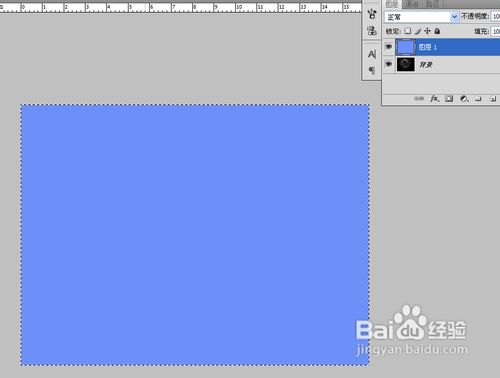
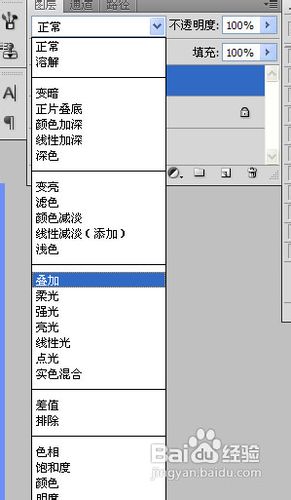
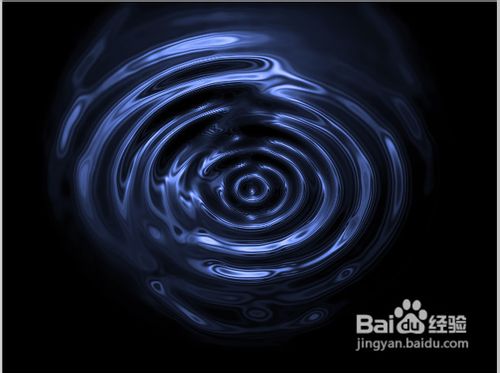
8、再将该图层混合模式改为叠加,就出来自己喜欢效果。
时间:2026-04-26 18:23:33
1、我们首先打开PHOTOSHOP新建个640*480的文件,并将背景填充为黑色。
2、我们执行滤镜-渲染-镜头光晕。
3、我们再执行,滤镜-扭曲-水波。
4、在弹出的窗口中,我们可以将数值设大一些,产生如下效果。
5、我们继续执行滤镜-素描-铬黄。
6、在弹出的窗口中,自己调整数值,尽量使看上去平滑。
7、咱们再在背景图层上新建一个图层,用油漆桶填上自己喜欢的颜色。
8、再将该图层混合模式改为叠加,就出来自己喜欢效果。
