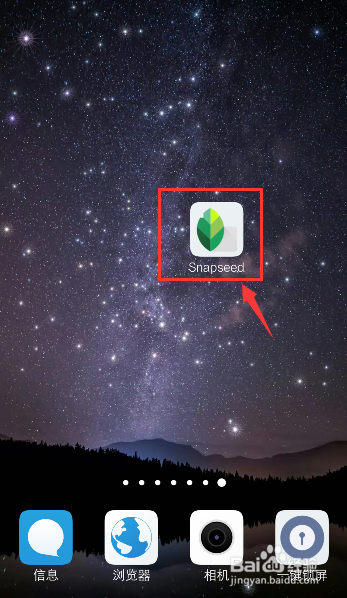
1、手机应用,点击打开【snapseed】。
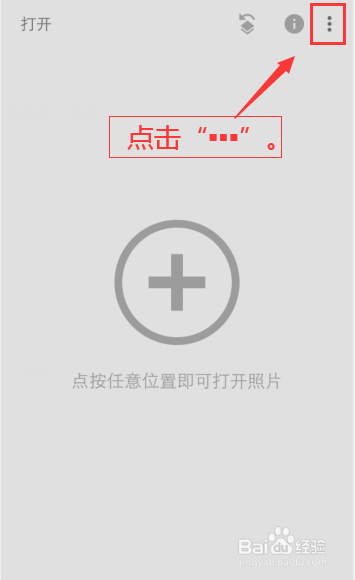
2、在软件首页,点击右上角的“▪▪▪”。
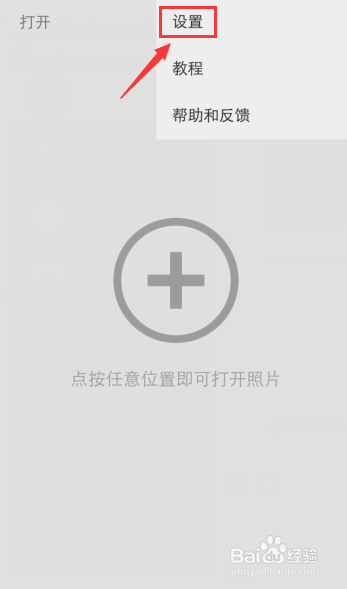
3、出现下拉选项,点击【设置】。
4、在设置页面,点击【调整图片大小】。

5、在调整图片大小选项,选择要设置的像素,比如:1920像素。

6、完成后,已经设置图片像素了。

1、手机应用,点击打开【snapseed】。
2、在软件首页,点击右上角的“▪▪▪”。
3、出现下拉选项,点击【设置】。
4、在设置页面,点击【调整图片大小】。
5、在调整图片大小选项,选择要设置的像素。
时间:2026-04-24 17:27:38
1、手机应用,点击打开【snapseed】。
2、在软件首页,点击右上角的“▪▪▪”。
3、出现下拉选项,点击【设置】。
4、在设置页面,点击【调整图片大小】。
5、在调整图片大小选项,选择要设置的像素,比如:1920像素。
6、完成后,已经设置图片像素了。
1、手机应用,点击打开【snapseed】。
2、在软件首页,点击右上角的“▪▪▪”。
3、出现下拉选项,点击【设置】。
4、在设置页面,点击【调整图片大小】。
5、在调整图片大小选项,选择要设置的像素。
