1、运行桌面上的ppt

2、 然后我们点击插入;

3、弹出的界面,我们点击形状;

4、弹出的界面,我们点击选择一个形状;

5、然后我们先在文档中画出一个形状;

6、之后我们右击选择设置超链接;
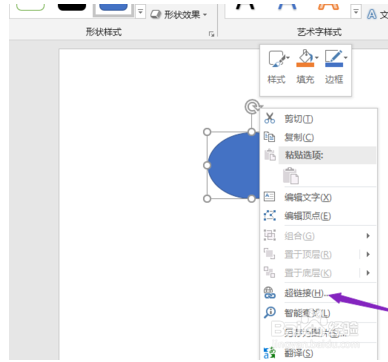
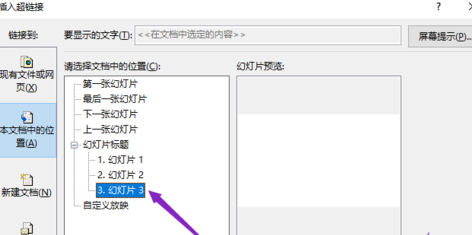
7、弹出的界面,我们点击本文档中的位置;

8、然后我们可以点击选择幻灯片3,然后我们点击确定,这样我们就设置好超链接了。
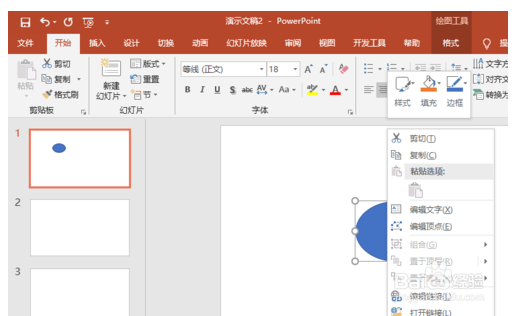
9、我们假如想要删除超链接的话,我们只需要右击图形,弹出的界面,我们点击删除超链接就可以了。
时间:2026-04-22 15:53:58
1、运行桌面上的ppt
2、 然后我们点击插入;
3、弹出的界面,我们点击形状;
4、弹出的界面,我们点击选择一个形状;
5、然后我们先在文档中画出一个形状;
6、之后我们右击选择设置超链接;
7、弹出的界面,我们点击本文档中的位置;
8、然后我们可以点击选择幻灯片3,然后我们点击确定,这样我们就设置好超链接了。
9、我们假如想要删除超链接的话,我们只需要右击图形,弹出的界面,我们点击删除超链接就可以了。
