如何在excel中避免身份证号码重复录入

 时间:2026-04-22 17:52:33

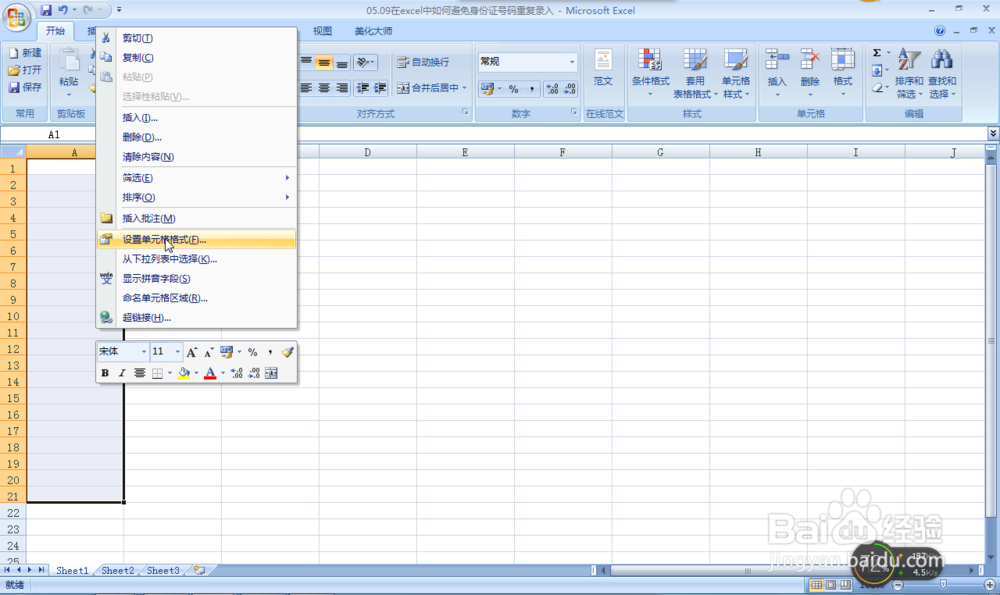
1、选中需要输入身份证号码的单元格区域,如A1:A21,如图所示。

如何在excel中避免身份证号码重复录入

2、单击右键,选择【设置单元格格式】,设置单元格区域格式为文本,如图所示。

如何在excel中避免身份证号码重复录入

如何在excel中避免身份证号码重复录入

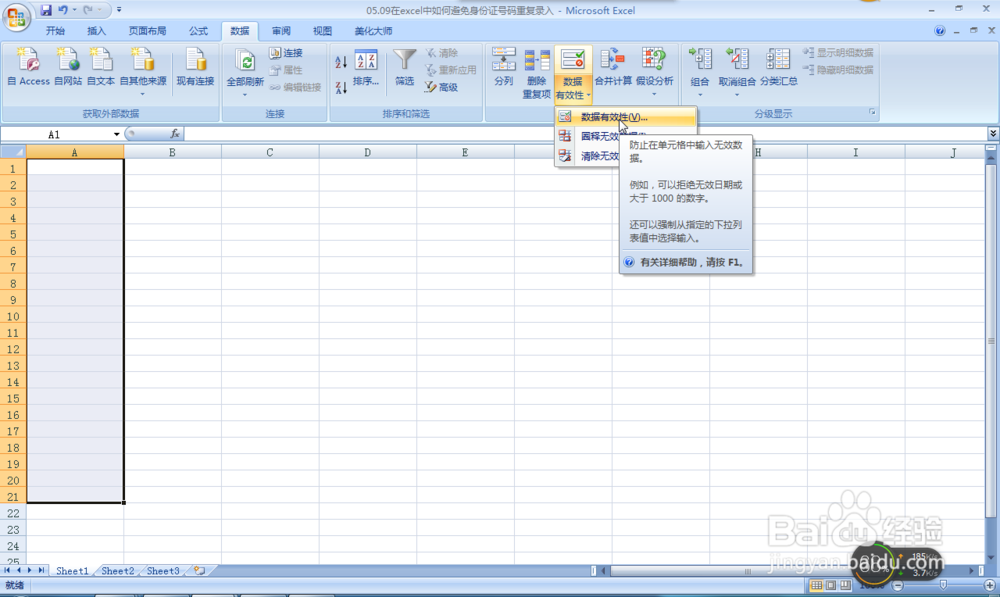
3、单击【数据】下的【数据有效性】,打开【数据有效性】对话框,如图所示。
如何在excel中避免身份证号码重复录入

如何在excel中避免身份证号码重复录入

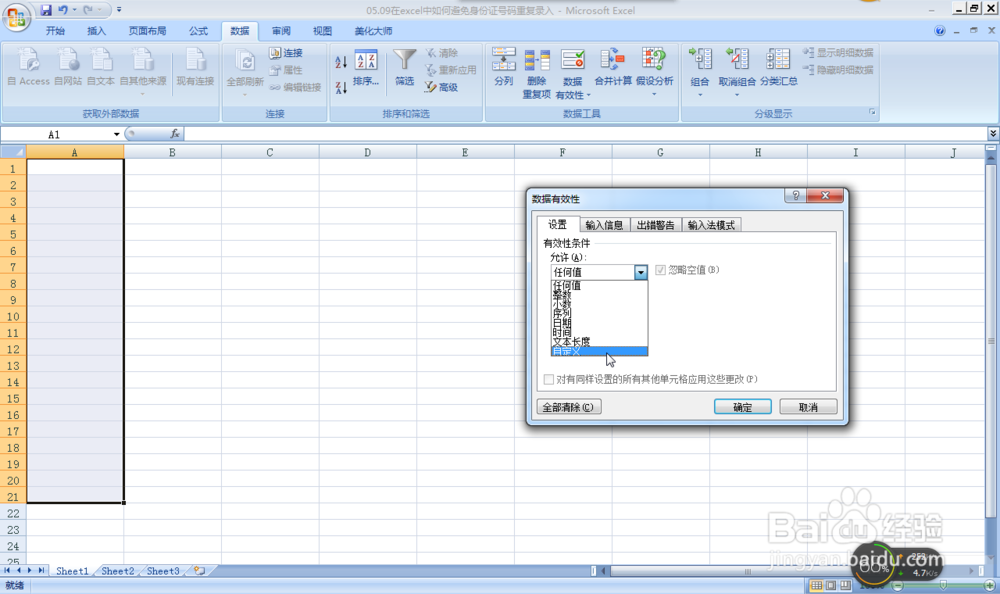
4、单击【设置】中的【允许】,在下拉列表中选择【自定义】,如图所示

如何在excel中避免身份证号码重复录入

5、在公式文本框中如如公式“=OR(LEN(A1)=15,LEN(A1)=18)*(COUNTIF($A$1:$A$20,A1&"*")=1)”,如图所示。

如何在excel中避免身份证号码重复录入

6、单击【出错警告】选项,勾选【输入无效数据时显示出错警告】复选框,在“输入无效数据时显示出错警告”区域中选择【停止】警告样式。

如何在excel中避免身份证号码重复录入

7、单击【确定】完成设置,此时输入数字不符合时会出现警告,如图所示。

如何在excel中避免身份证号码重复录入

  • excel中输入身份证号码,如何同时保证号码18位且不重复
  • EXCEL怎么通过TEXT函数将金额转换为大写中文
  • Excel中怎么防止身份证号码重复输入?
  • 日期函数的用法(利用日期函数计算年龄)
  • 用函数判断Excel单元格中的内容是否为数值
  • 热门搜索
    语文知识集锦 红景天的功效与作用 运动会安全预案 五帝钱的作用 健康知识讲座内容 朱砂的作用 奥林匹克运动格言 peak什么意思 健康知识讲座 生物必修一知识点