1、第一步:打开一个需要设置选择项的excel表格。

2、第二步:选中要设置选择项的单元格,选择“数据”菜单中的“数据验证”。

3、第三步:在“数据验证”下拉菜单中,选择“数据验证”。

4、第四步:如下图所示,弹出“数据验证”对话框。
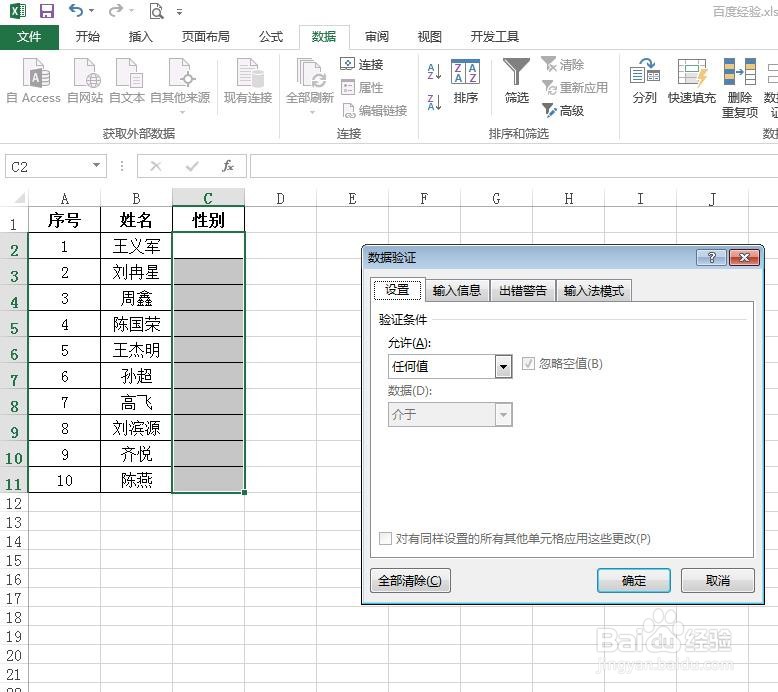
5、第五步:在“设置”标签页中,选择“序列”,来源处输入“男,女”,单击“确定”按钮。(注:男女之间用英文逗号)

6、第六步:如下图所示,我们单击下拉菜单按钮,就可以选择选项了。


7、第七步:按照上面的方法,下面的单元格根据需要选择即可。

时间:2026-04-24 01:05:40
1、第一步:打开一个需要设置选择项的excel表格。
2、第二步:选中要设置选择项的单元格,选择“数据”菜单中的“数据验证”。
3、第三步:在“数据验证”下拉菜单中,选择“数据验证”。
4、第四步:如下图所示,弹出“数据验证”对话框。
5、第五步:在“设置”标签页中,选择“序列”,来源处输入“男,女”,单击“确定”按钮。(注:男女之间用英文逗号)
6、第六步:如下图所示,我们单击下拉菜单按钮,就可以选择选项了。
7、第七步:按照上面的方法,下面的单元格根据需要选择即可。
