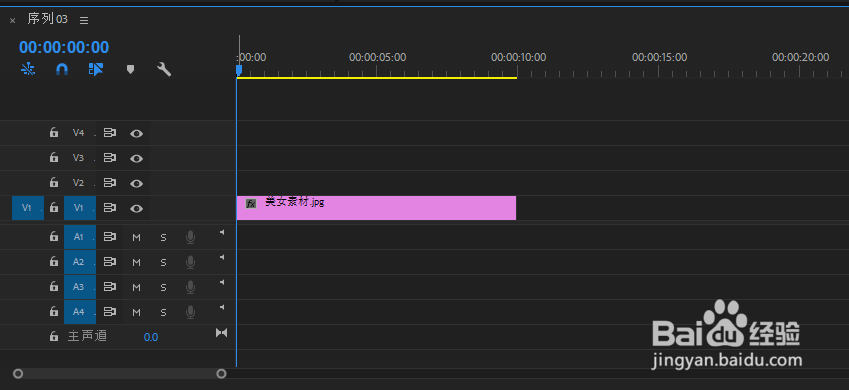
1、首先,我们导入一张图片素材在V1视频轨道中。
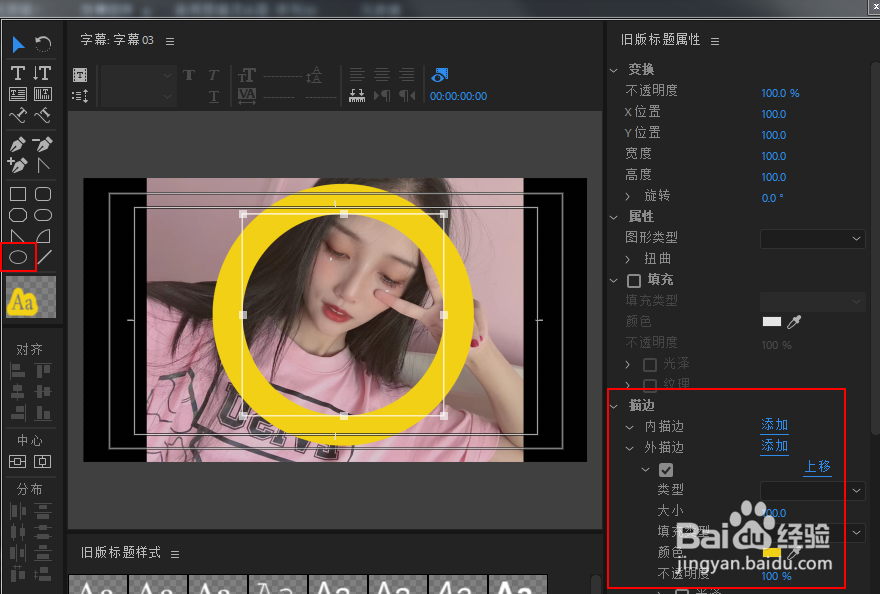
2、接着,我们在旧版标题,用椭圆工具绘制一下正圆。将填充勾去掉,勾选外描边,参数如下图所示。
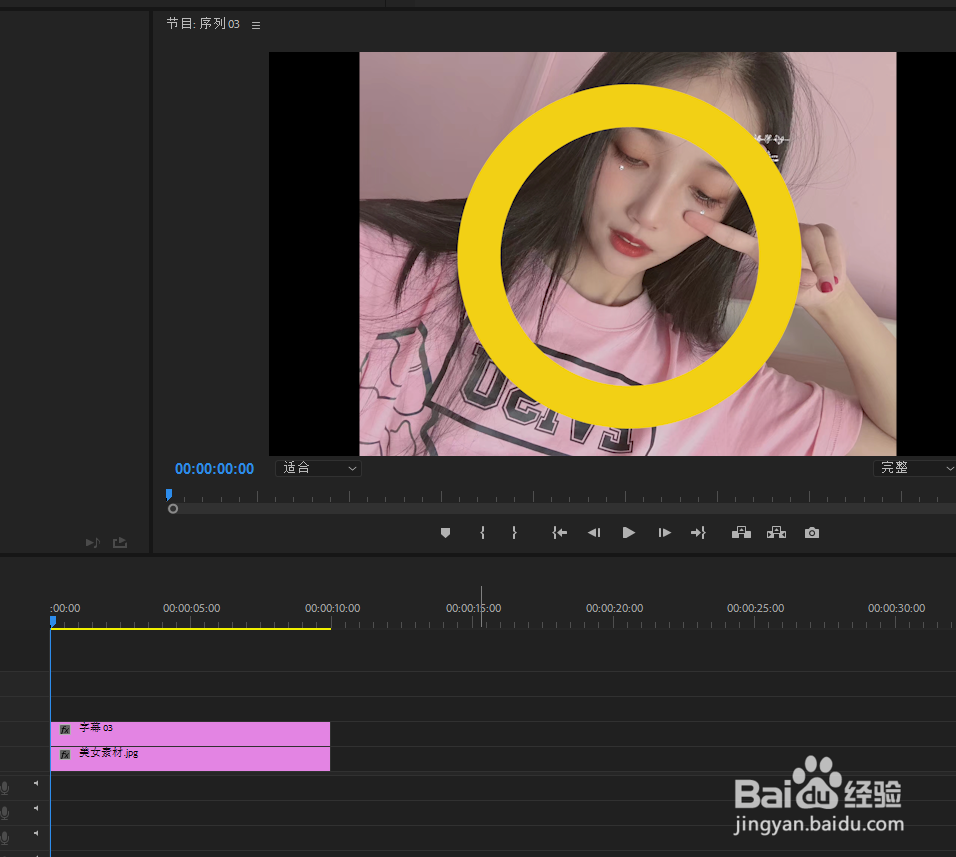
3、将字幕拖到V2轨道中,如下图所示。
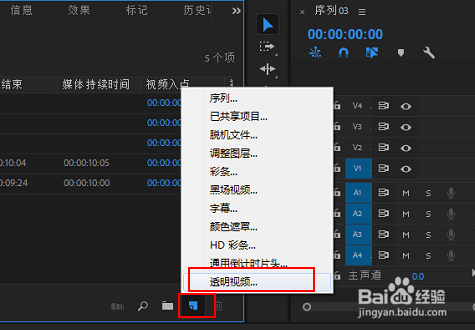
4、来到项目面板中,点击创建透明视频,并且将它拖入视频轨道中。
5、接下来,我们来到效果面板中,搜索“时间码”。
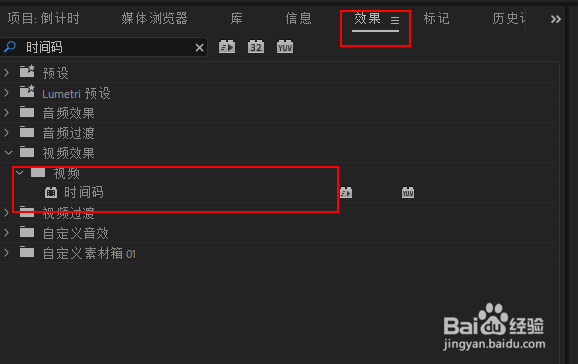
6、将时间码拖入到透明视频中。效果如下。
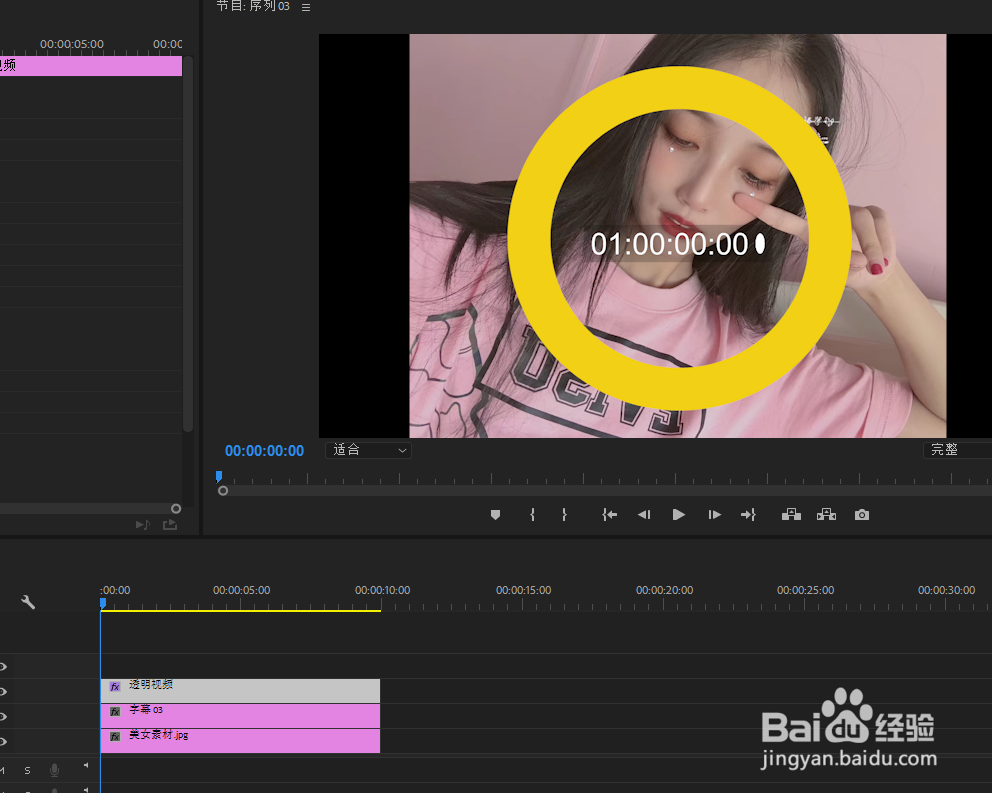
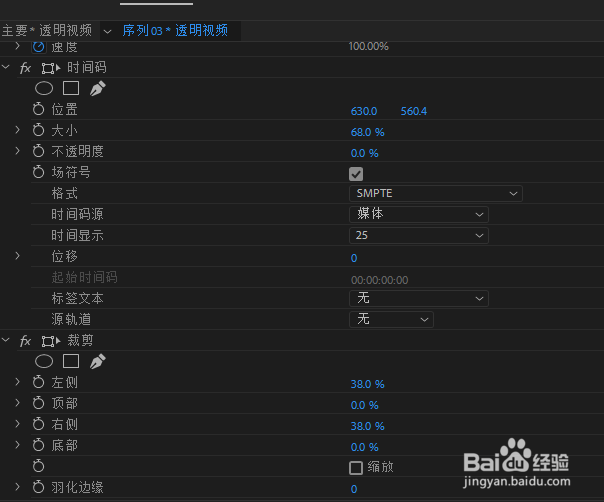
7、调整时间码的大小,回到效果面板中搜索裁剪,然后将它拖到透明视频中,将两侧多余的文字去掉,只保留秒针即可。
8、我们来预览一下效果。
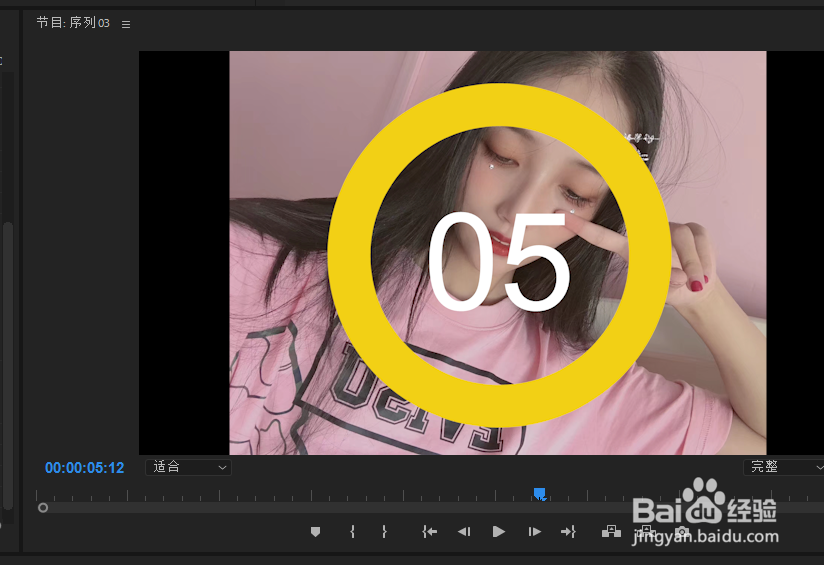
9、效果是做出来了,但是呢?它是从1-10开始播放的,我们如何将它从10-0呢。下面看我操作吧。
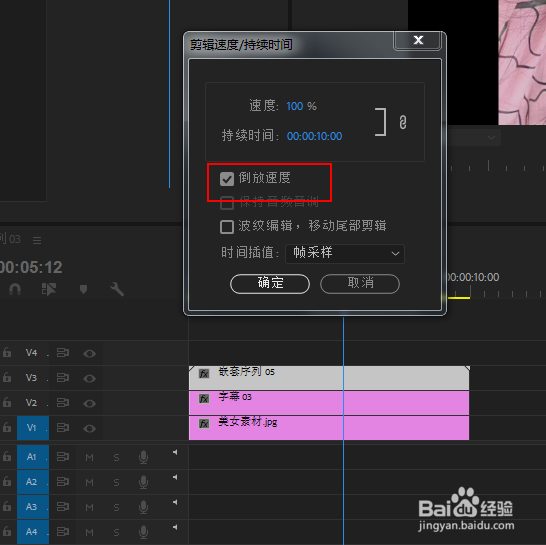
我们将透明视频嵌套一下,点击右键,弹出速度持续时间,勾选倒放速度即可。
10、倒计时是做好了,但是大家肯定想知道,外面的边框为什么不跟着一起动呢。这个问题是相当的好,下面我就来教大家让外边框也跟着一起动起来吧。
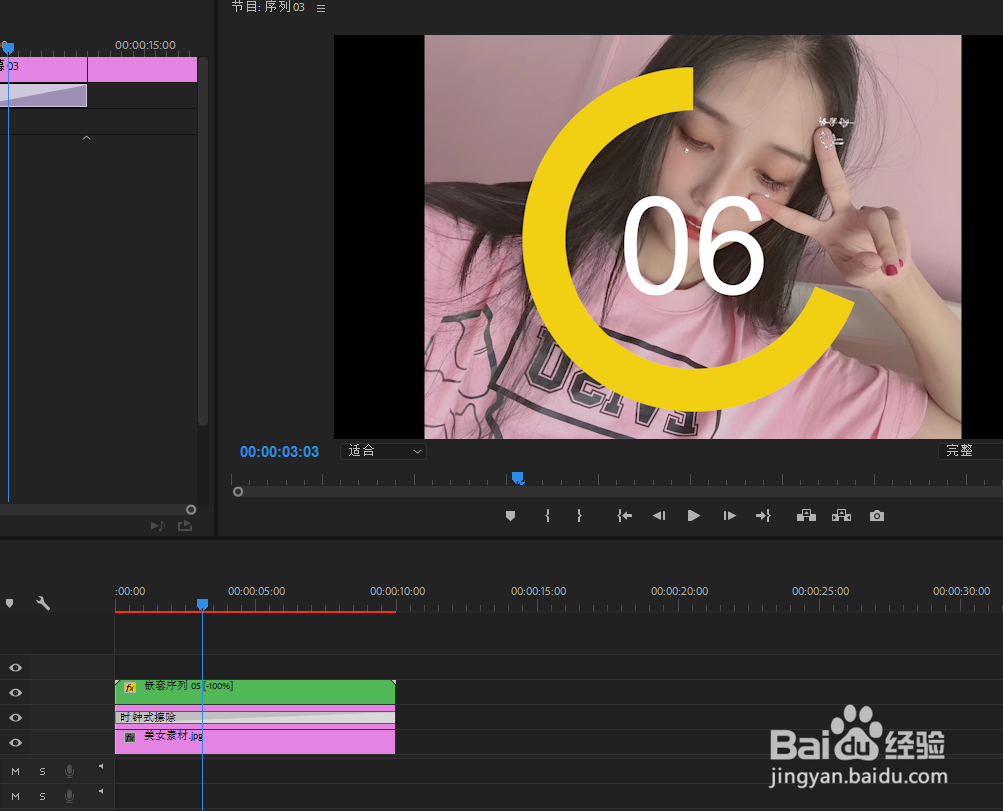
我们再次回到效果面板中,搜索“时钟式擦除”并将它拖入v2面板中,调整它的长度,这样我们就完整了一个倒计时的动画制作。
11、大家都学会了吗?
如若我的教程对有帮助,请投票点赞,谢谢! 若想了解pr,ps其他小技巧,可点击头像进入查看
