PS-心形线性图标制作教程

 时间:2024-10-14 09:36:07

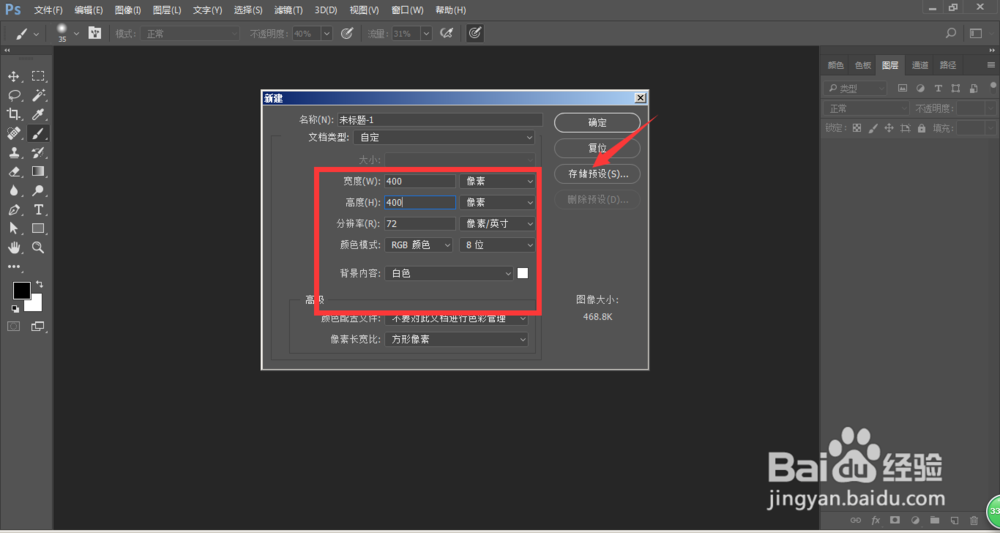
1、打开PS,新建一个大小为400*400的画布,
PS-心形线性图标制作教程

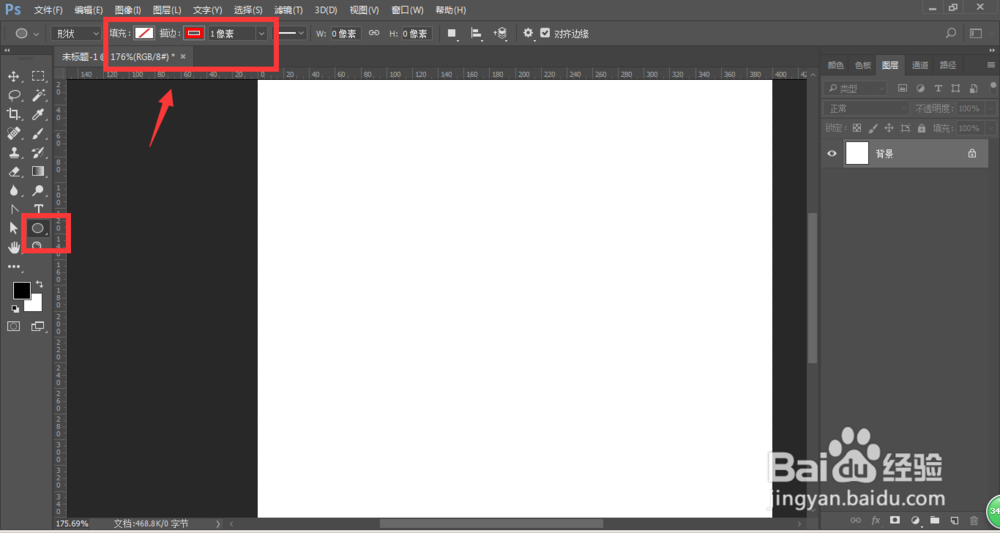
2、选择矩形工具,设置填充为关闭,描边设置为红色1px

PS-心形线性图标制作教程

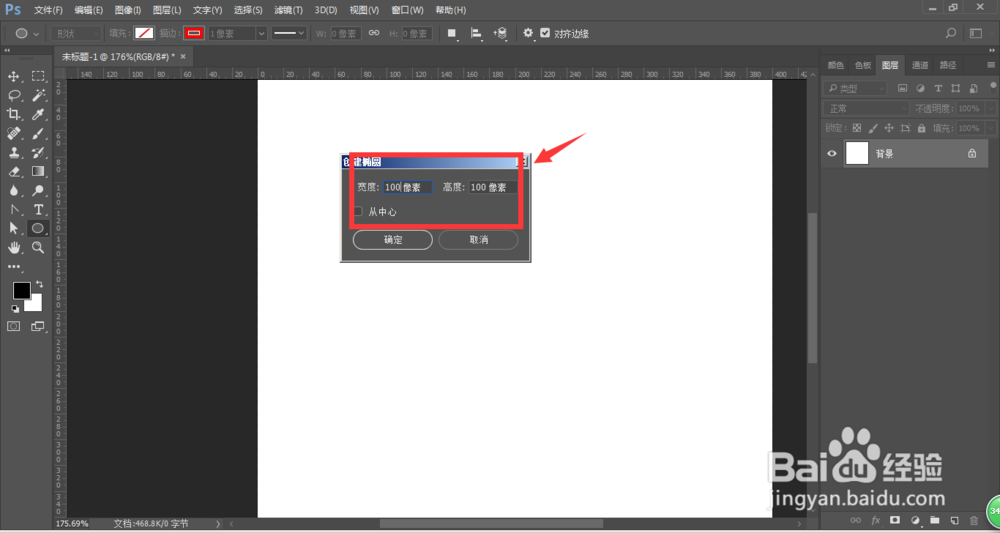
3、先选择椭圆工具,在画布中点击调出属性栏,输入宽高各为100px,确定

PS-心形线性图标制作教程

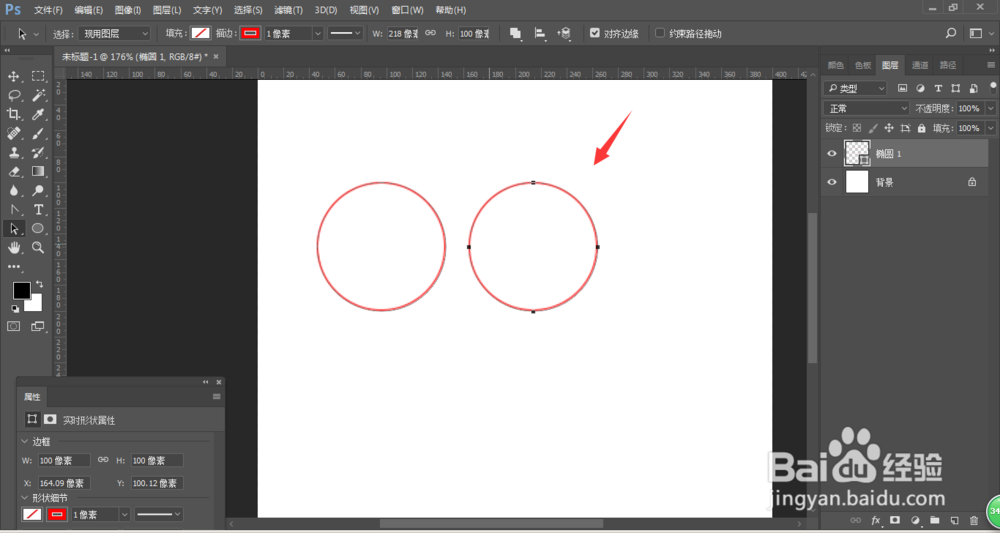
4、建立圆形后,按住alt键,拖拽圆,复制出一个

PS-心形线性图标制作教程

5、在选择状态下,再点击选择矩形工具,按住shift键在画布中单击,输入宽高也为100px,确定建立

PS-心形线性图标制作教程

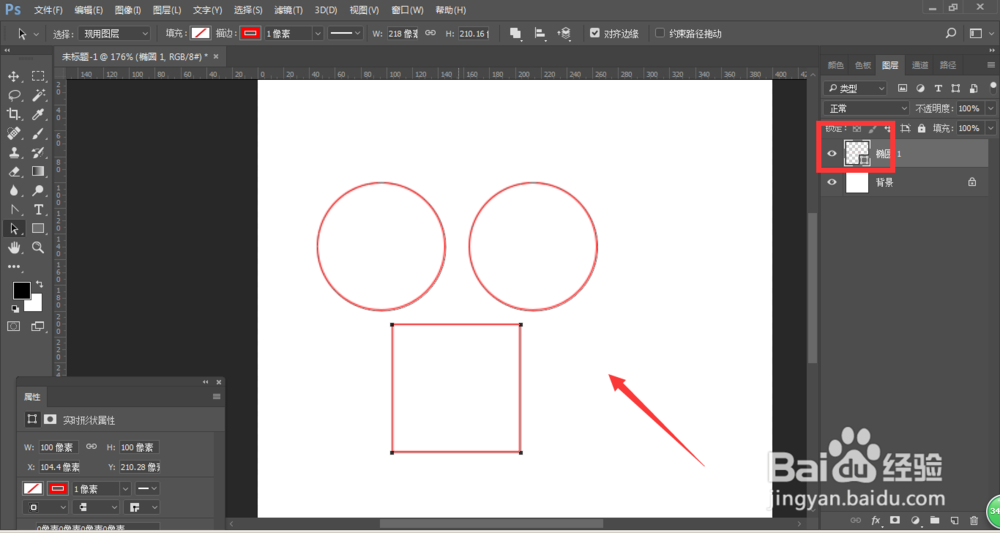
6、如图,现在画布中是2个圆形和一个正方形,之后要通过移动图形来改变形状。
PS-心形线性图标制作教程

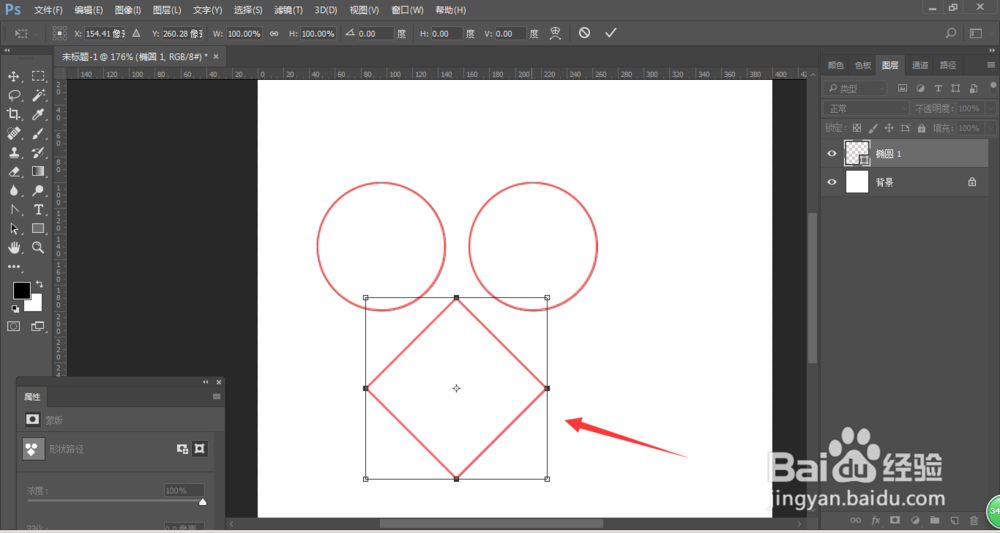
7、使用路径选择工具(黑箭头)选中矩形,然后ctrl+t变换旋转90°,

PS-心形线性图标制作教程

8、移动矩形到第一个正圆中心位置,如图

PS-心形线性图标制作教程

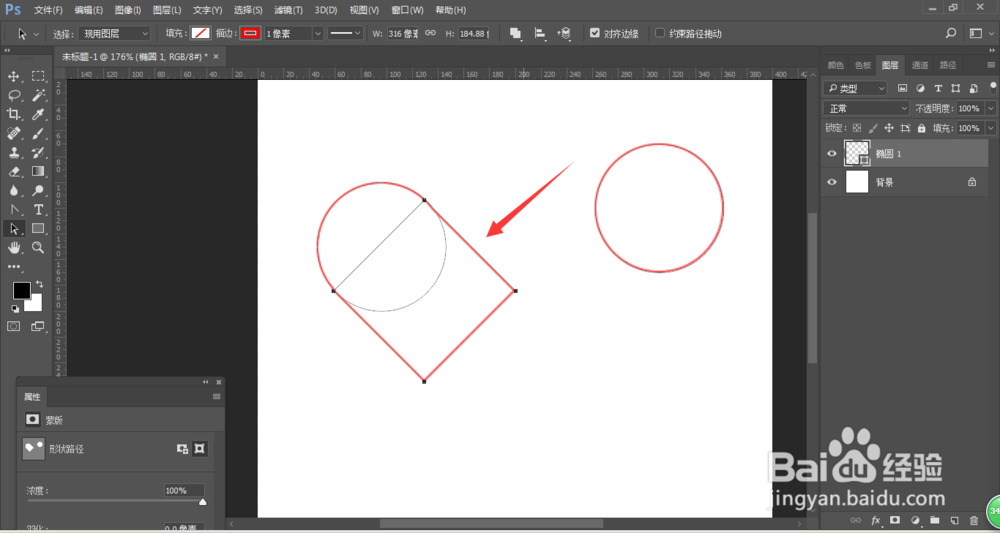
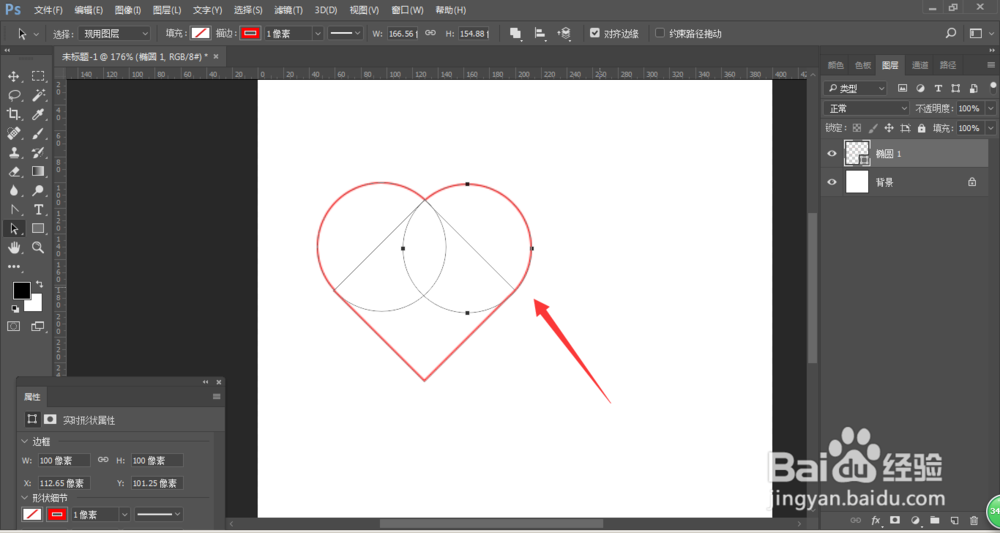
9、然后选择另外一个正圆移动到矩形右侧位置,如图

PS-心形线性图标制作教程

10、最后黑箭头全部选中,再选择合并形状组件,最后合成一个图形,如图所示。
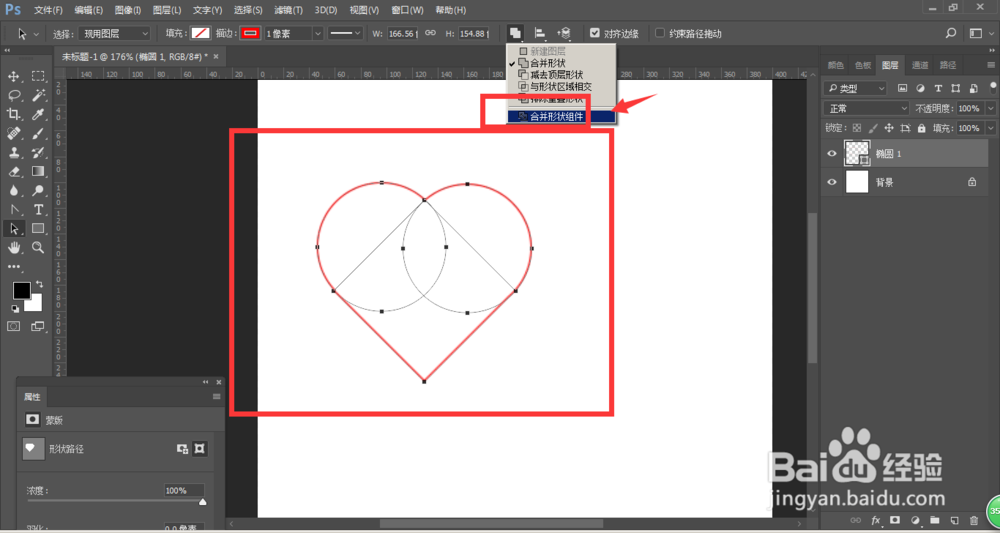
PS-心形线性图标制作教程PS-心形线性图标制作教程
  • PS如何快速做出图钉图案
  • Ps中怎样制作出消失点的效果图呢?
  • photoshop2020笔刷使用方法
  • ps控制变形密度怎么设置为较多点
  • 怎样在ps中给图片添加彩色半调效果
  • 热门搜索
    微信怎么群发消息给好友不建群 悟空理财怎么样 微信登录不了怎么办 嘴唇干裂怎么办 泰拉瑞亚捕虫网怎么做 怎么创建贴吧 春天脸上过敏怎么办 上颚肿痛是怎么回事 药明康德怎么样 北汽威旺m20怎么样