1、打开3ds max软件,新建一泥亲个空白文档沃粒离。

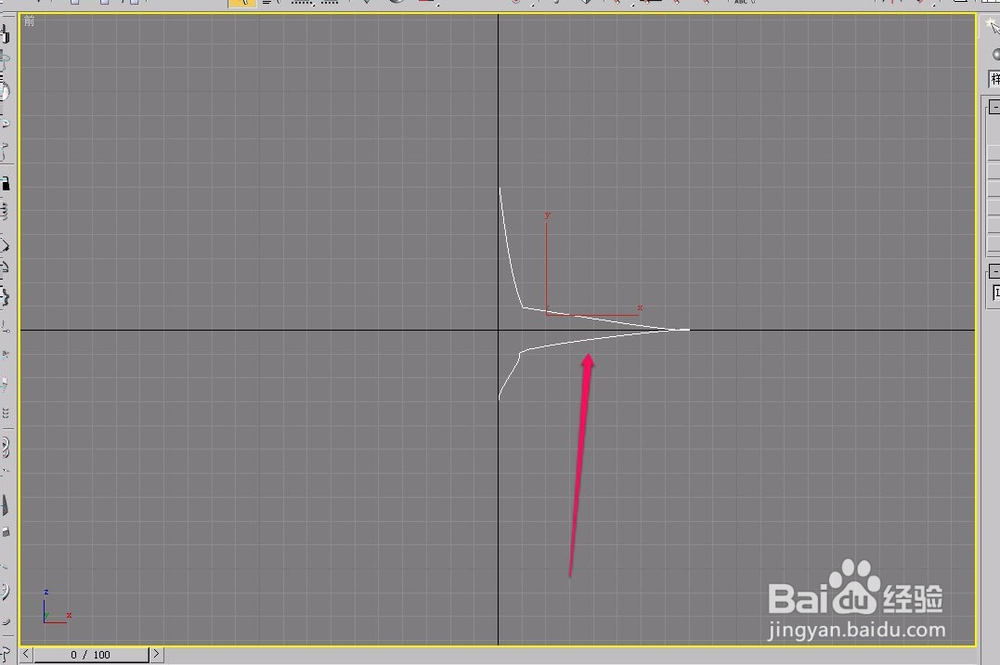
2、在“前”视图中绘制一个陀螺的横截面,形状如图所示。
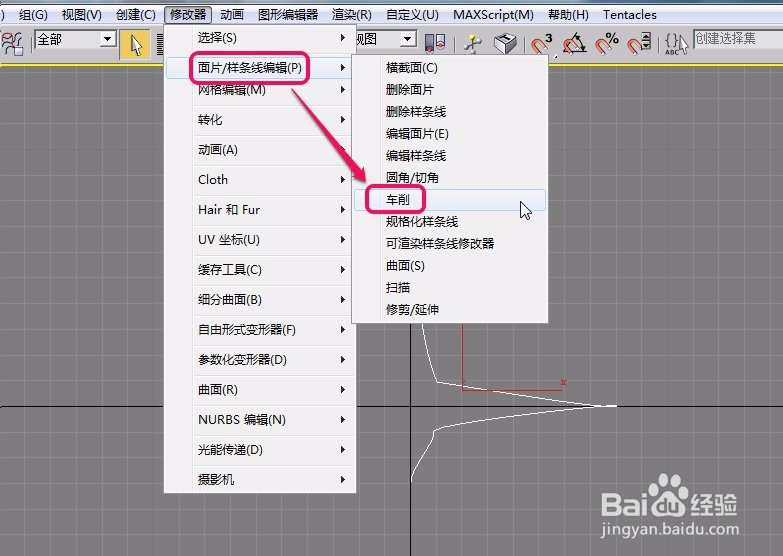
3、打开“修改器”菜单。

4、选择“面片/样条线编辑”项中的“车削”命令。
5、视图中出现了图示的形状。

6、打开“修改”选项卡,选择“车削”修改器中的“轴”层级。
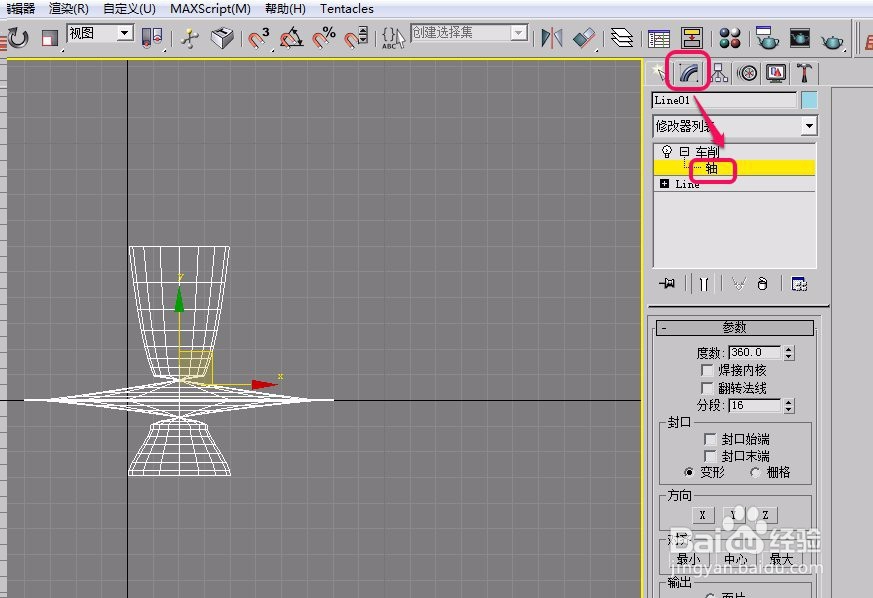
7、使用鼠标拖拽坐标,沿着x轴负方向拖动鼠标,直到出现图示态畜的几何体截面形状为止。

8、可以看到,一个漂亮的陀螺就制作好了。
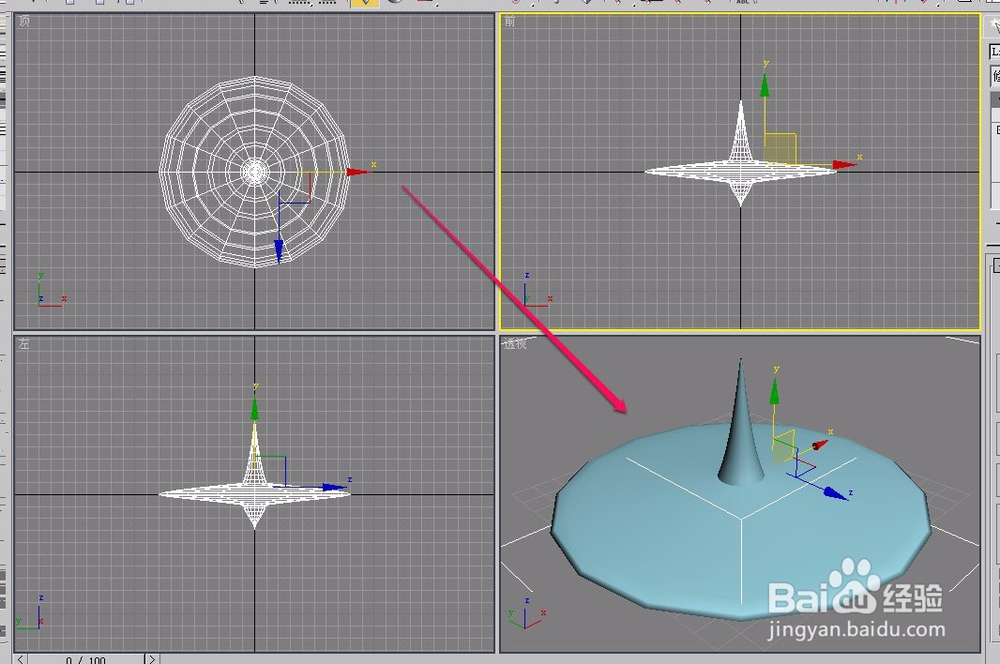
9、经过渲染以后的陀螺。

时间:2026-05-02 19:05:02
1、打开3ds max软件,新建一泥亲个空白文档沃粒离。
2、在“前”视图中绘制一个陀螺的横截面,形状如图所示。
3、打开“修改器”菜单。
4、选择“面片/样条线编辑”项中的“车削”命令。
5、视图中出现了图示的形状。
6、打开“修改”选项卡,选择“车削”修改器中的“轴”层级。
7、使用鼠标拖拽坐标,沿着x轴负方向拖动鼠标,直到出现图示态畜的几何体截面形状为止。
8、可以看到,一个漂亮的陀螺就制作好了。
9、经过渲染以后的陀螺。
