如何制作图片特别唯美的一种模糊效果?

 时间:2026-02-18 23:11:50

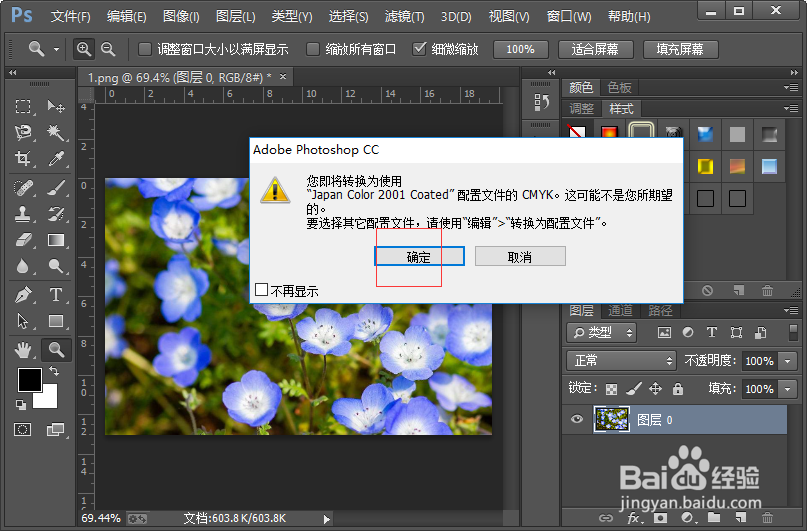
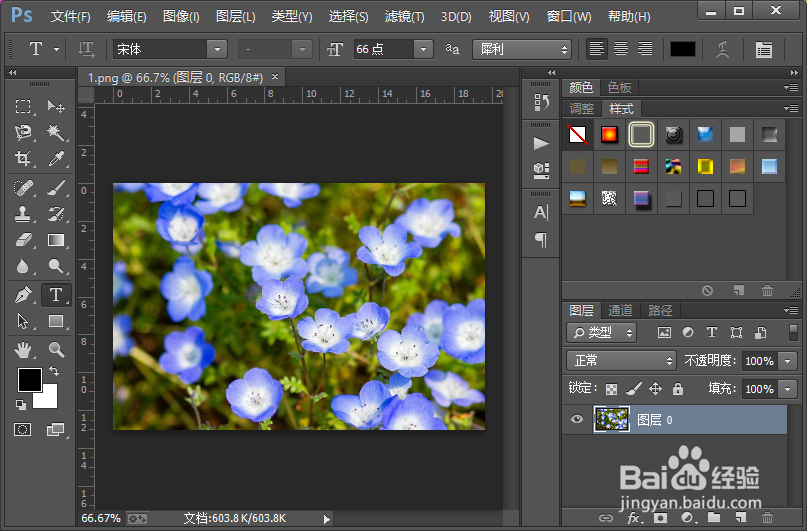
1、首先我们打开我们电脑里面的photoshop软件,然后打开一张想要制作唯美的模糊效果的图片。

如何制作图片特别唯美的一种模糊效果?

如何制作图片特别唯美的一种模糊效果?

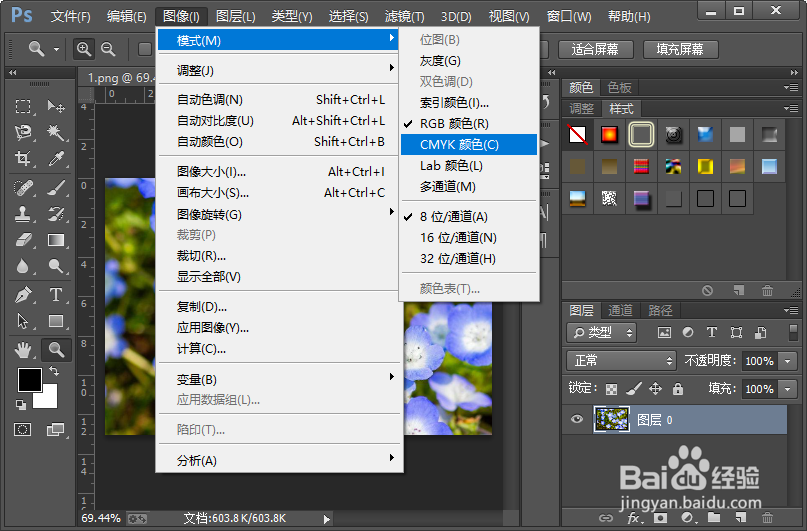
2、接下来我们执行图像-模式-CMYK颜色命令,把图片的颜色模式改为CMYK颜色模式。
如何制作图片特别唯美的一种模糊效果?

如何制作图片特别唯美的一种模糊效果?

3、接着我们选择通道面板,然后选择青色通道;紧接着我们执行滤镜-模糊-高斯模糊命令,给青色通道添加一个高斯模糊滤镜效果,高斯模糊的半径,我们设置为3.0像素就可以了。

如何制作图片特别唯美的一种模糊效果?

如何制作图片特别唯美的一种模糊效果?

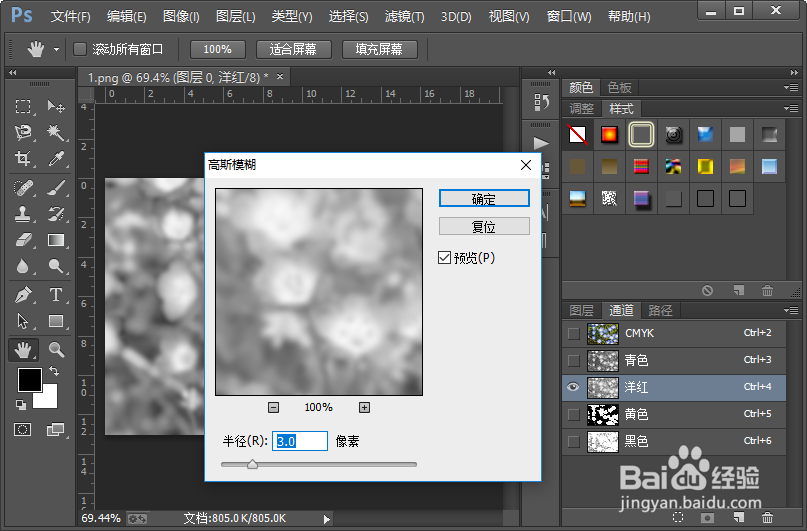
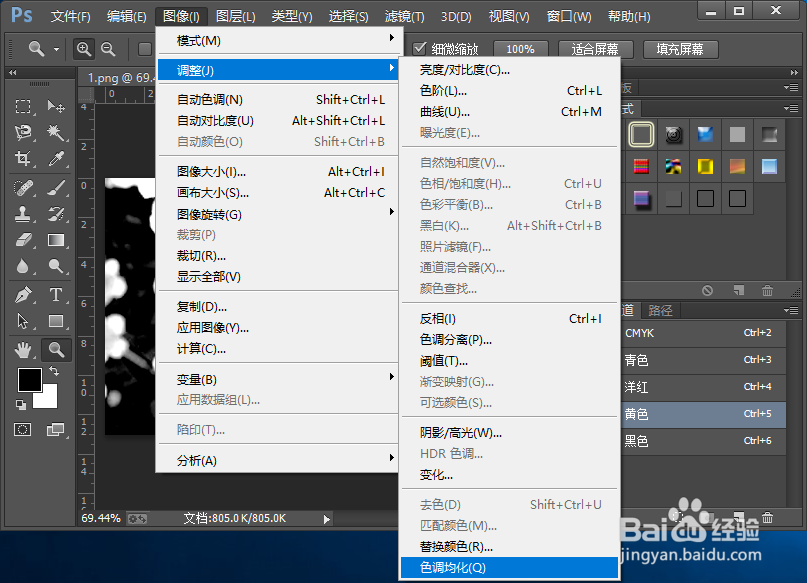
4、然后我们选择洋红通道,给杨洪通道添加一个高斯模糊滤镜效果,高斯模糊的参数设置为半径3.0像素;接着我们执行图像-调整-色调均化命令,调整一下杨红通道。
如何制作图片特别唯美的一种模糊效果?

如何制作图片特别唯美的一种模糊效果?

5、接下来我们选择黄色通道,然后我们执行图像-调整-色调均化命令,调整一下黄色通道。
如何制作图片特别唯美的一种模糊效果?

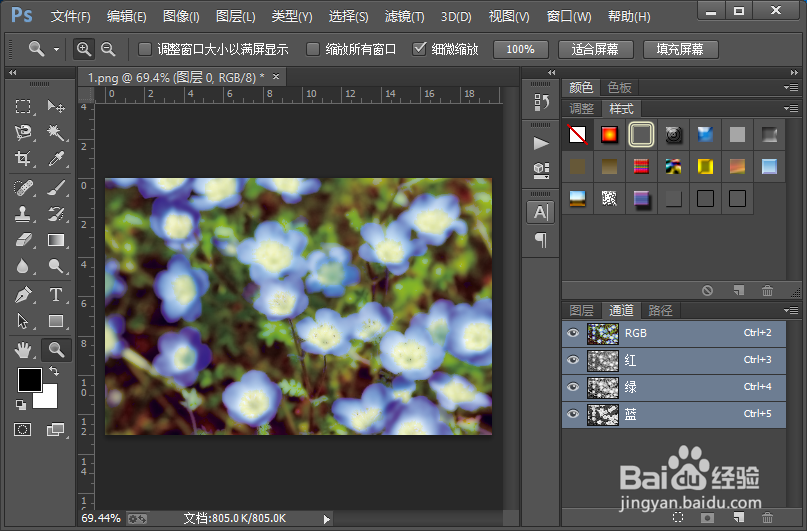
6、接着我们执行图像-模式-RGB颜色命令,把图片的颜色模式改为RGB颜色模式。

如何制作图片特别唯美的一种模糊效果?

7、这样我们就制作好了图片的特别唯美的模糊效果,小伙伴们你们学会了吧,赶紧自己制作一下试试吧。
如何制作图片特别唯美的一种模糊效果?

  • 原神忘却之峡怎么进去
  • 原神无相之雷怎么打
  • 增加液体摄入量的时机
  • 原神紫晶块怎么挖
  • 原神嫣朵拉的学习其三的任务位置在哪?
  • 热门搜索
    路由器密码怎么改 福建东山岛旅游攻略 同程旅游官网 风在哪里 如何创建微信公众号 tcl的电视怎么样 尿布疹怎么治疗 如何插入页眉 甲沟炎如何自己处理 黑头导出液怎么用