Windows Server 2008 R2下IIS安装

 时间:2026-02-14 15:29:20

1、打开服务器中的开始菜单,然后选中管理工具->服务器管理器,如下图所示:

Windows Server 2008 R2下IIS安装

2、选中角色->添加角色,如下图所示:

Windows Server 2008 R2下IIS安装

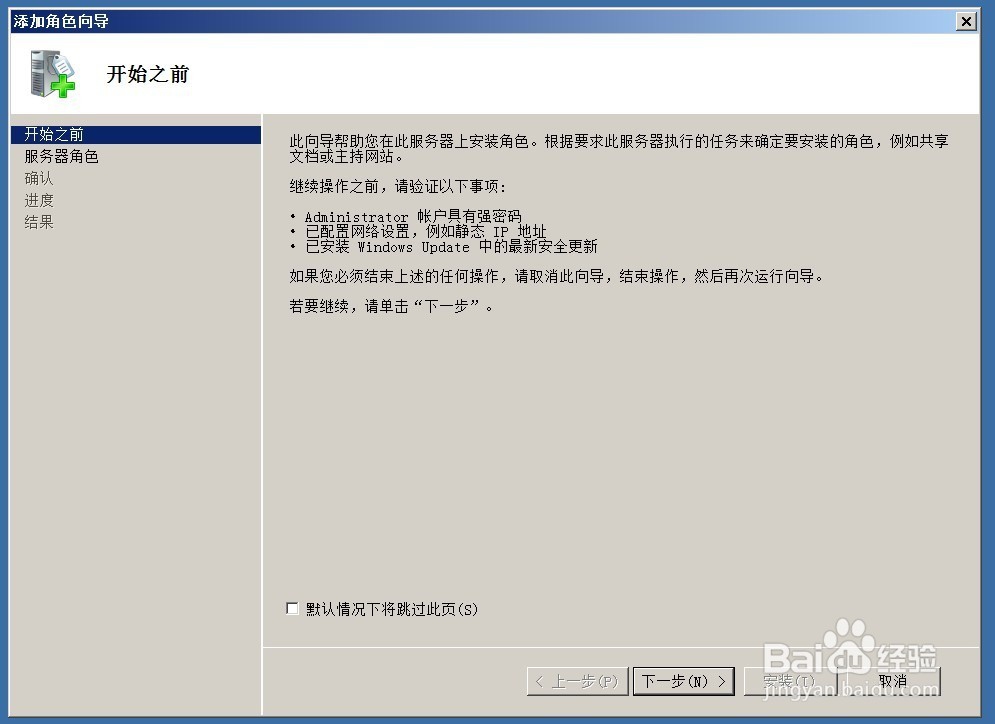
3、默认选项,然后点击下一步,如下图所示:

Windows Server 2008 R2下IIS安装

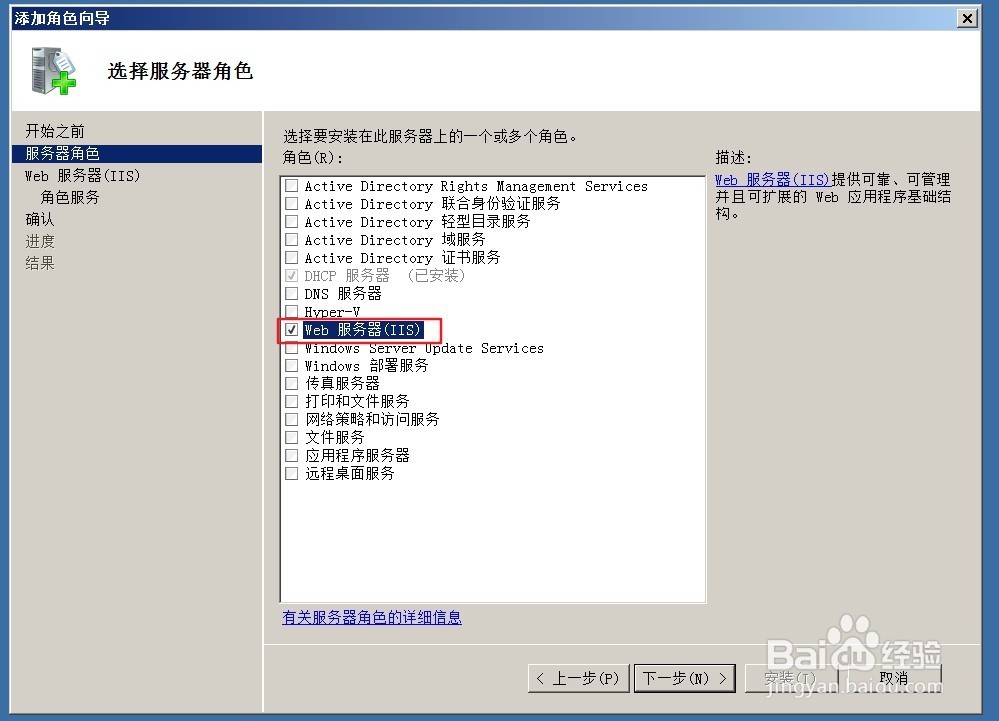
4、勾选要安装的服务器,Web服务器,如下图所示:

Windows Server 2008 R2下IIS安装

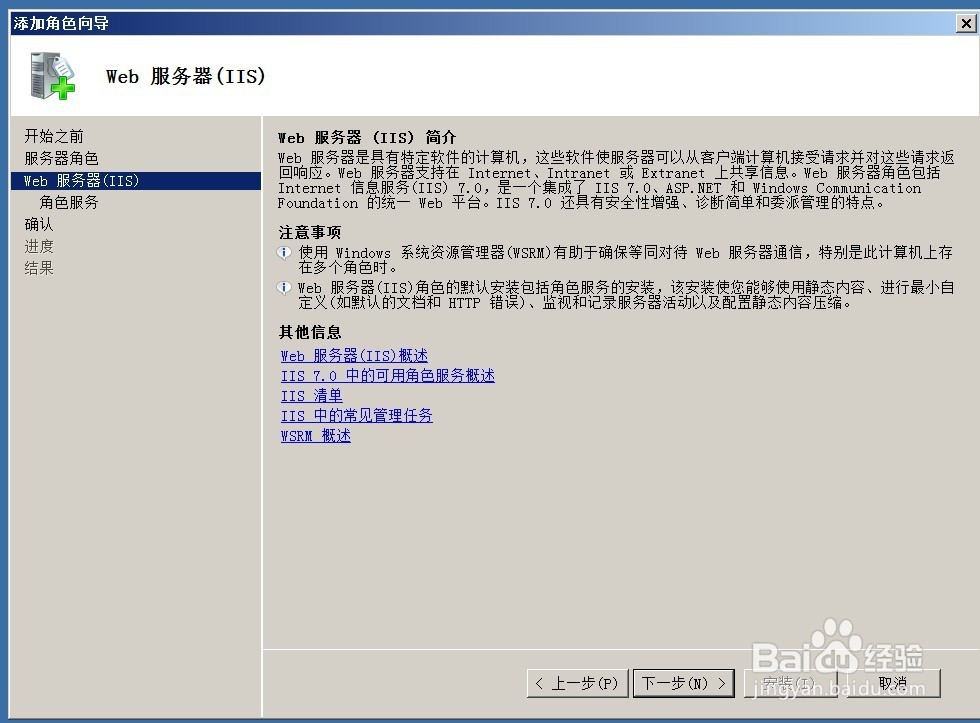
5、默认选项,然后点击下一步,如下图所示:

Windows Server 2008 R2下IIS安装

6、这里根据自己的需求勾选需要安装的服务,如下图所示:

Windows Server 2008 R2下IIS安装

7、默认选项,然后点击下一步,如下图所示:

Windows Server 2008 R2下IIS安装

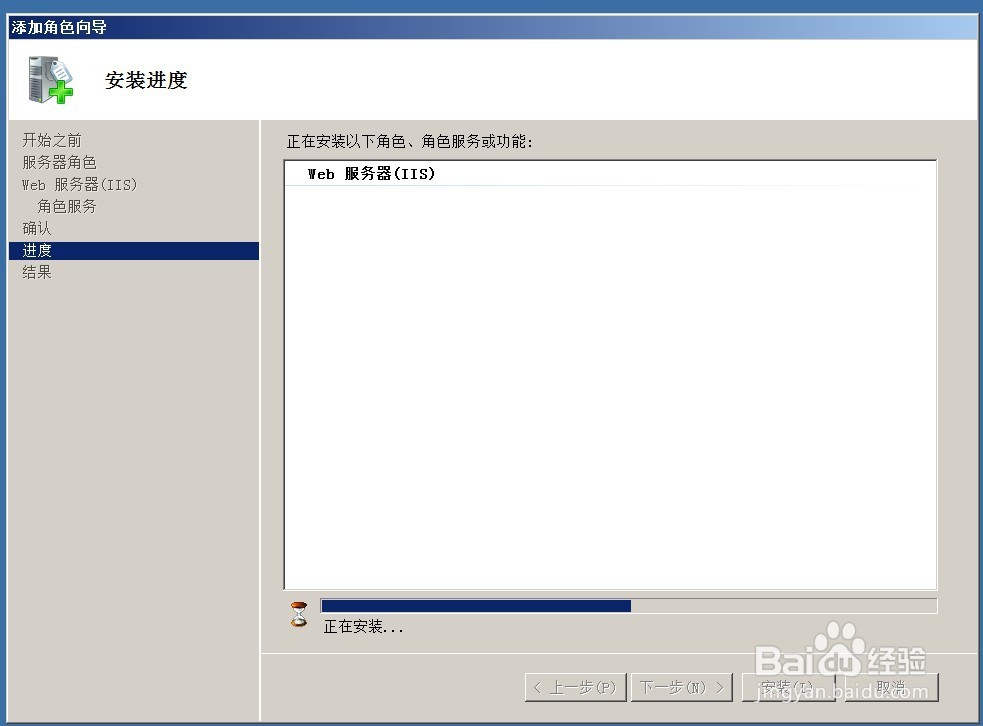
8、等待安装完成,如下图所示:

Windows Server 2008 R2下IIS安装

9、直至安装成功,如下图所示:

Windows Server 2008 R2下IIS安装

10、此时可以通过在浏览器地址栏输入localhost来验证安装是否成功,如下图所示:

Windows Server 2008 R2下IIS安装

11、接着来看一下管理控制台,打开管理工具->Internet信息服务(IIS)管理器,如下图所示:

Windows Server 2008 R2下IIS安装

  • windows server 2012如何备份还原重要文件?
  • wincc flexible文本列表组态之符合IO域的设置
  • edge浏览器怎么看跟踪自己的网站
  • 怎么通过执行REG文件自动导入注册表项目
  • uefi引导启动windows server 2016
  • 热门搜索
    打嗝怎么办 怎么止嗝 鸡肉怎么炒好吃 wps怎么自动生成目录 库乐队怎么设置铃声 硬了怎么办 排骨汤怎么做 呢怎么组词 偷偷做亲子鉴定怎么做 淮怎么读 樱桃吃多了会怎么样