win10系统桌面右键菜单添加重启快捷功能教程

 时间:2026-04-23 06:44:31

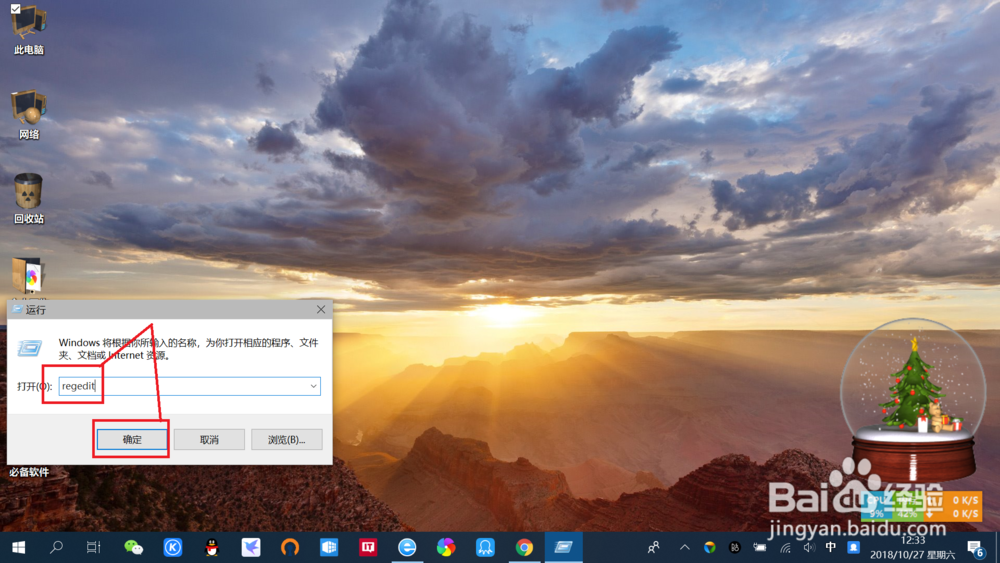
1、调出“运行”对话框。

右键点击桌面左下角开始,点击选择“运行”,调出“运行”对话框。

win10系统桌面右键菜单添加重启快捷功能教程

2、打开“注册表编辑器”。

输入“regedit”命令,点击“确定”或按回车键,即可打开“注册表编辑器”。
win10系统桌面右键菜单添加重启快捷功能教程

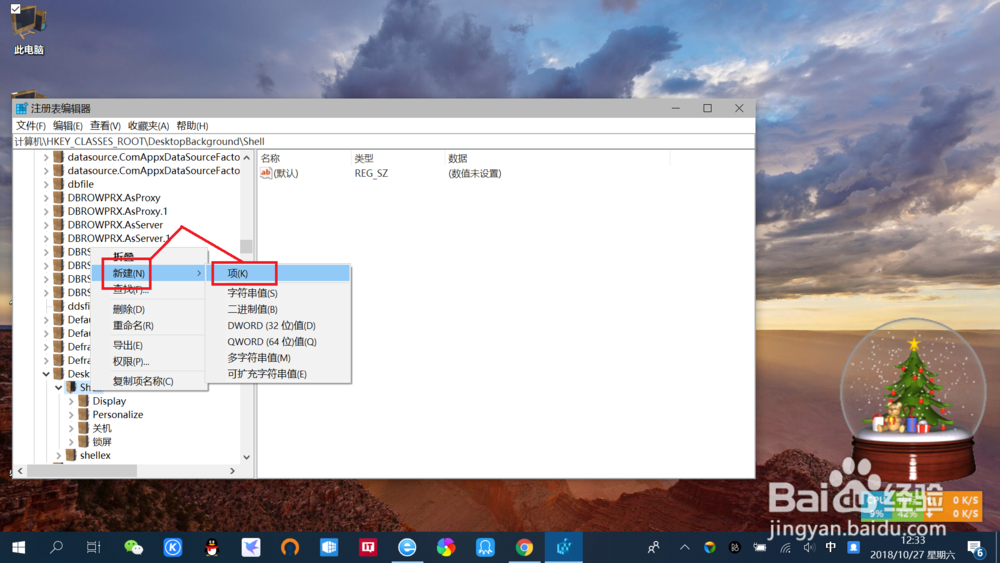
3、定位至桌面背景注册项。

注册表编辑器左侧,依次展开定位至“HKEY_CLASSES_ROOT\DesktopBackground\Shell”。

win10系统桌面右键菜单添加重启快捷功能教程

4、新建“重启项”及“command”项。

在“Shell项”下面新建一个项,重命名为“重启”;在“重启项”下面新建一个项,重命名为“command”。
win10系统桌面右键菜单添加重启快捷功能教程

win10系统桌面右键菜单添加重启快捷功能教程

win10系统桌面右键菜单添加重启快捷功能教程

win10系统桌面右键菜单添加重启快捷功能教程

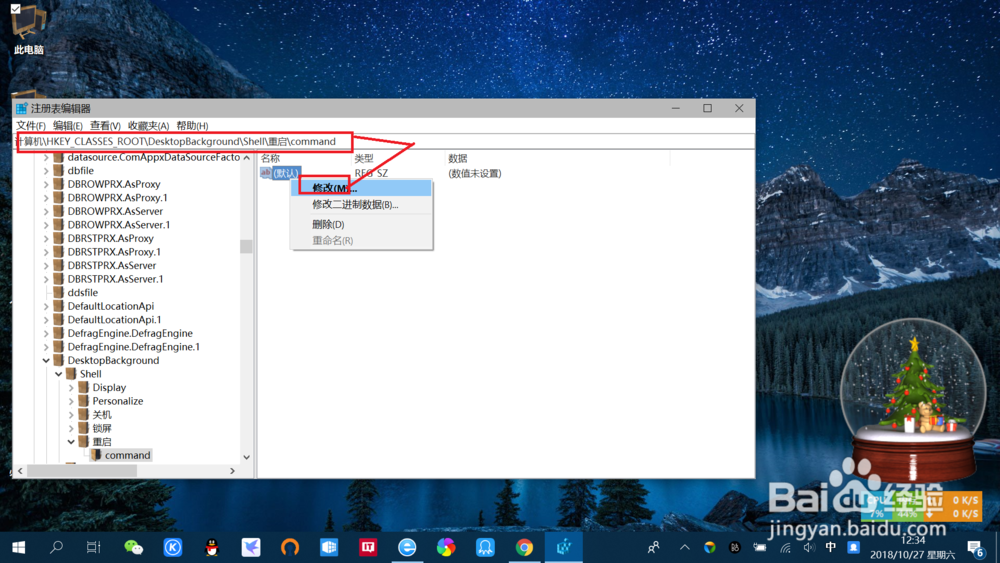
5、设置command项“重启”数值数据。

左侧点击选中“关机”下面的command项,右侧右键点击“修改”,将数值数据改为重启数值数据:“Shutdown -r -f -t 00”,如下图所示。
win10系统桌面右键菜单添加重启快捷功能教程

win10系统桌面右键菜单添加重启快捷功能教程

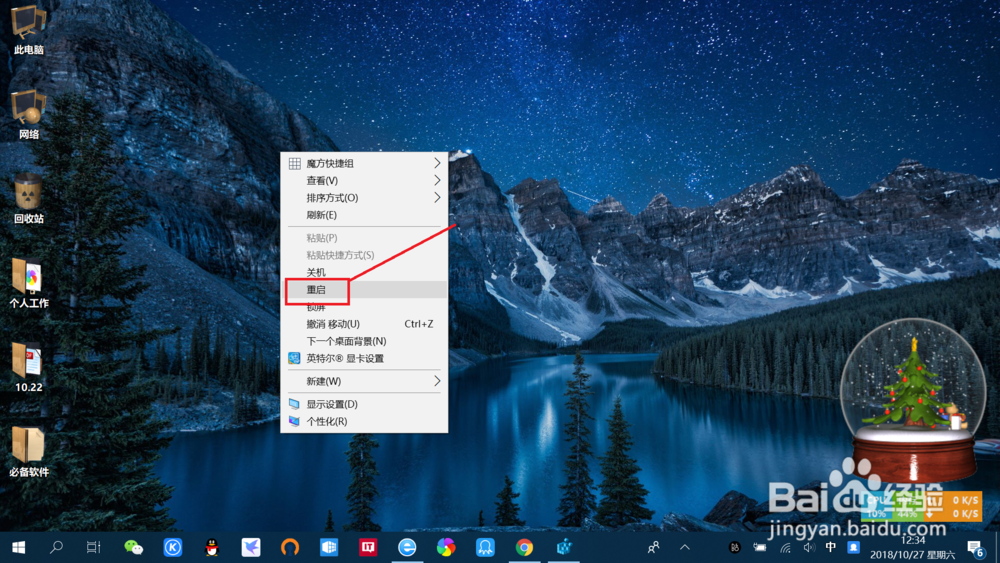
6、查看右键重启功能是否添加。

返回电脑桌面,右键点击空白处,即可看到“重启”功能已经添加了,点击“重启”即可快速重启。
win10系统桌面右键菜单添加重启快捷功能教程

  • Win10电脑内存占用太高怎么办
  • 如何自定义Win7系统选定项的颜色
  • xp系统中设置区域和语言的办法
  • Apache限制ip访问网站配置流程
  • VMware怎么添加共享文件夹
  • 热门搜索
    如何创建微信公众号 美人痣长在哪里 炎魔的珠宝怎么获得 如何安装行车记录仪 藿香正气滴丸怎么吃 资生堂化妆品怎么样 如何入党 青岛市旅游地图 0514是哪里的区号 印堂是哪里