1、首先准备一张图片素材,打开软件ps,将图片拖拽到ps里面。打开图层管理界面。

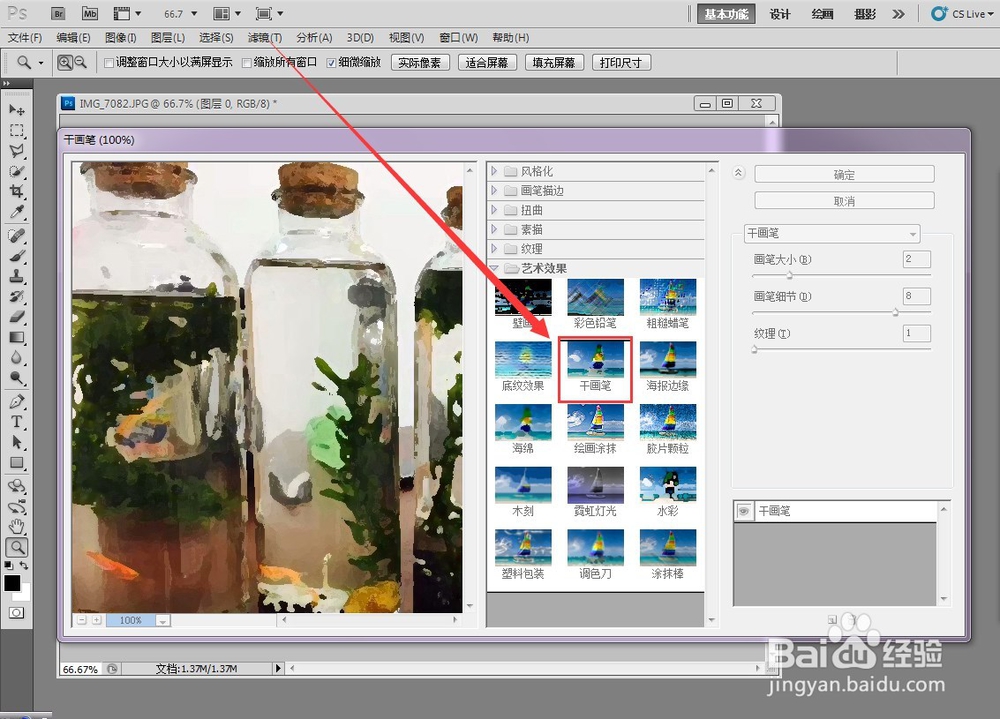
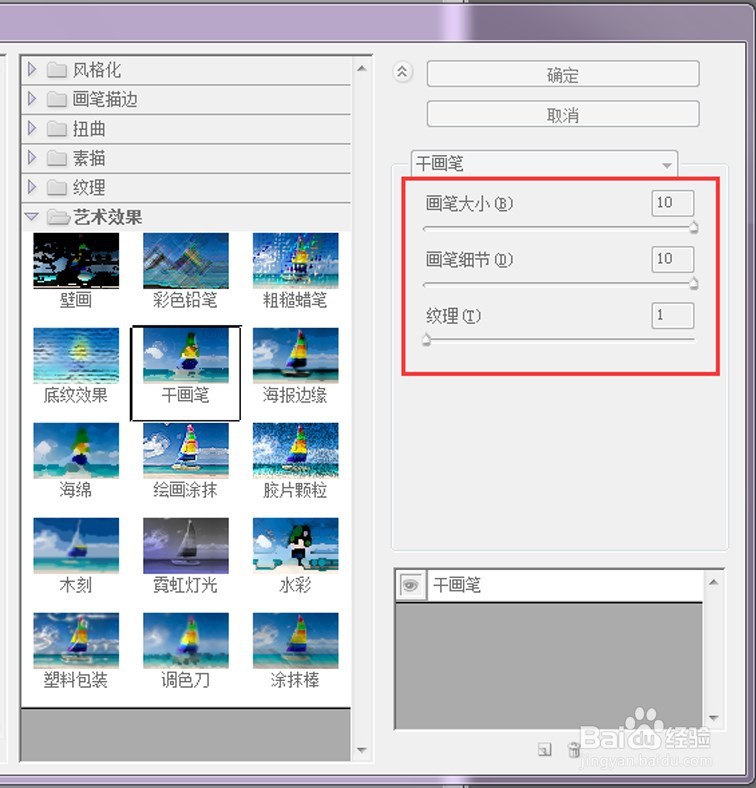
2、点击滤镜,选择滤镜库中的艺术效果,点击干画笔,将画笔设置为10,画笔细节是10,纹理1,。
3、点击滤镜,选择滤镜库中的艺术效果,点击木刻,进入设置参数的界面。

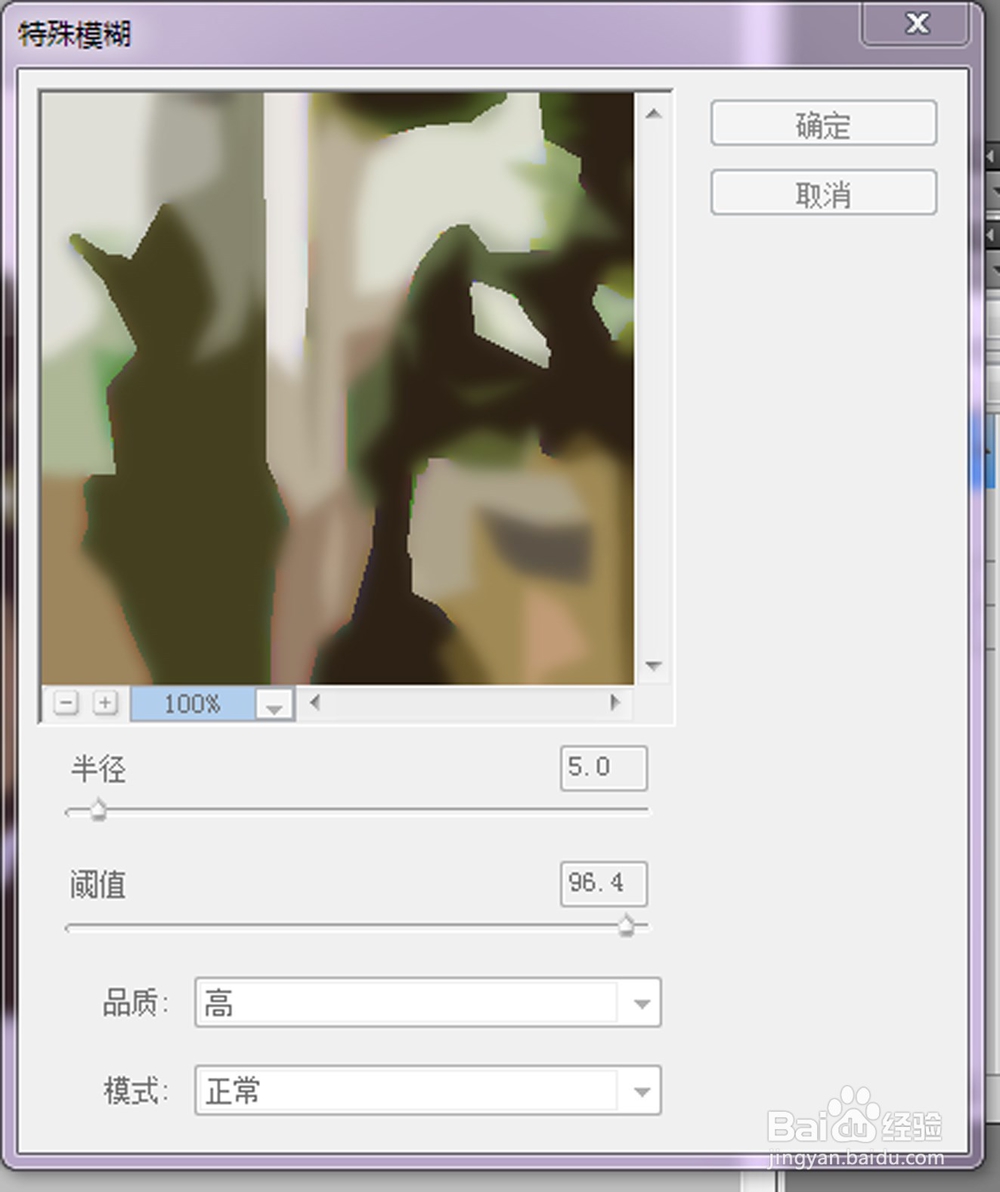
4、色阶数设置在5左右,边缘简化为4左右,边缘逼真为1左右。完成设置。
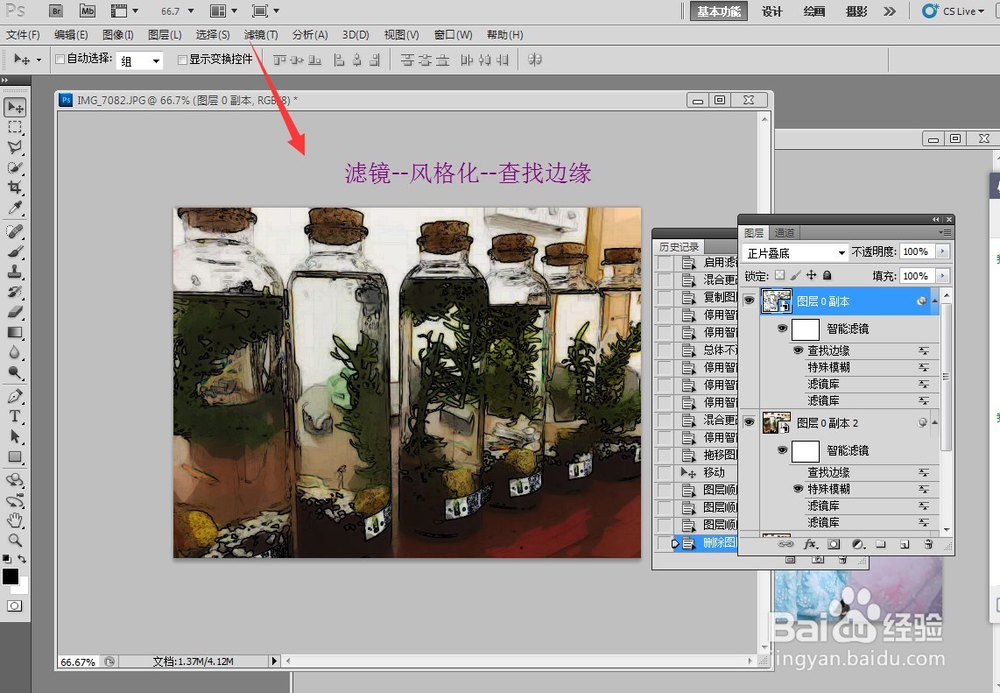
5、“滤镜--风格化--查找边缘”命令,然后我们将编辑混合选项并且将混合模式改为“正片叠底”,完成本次绘制。
时间:2026-04-21 14:54:33
1、首先准备一张图片素材,打开软件ps,将图片拖拽到ps里面。打开图层管理界面。
2、点击滤镜,选择滤镜库中的艺术效果,点击干画笔,将画笔设置为10,画笔细节是10,纹理1,。
3、点击滤镜,选择滤镜库中的艺术效果,点击木刻,进入设置参数的界面。
4、色阶数设置在5左右,边缘简化为4左右,边缘逼真为1左右。完成设置。
5、“滤镜--风格化--查找边缘”命令,然后我们将编辑混合选项并且将混合模式改为“正片叠底”,完成本次绘制。
