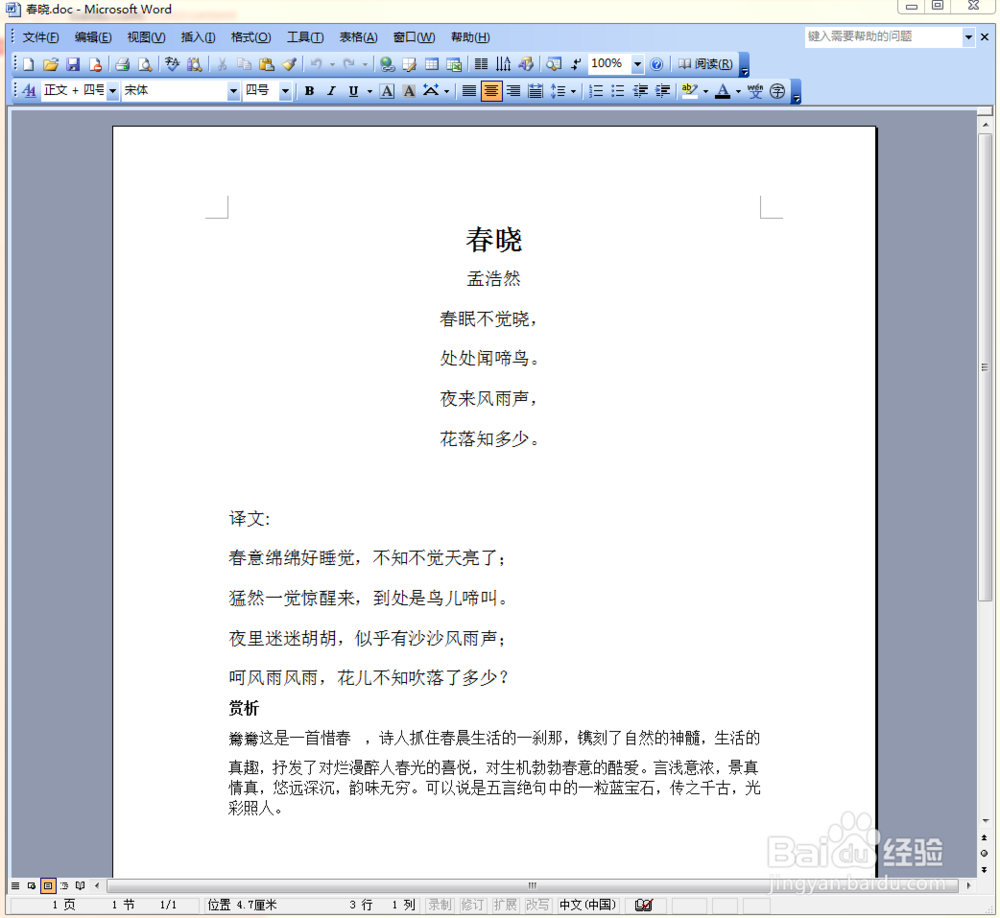
1、现在以下这个文档是没有标尺、段落标记、网格线的样子。
2、下面我们把标尺显示出来。点击“视图”里的“标尺”,之后文档上方击出现标尺了,视图里“标尺”前也出现了√。


3、显示段落标记。选择“视图”,点击“显示段落标记”,这时段落标记就出来了。
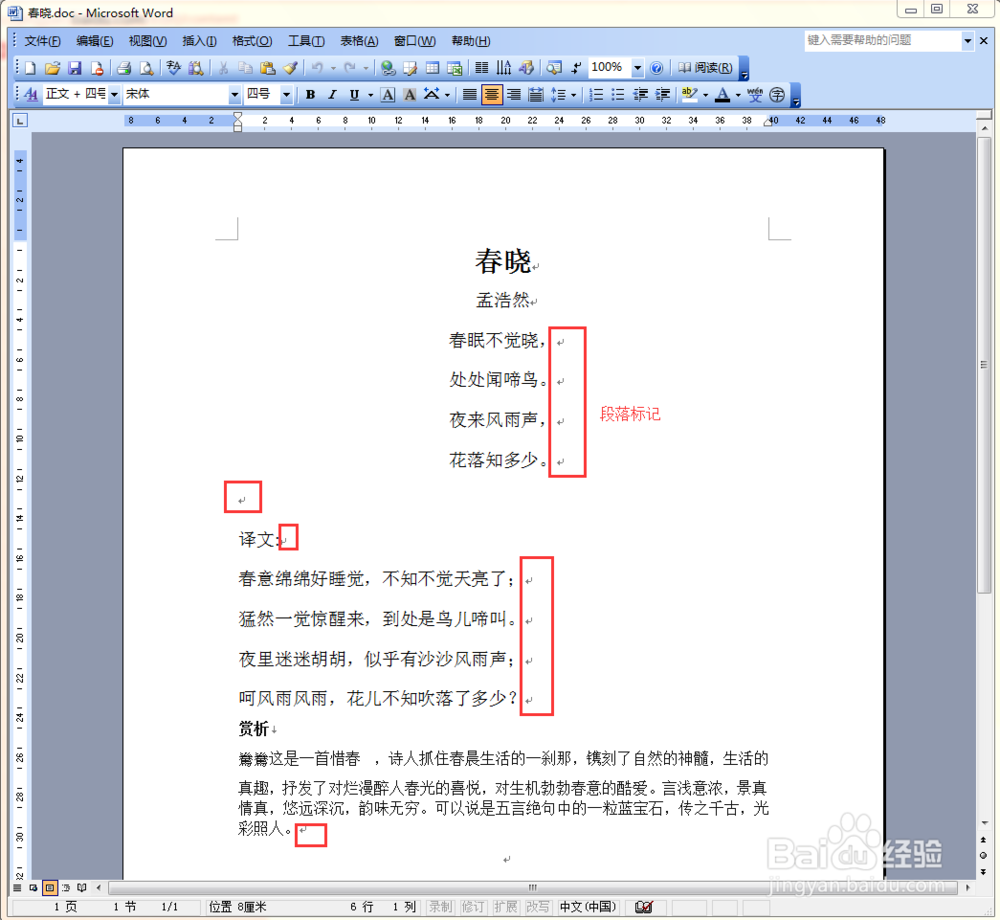

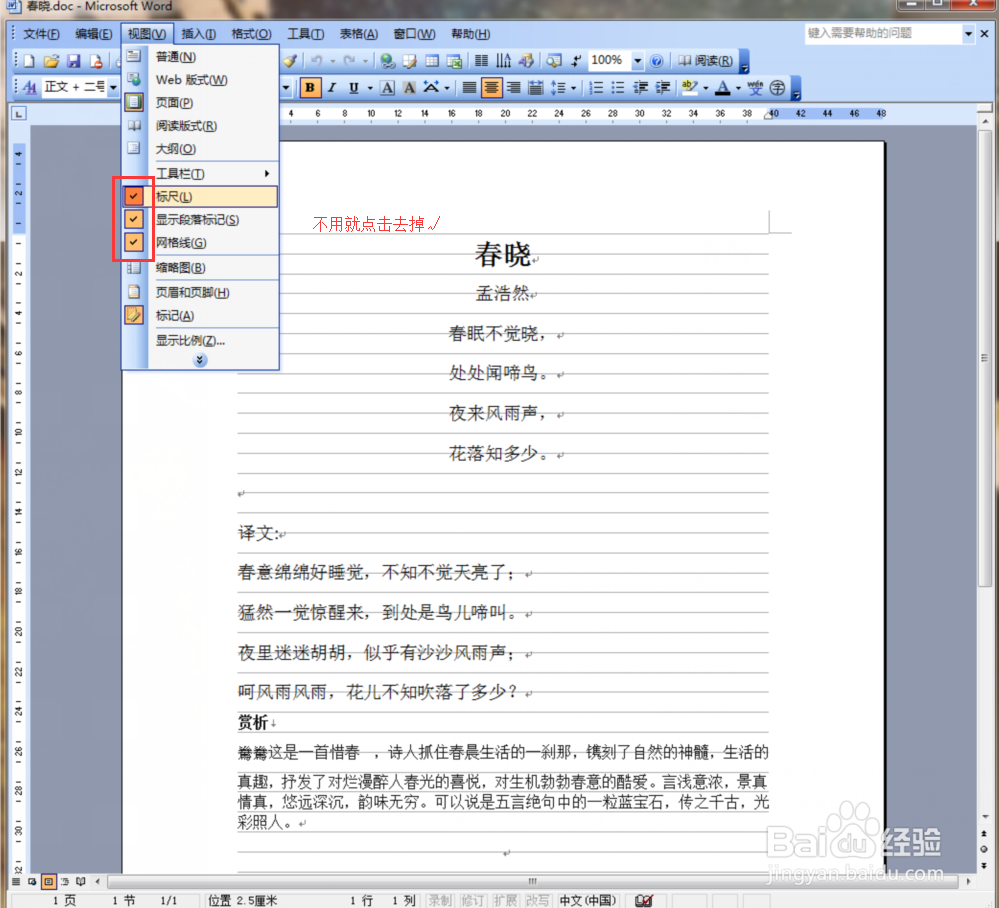
4、显示网格线。选择“视图”,点击“网格线”,即可。


5、下图就是标尺、段落标记、网格线都有的样子。

6、不想要就把√去掉就可以了。
时间:2026-04-24 04:43:23
1、现在以下这个文档是没有标尺、段落标记、网格线的样子。
2、下面我们把标尺显示出来。点击“视图”里的“标尺”,之后文档上方击出现标尺了,视图里“标尺”前也出现了√。
3、显示段落标记。选择“视图”,点击“显示段落标记”,这时段落标记就出来了。
4、显示网格线。选择“视图”,点击“网格线”,即可。
5、下图就是标尺、段落标记、网格线都有的样子。
6、不想要就把√去掉就可以了。
