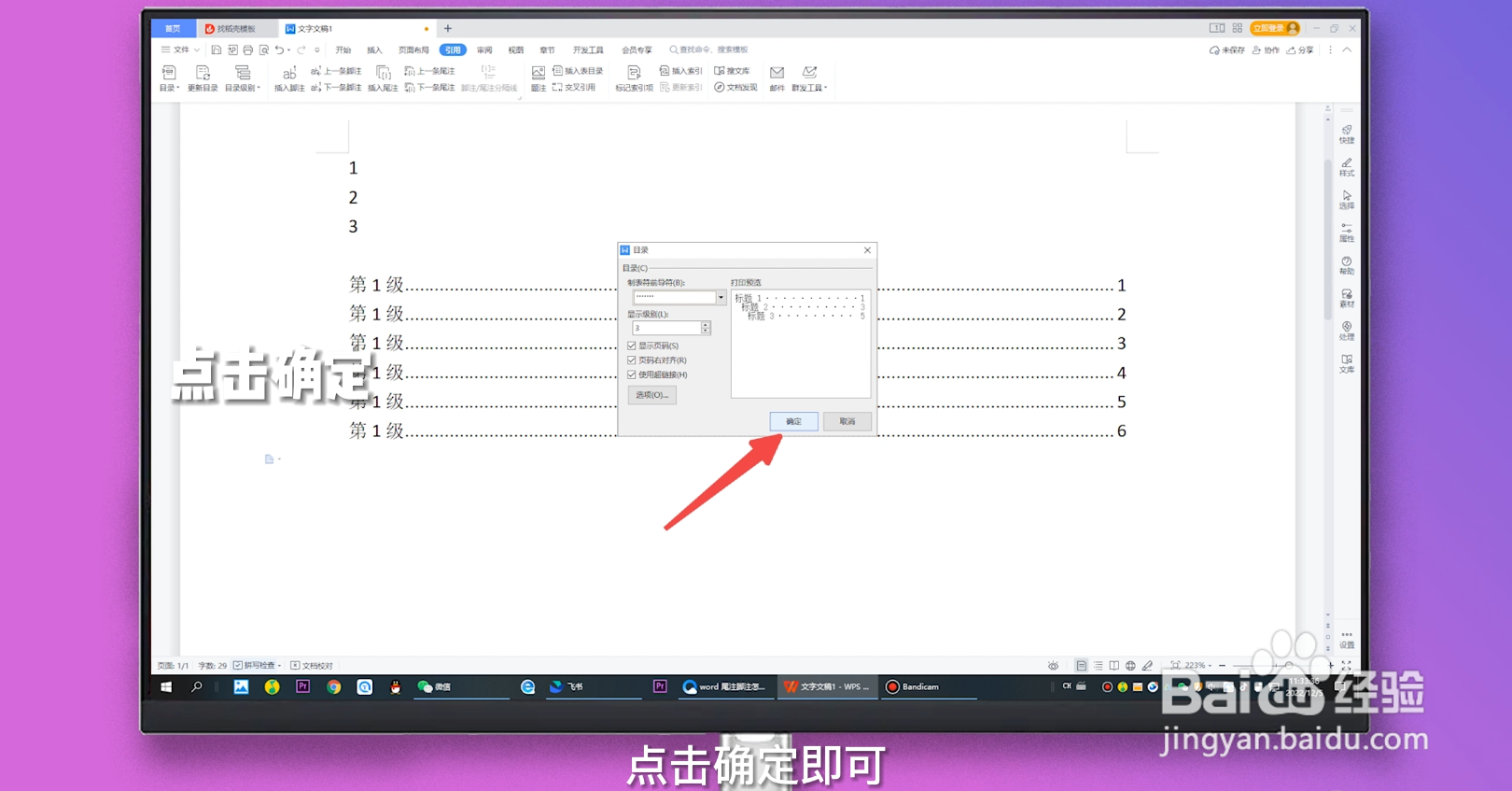
1、点击章节
进入wps软件界面,点击上方的章节选项。
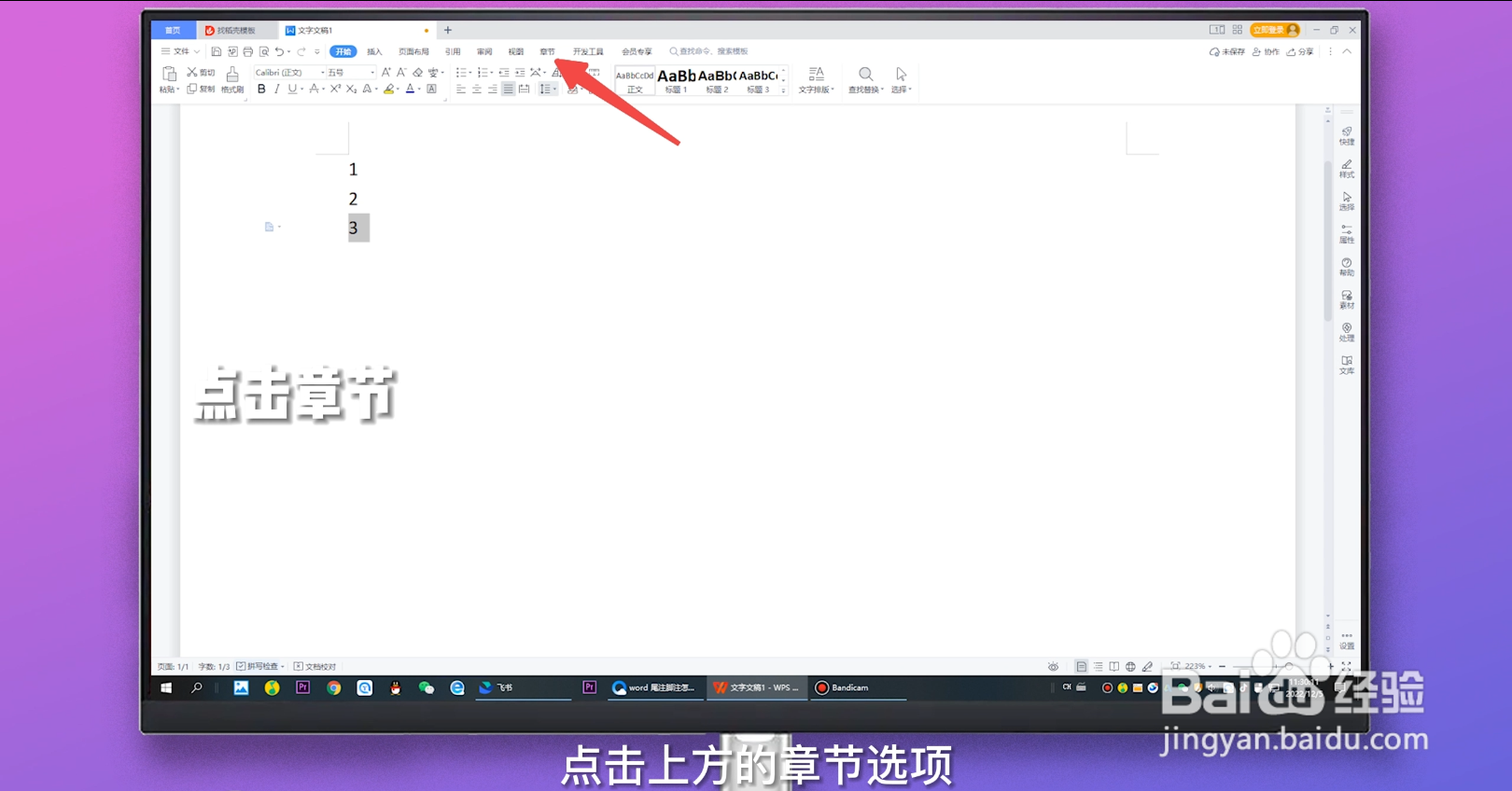
2、点击目录页
进入章节页面中,点击章节下方的目录页。
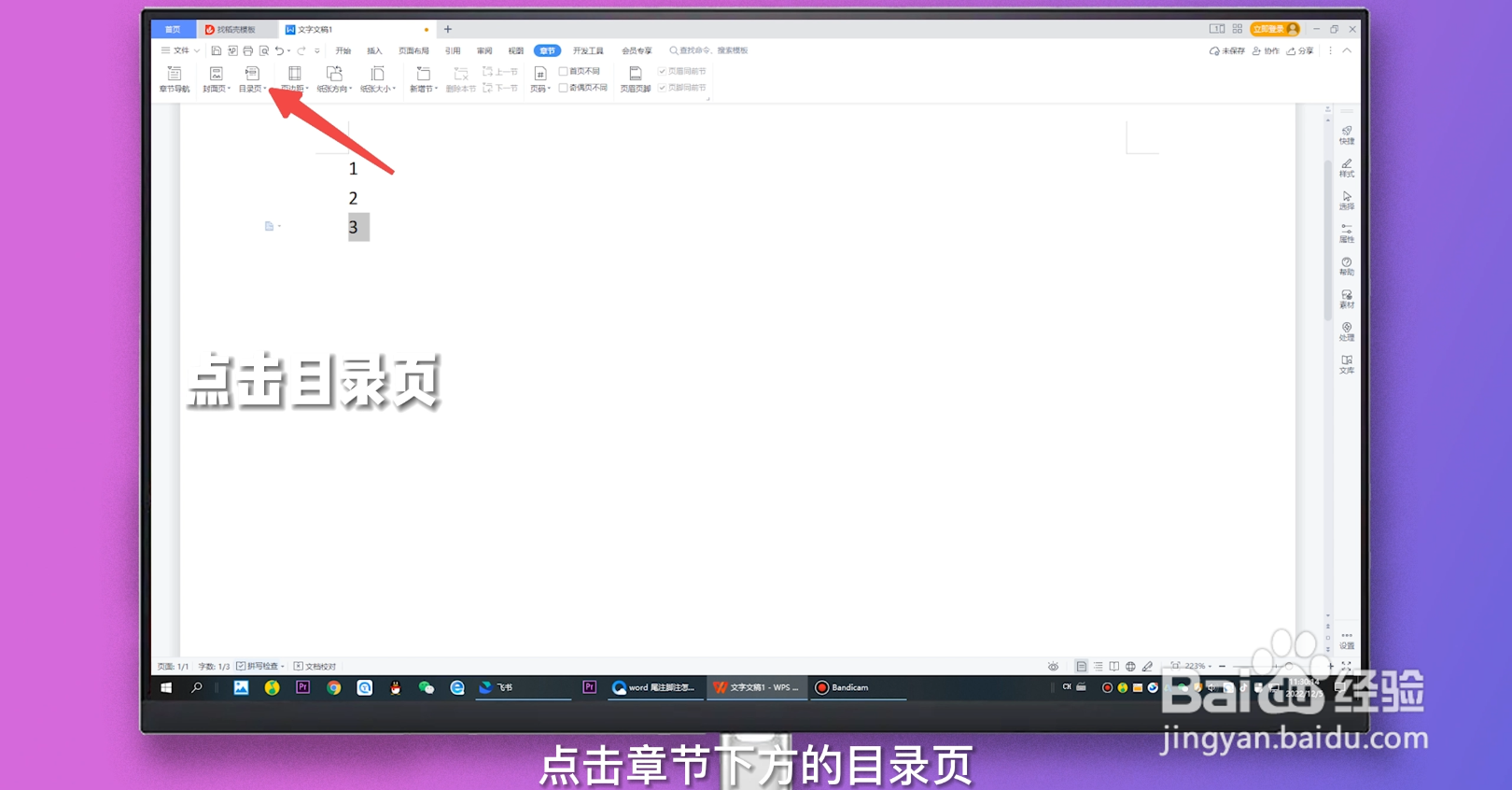
3、选择目录
在弹出的窗口中,选择想要的目录即可。
4、点击自定义目录
也可以点击目录页下方的自定义目录。

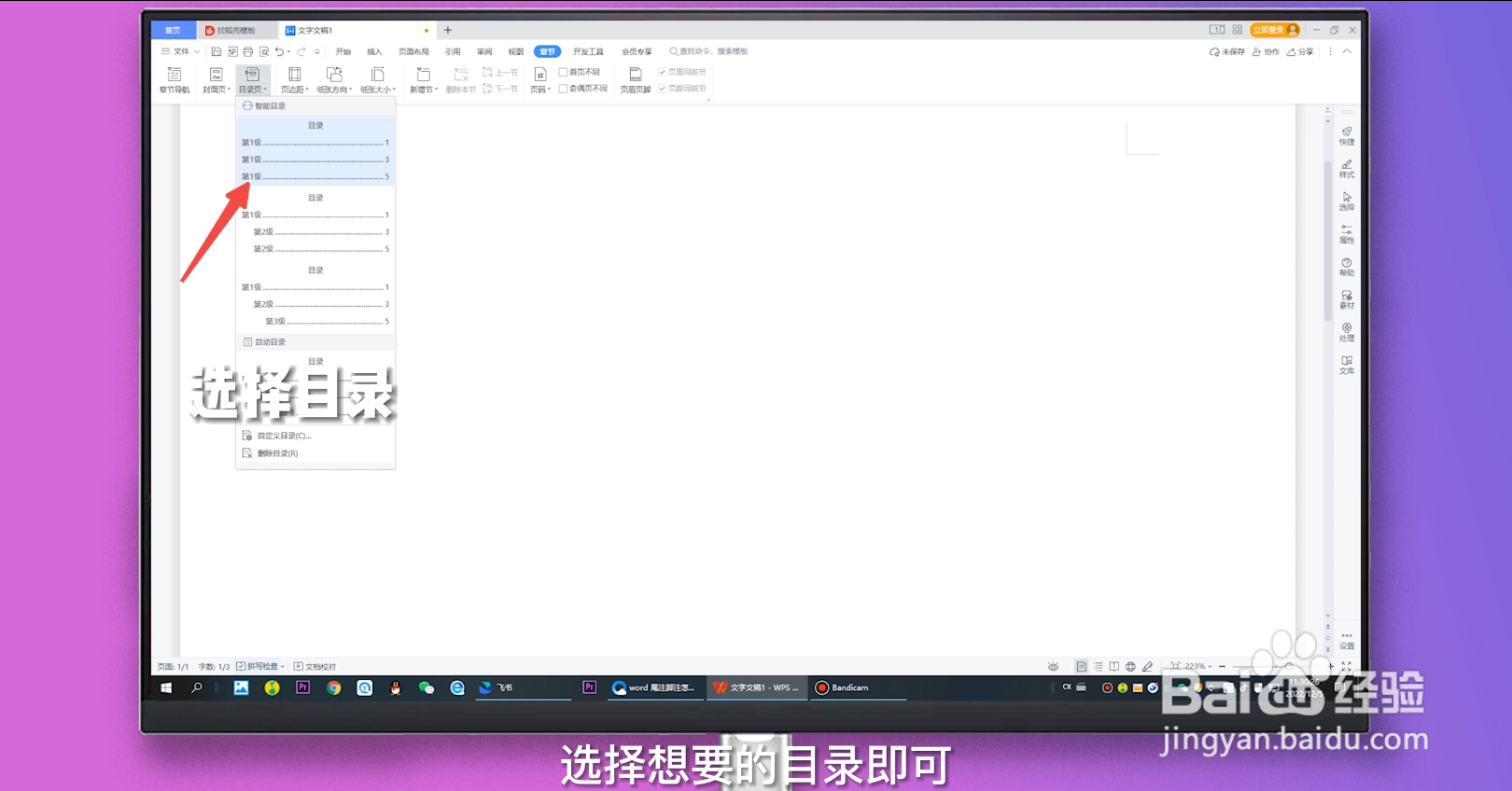
5、点击确定
在弹出的窗口,设置自定义目录,点击确定即可。

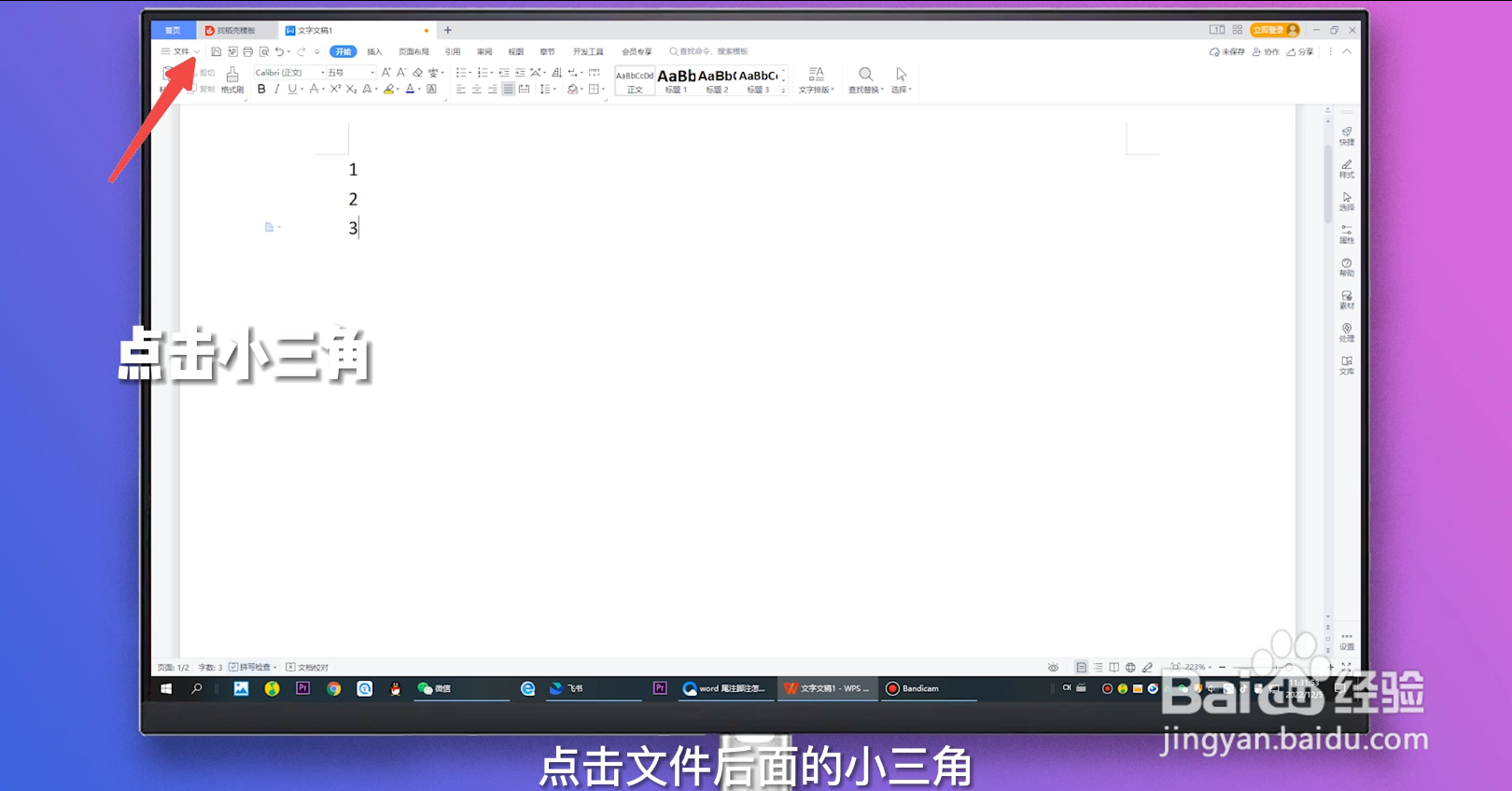
1、点击小三角
在wps软件界面,点击文件后面的小三角。
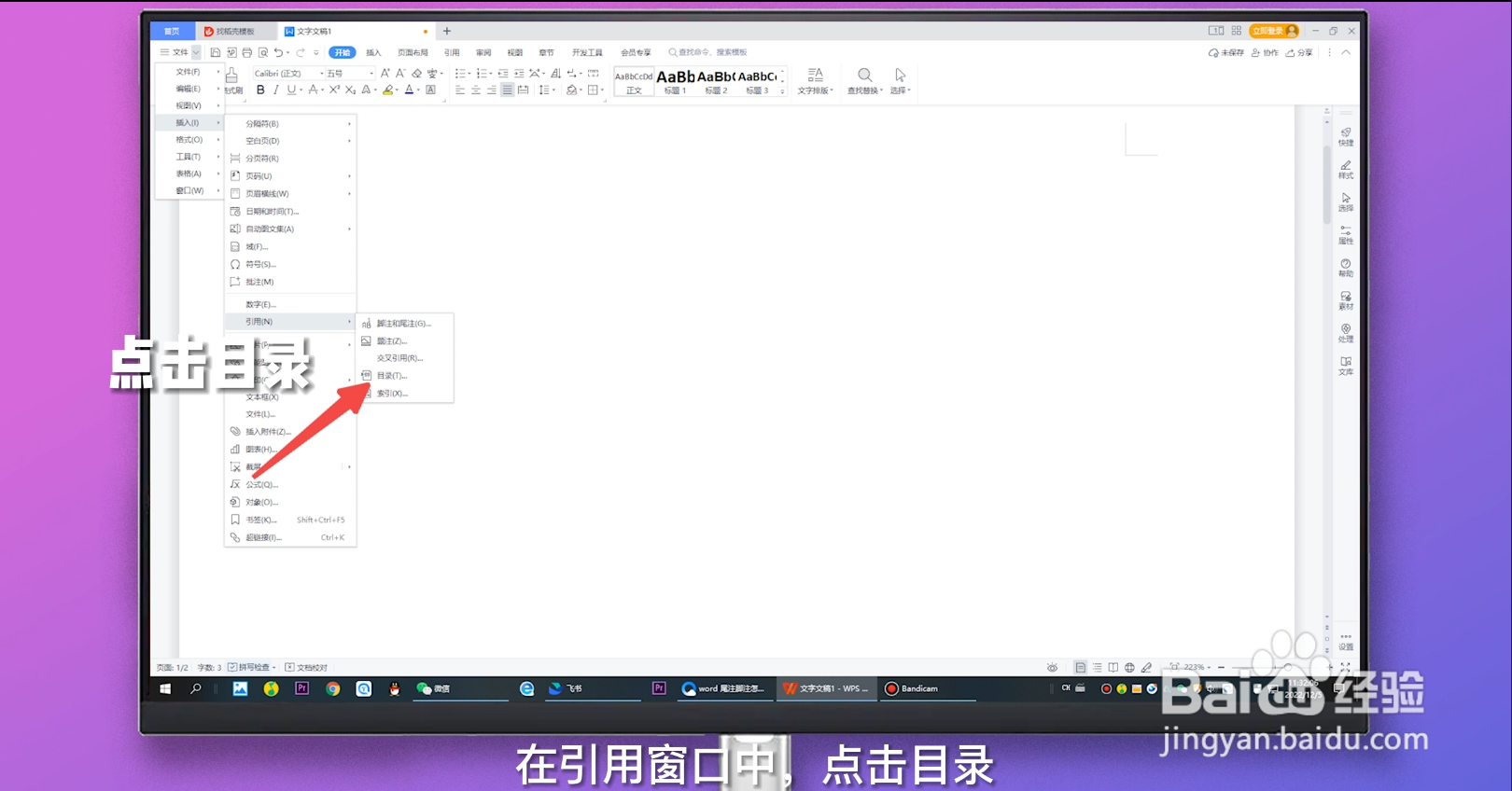
2、点击插入
在弹出的窗口,点击插入,点击后再点击引用。

3、点击目录
在引用窗口中,点击目录。
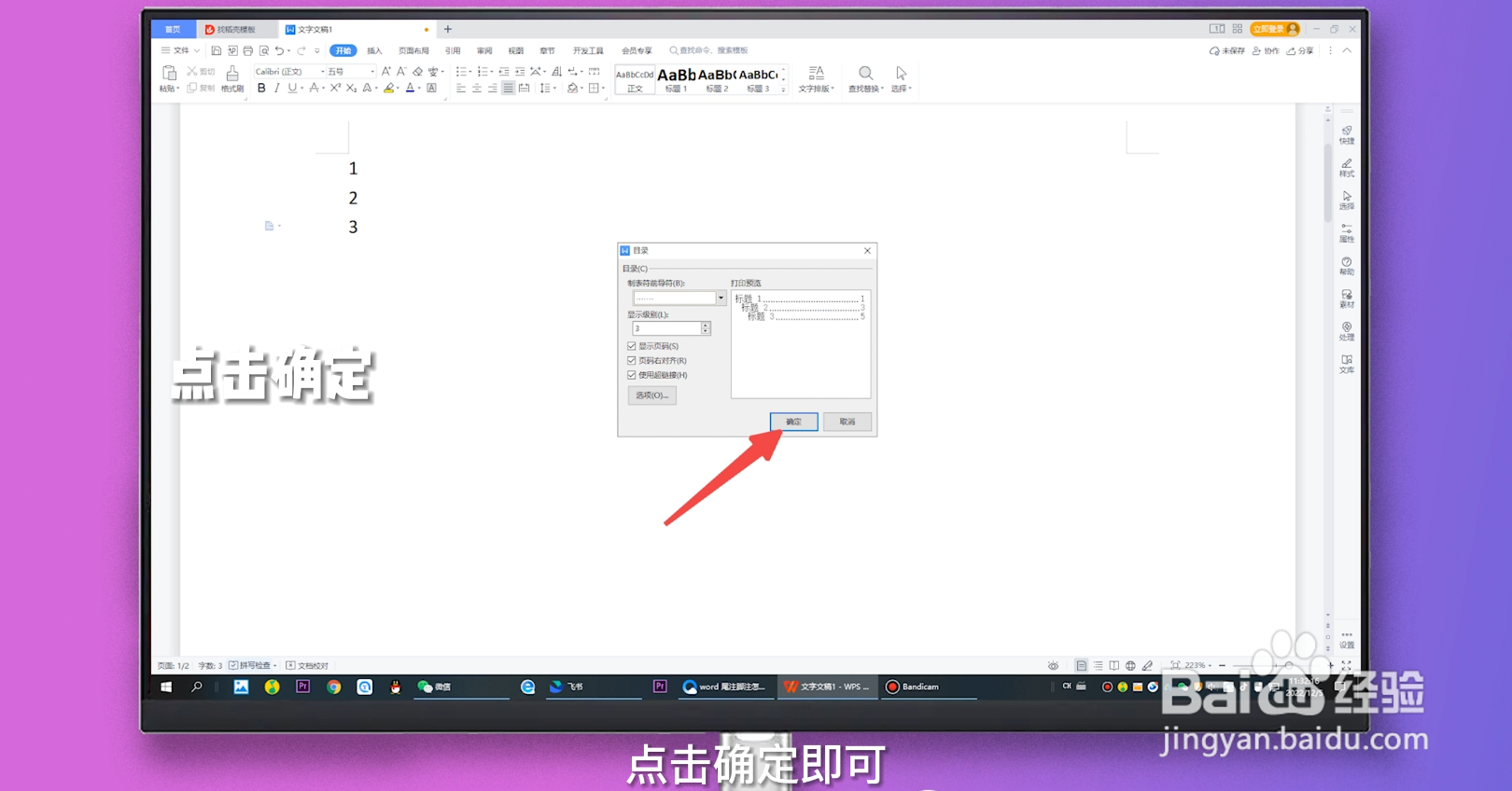
4、点击确定
在弹出的窗口中,设置自定义目录,点击确定即可。
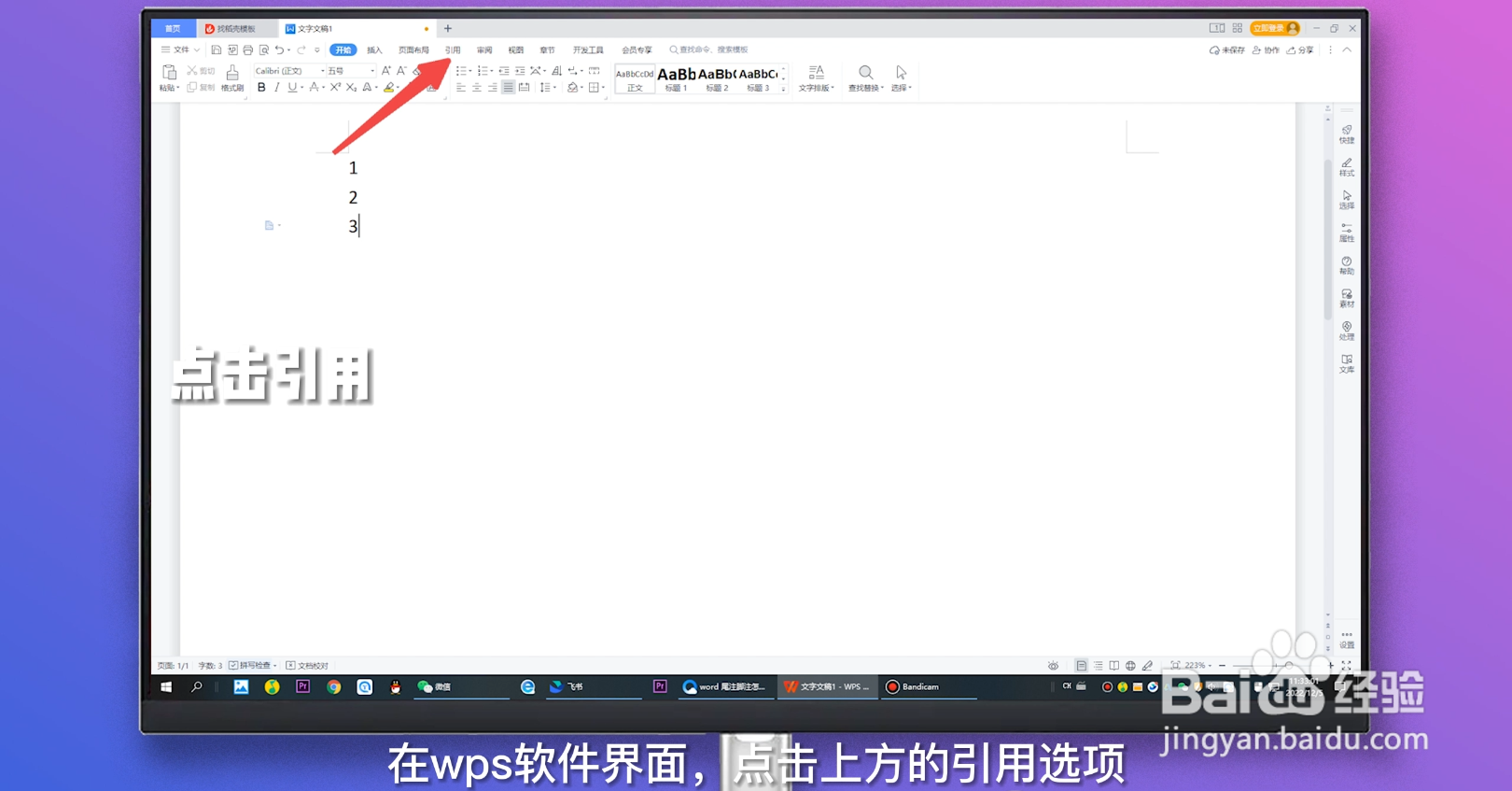
1、点击引用
在wps软件界面,点击上方的引用选项。
2、点击目录
在引用选项中,点击下方的目录。

3、选择目录
在弹出的窗口,选择想要的目录即可。

4、点击自定义目录
也可以点击目录页下方的自定义目录。

5、点击确定
在弹出的窗口,设置自定义目录,点击确定即可。