QQ如何删除个性签名

 时间:2026-02-15 07:29:40

1、在手机中找到QQ,双击打开QQ;

QQ如何删除个性签名

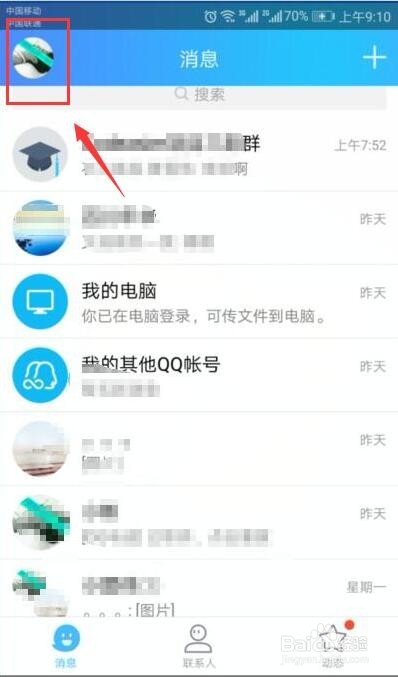
2、打开QQ之后,如下图所示;

QQ如何删除个性签名

3、在左上角,找到头像位置处,如下图所示,点击头像,打开;

QQ如何删除个性签名

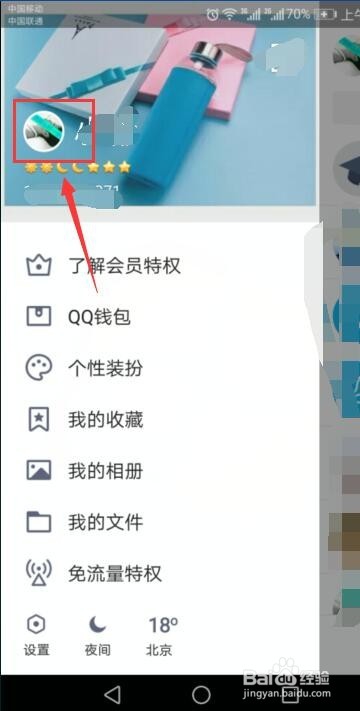
4、打开之后,如下图所示,再次点击“头像”位置处,打开;

QQ如何删除个性签名

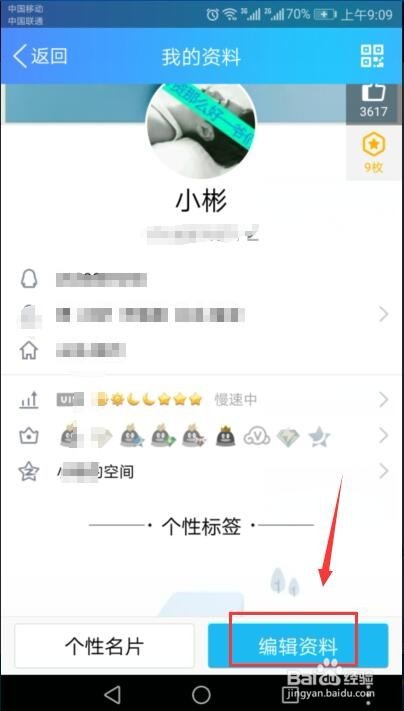
5、打开之后,在右下角找到“编辑资料”,打开“编辑资料”;

QQ如何删除个性签名

6、打开“编辑资料”之后,找到“签名”,点击“签名”;

QQ如何删除个性签名

7、打开“签名”之后,在右上角找到“历史”,打开;

QQ如何删除个性签名

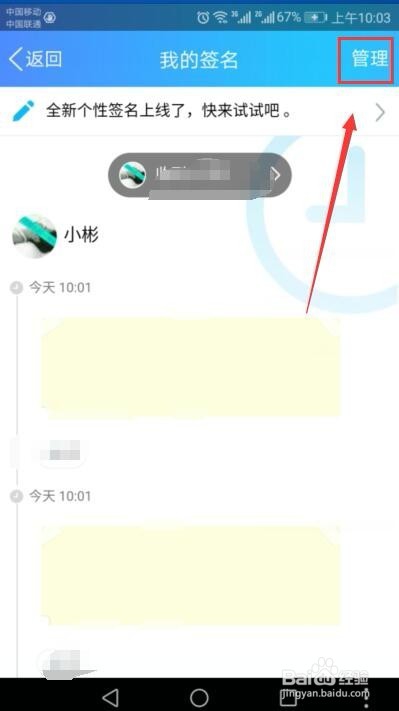
8、打开之后,在右上角找到“管理”,打开;

QQ如何删除个性签名

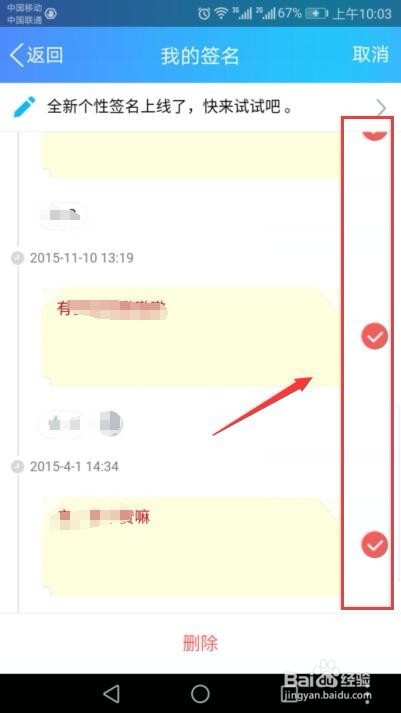
9、选择“管理”之后,如下图所示,在历史签名的右边打勾,如下图所示;

QQ如何删除个性签名

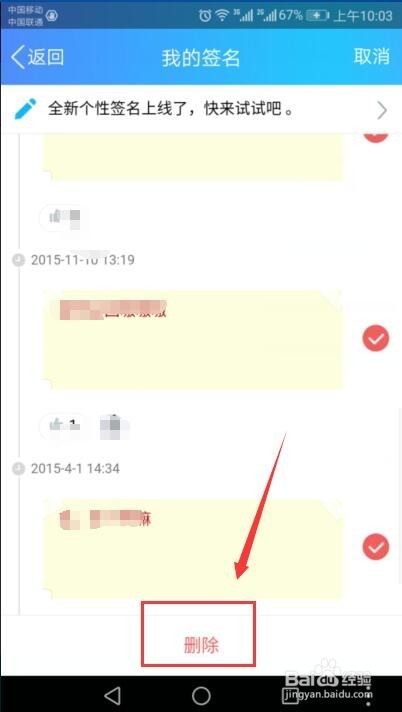
10、全部选择完成之后,如下图所示,选择“删除”;

QQ如何删除个性签名

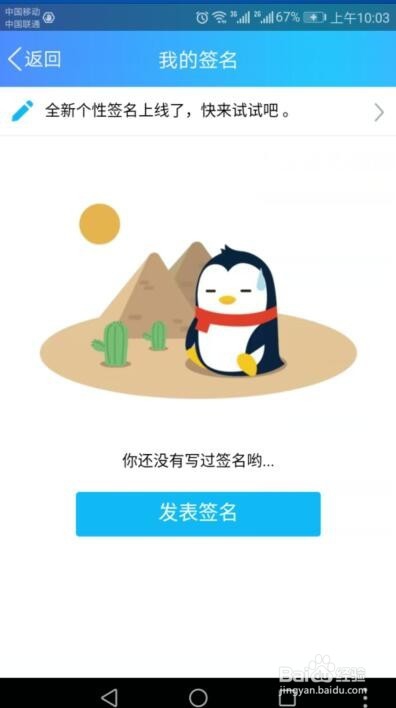
11、删除之后,如下图所示,我们已清空QQ个性签名。

QQ如何删除个性签名

  • 没黄钻怎么删空间描述
  • 手机QQ如何删除签名?
  • qq空间签名如何取消
  • qq空间签名怎么取消
  • QQ空间怎样设置个性签名?
  • 热门搜索
    姬存希的护肤品怎么样 july怎么读 固元膏的做法 氮怎么读 鱼胶的做法 寿司的做法视频 螃蟹做法 酥肉的家常做法 芝麻糊的做法 奶茶的做法