如何在Outlook 2016阻止发件人

 时间:2024-10-15 22:32:24

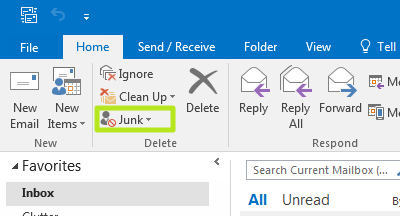
1、如何在Outlook 2016中使用他们的电子邮件地址阻止某人1.在主页选项卡下单击垃圾。

如何在Outlook 2016阻止发件人

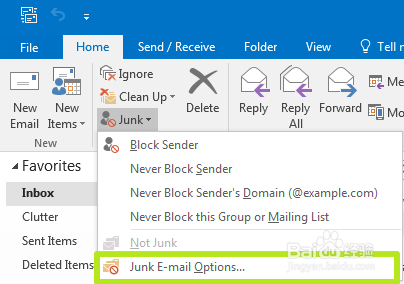
2、选择垃圾邮件选项。

如何在Outlook 2016阻止发件人

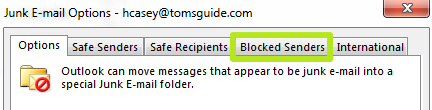
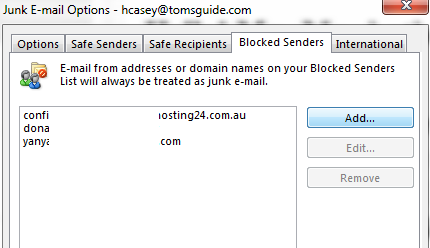
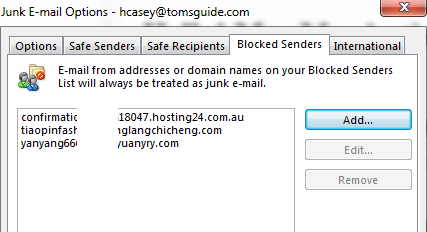
3、单击阻止的发件人。

如何在Outlook 2016阻止发件人

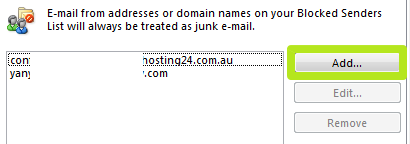
4、单击添加。

如何在Outlook 2016阻止发件人

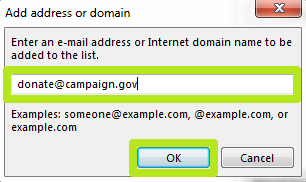
5、输入电子邮件地址,然后单击确定。根据需要重复步骤4和5。

如何在Outlook 2016阻止发件人

6、来自该电子邮件地址的邮件现在将直接进入垃圾文件夹。

如何在Outlook 2016阻止发件人

7、如何在使用邮件的Outlook 2016中阻止某人1.右键单击列表视图中的消息。

如何在Outlook 2016阻止发件人

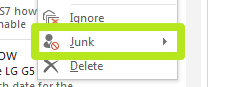
8、选择垃圾。

如何在Outlook 2016阻止发件人

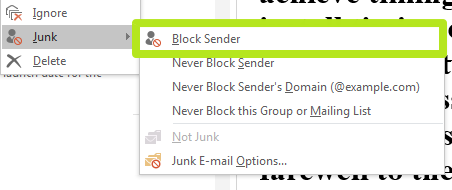
9、选择阻止发件人。

如何在Outlook 2016阻止发件人

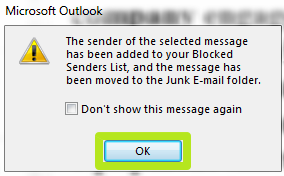
10、单击确定按钮即可。

如何在Outlook 2016阻止发件人

11、来自该发件人的邮件现在将直接进入垃圾邮件文件夹。

如何在Outlook 2016阻止发件人
  • 如何在word中批量发送邮件
  • 怎么将excel转换成pdf
  • 使用极光PDF阅读器怎样给文件添加保密字样?
  • word中如何批量替换图片
  • 如何将PDF文件批量转换成图片格式?
  • 热门搜索
    孕妇可以吃猴头菇吗 怎么查找ip地址 什么方法可以丰胸 可以试看的120秒高清视频 洛阳的旅游景点 福州旅游 德尔菲法的特点 怎么开网店淘宝 流动负债合计怎么算 驻马店旅游