word文档中怎么插入和删除页眉页脚

 时间:2026-02-14 14:55:48

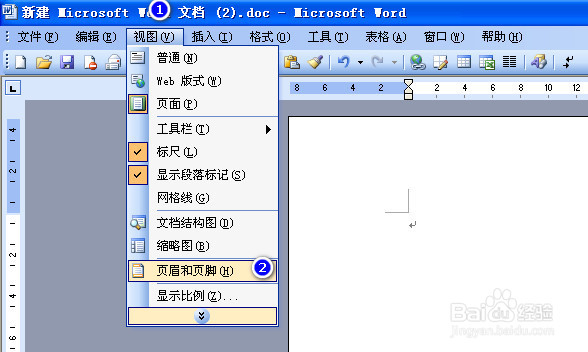
1、插入页眉和页脚,其实本质是打开页眉和页脚的视图功能,依次选择:视图---页眉和页脚
word文档中怎么插入和删除页眉页脚

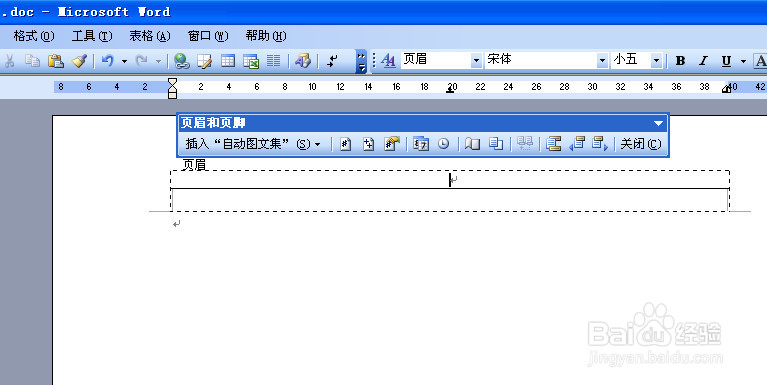
2、此刻,页眉和页脚视图功能已经打开了,可以看到一个页面和页脚的对话框,以及光标输入点
word文档中怎么插入和删除页眉页脚

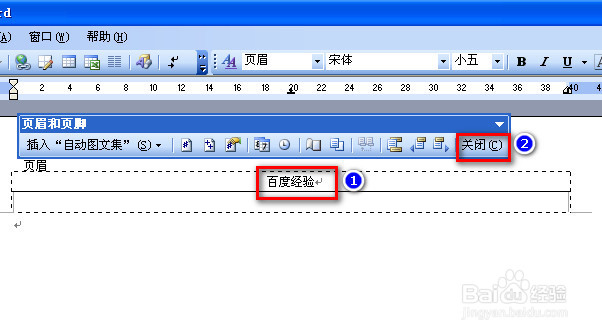
3、在页眉中插入一些文字或者图片,然后点击关闭按钮(或者在页眉以外区域双击鼠标),就完成了页眉的设置
word文档中怎么插入和删除页眉页脚

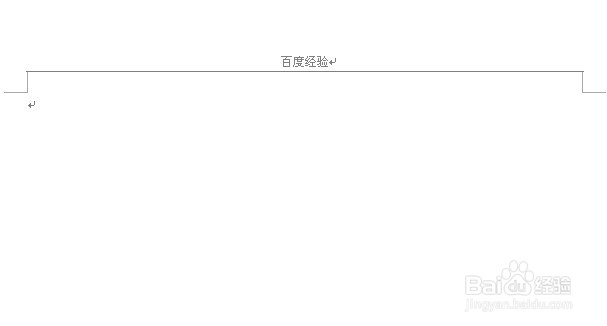
4、页眉设置效果如图所示:

word文档中怎么插入和删除页眉页脚

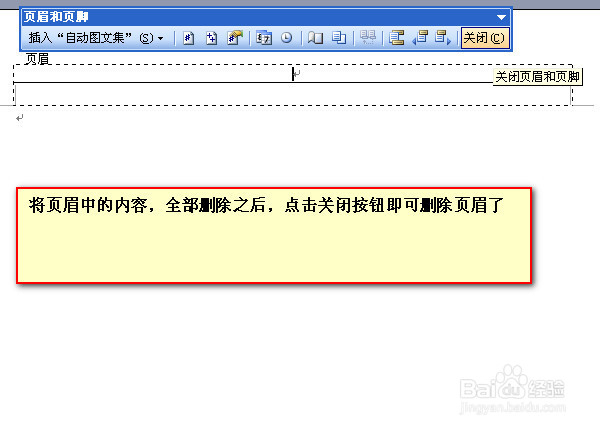
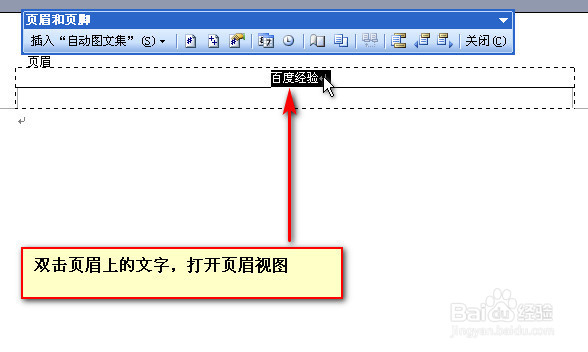
1、删除页眉和页脚也很简单,只要将其中的内容全部删除即可。依次选择:视图---页眉和页脚(或者在页眉区域内双击鼠标)即可进入页眉的编辑功能
word文档中怎么插入和删除页眉页脚

2、将页眉内的所有内容全部删除清空,然后点击关闭按钮即可

word文档中怎么插入和删除页眉页脚

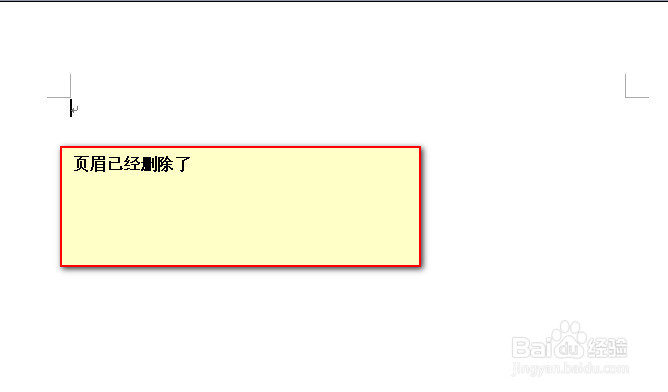
3、最终,成功删除了页眉和页脚

word文档中怎么插入和删除页眉页脚

  • 如何在Word中调整图形的透明度
  • word2019怎么样调整文档中插入图片的透明度
  • WORD如何设置图片浮于文字的上方
  • 怎样设置Word文档页面尺寸?
  • 如何给word文档添加水印(两种方法)
  • 热门搜索
    幼儿安全教育知识 居住证续期需要什么材料 幼儿园运动会班牌 什么是奇数和偶数 育儿知识3至6岁 运动品牌有哪些 趣味知识竞赛题库 cba什么时候开赛 报到证的作用 什么是价值规律