1、Word文档和Excel表格的打印有些差异,没有显示打印页码的选择项,打开需要打印的Word文档,点击“文件”(如图);

2、接下来可看到左边一列的“打印”(如图);

3、点击打印,进入打印设置(如图);

4、点开“打印所有页”旁边的下拉键,可选择打印所有页或是打印当前页(如图);

5、要选择打印的页码,可在“页数”中输入,输入“1,3,6”即打印第一页、第三页和第六页(如图);

6、输入“5-9”即打印第五页到第九页(如图);

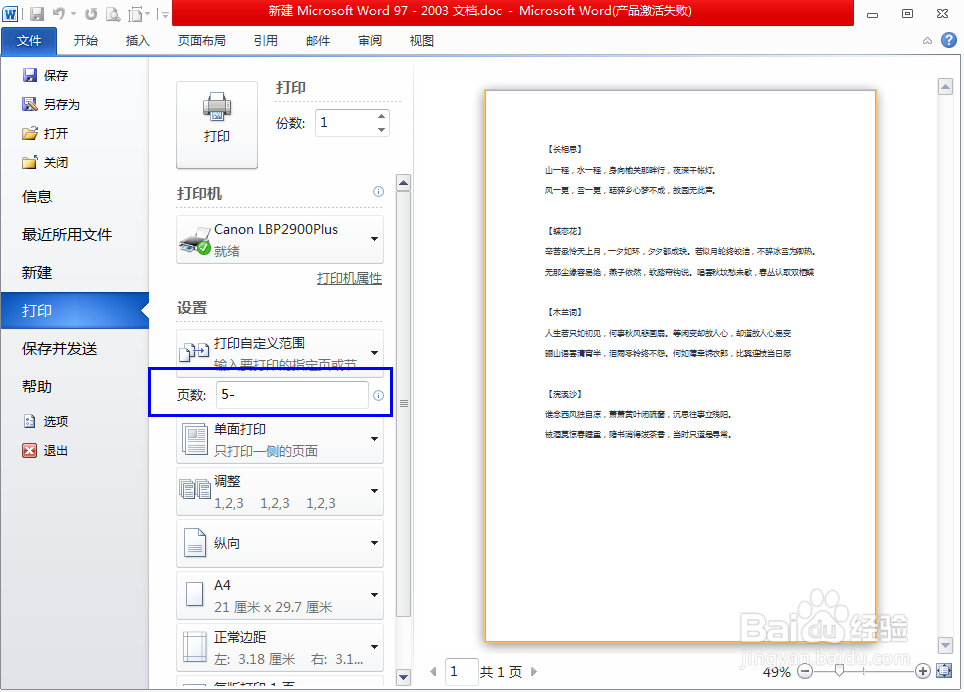
7、输入“5-”即打印第五页到最后一页(如图)。
时间:2026-04-28 22:42:57
1、Word文档和Excel表格的打印有些差异,没有显示打印页码的选择项,打开需要打印的Word文档,点击“文件”(如图);
2、接下来可看到左边一列的“打印”(如图);
3、点击打印,进入打印设置(如图);
4、点开“打印所有页”旁边的下拉键,可选择打印所有页或是打印当前页(如图);
5、要选择打印的页码,可在“页数”中输入,输入“1,3,6”即打印第一页、第三页和第六页(如图);
6、输入“5-9”即打印第五页到第九页(如图);
7、输入“5-”即打印第五页到最后一页(如图)。
