Adobe Premiere Pro CS6如何剪切视频

 时间:2024-10-23 03:38:05

1、安装Adobe Premiere Pro CS6,自己在网上按照教程安装

2、打开Adobe Premiere Pro CS6

Adobe Premiere Pro CS6如何剪切视频

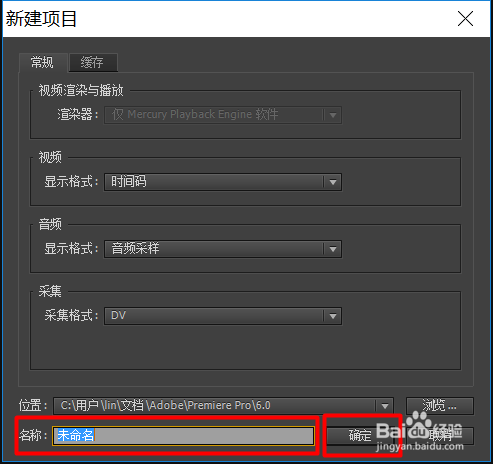
3、点击【新建项目】

Adobe Premiere Pro CS6如何剪切视频

4、输入项目名称,之后点击确定

Adobe Premiere Pro CS6如何剪切视频

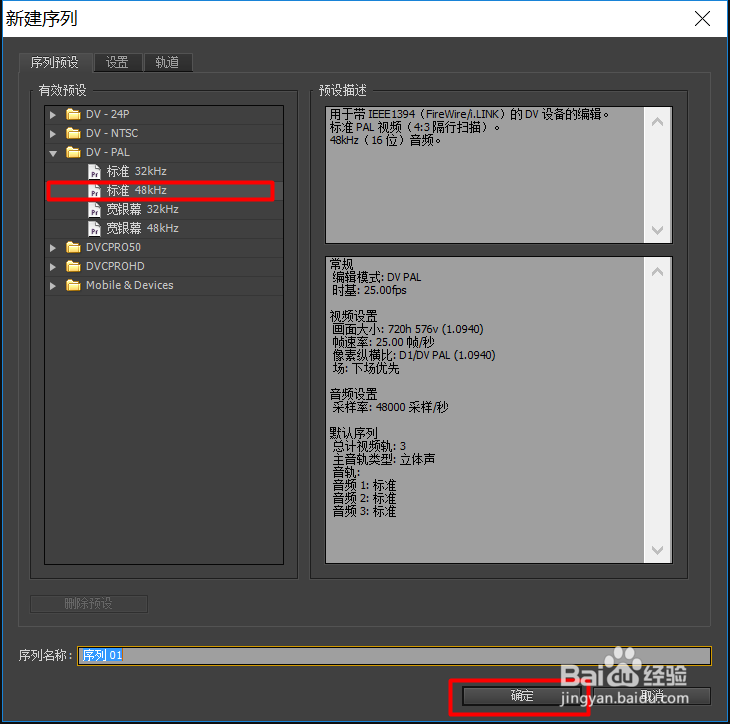
5、在新建序列中,一般默认选择,也可以根据自己的需要选择,最后点击确定

Adobe Premiere Pro CS6如何剪切视频

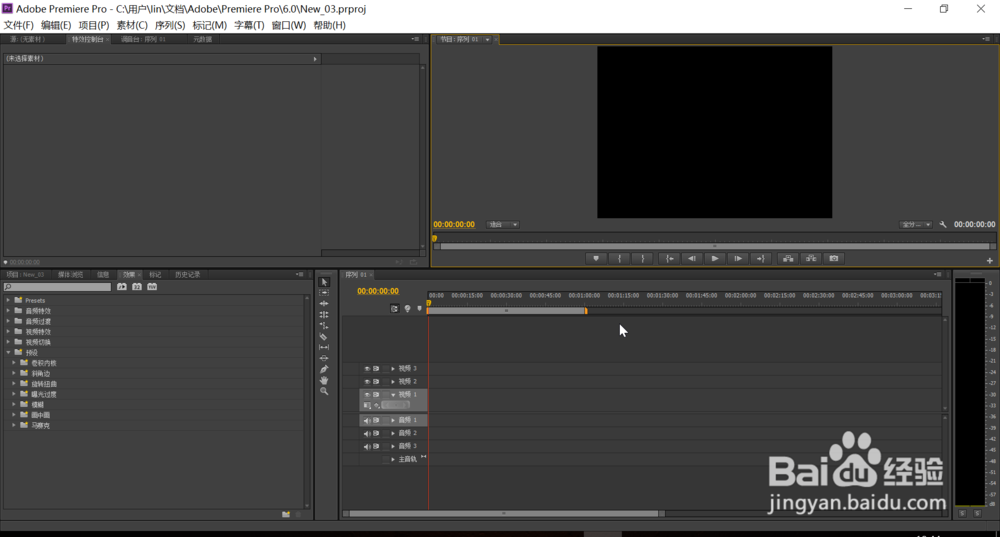
6、界面显示

Adobe Premiere Pro CS6如何剪切视频

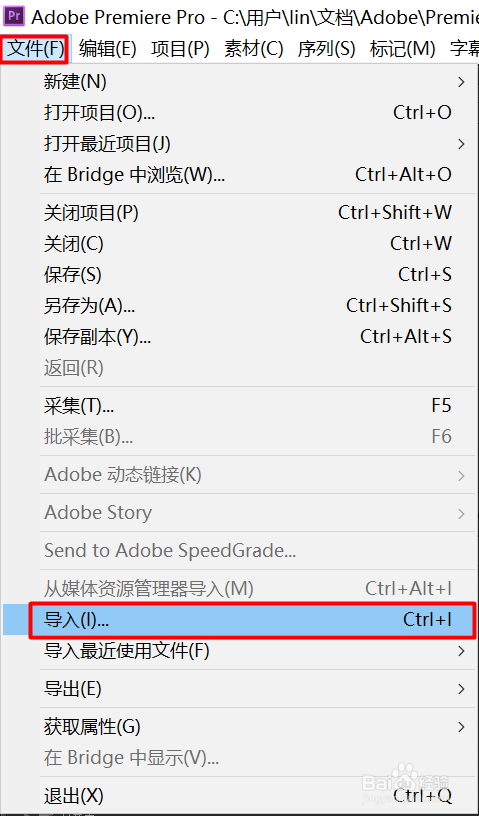
7、点击【文件】,之后点击【导入】

Adobe Premiere Pro CS6如何剪切视频

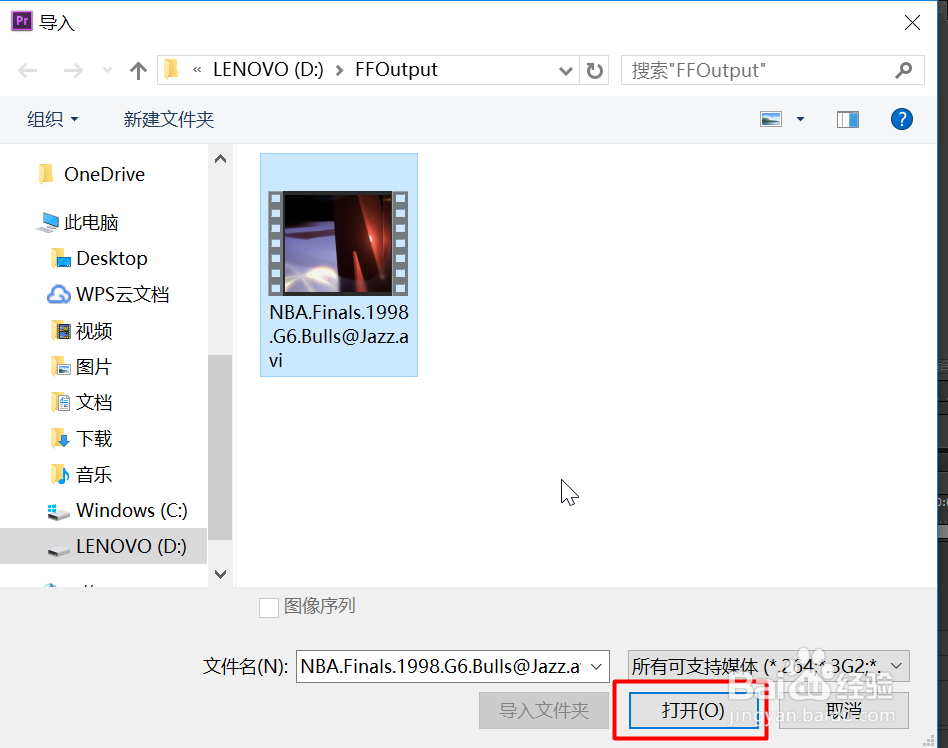
8、选择视频,点击【打开】

Adobe Premiere Pro CS6如何剪切视频

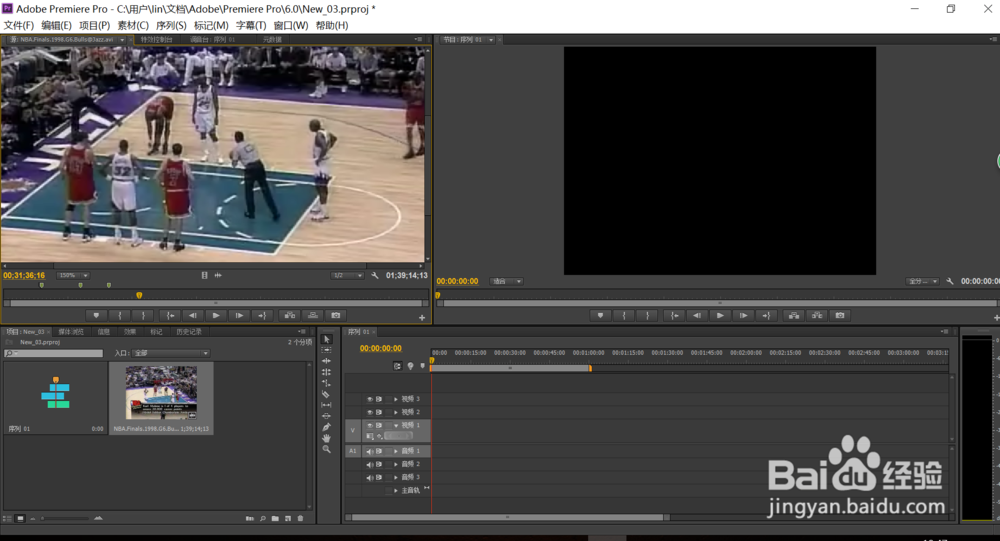
9、素材导入后的界面

Adobe Premiere Pro CS6如何剪切视频

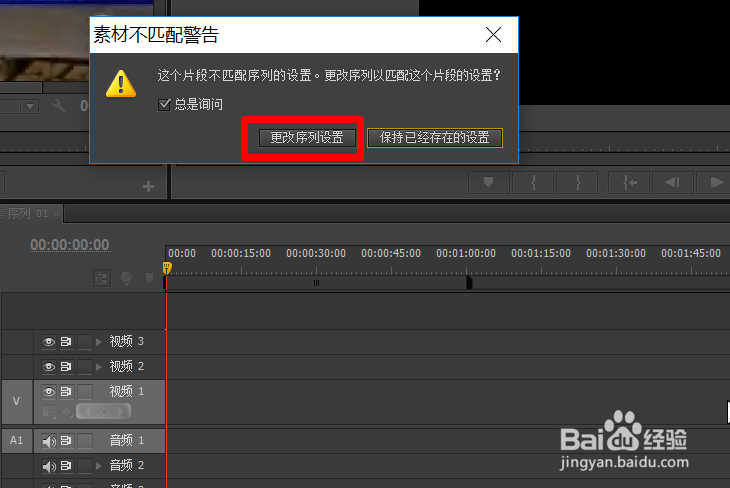
10、移动视频,点击【剪切片段开始】,最后点击【剪切片段结束】,拖动视频,点击【更改序列设置】

Adobe Premiere Pro CS6如何剪切视频Adobe Premiere Pro CS6如何剪切视频Adobe Premiere Pro CS6如何剪切视频

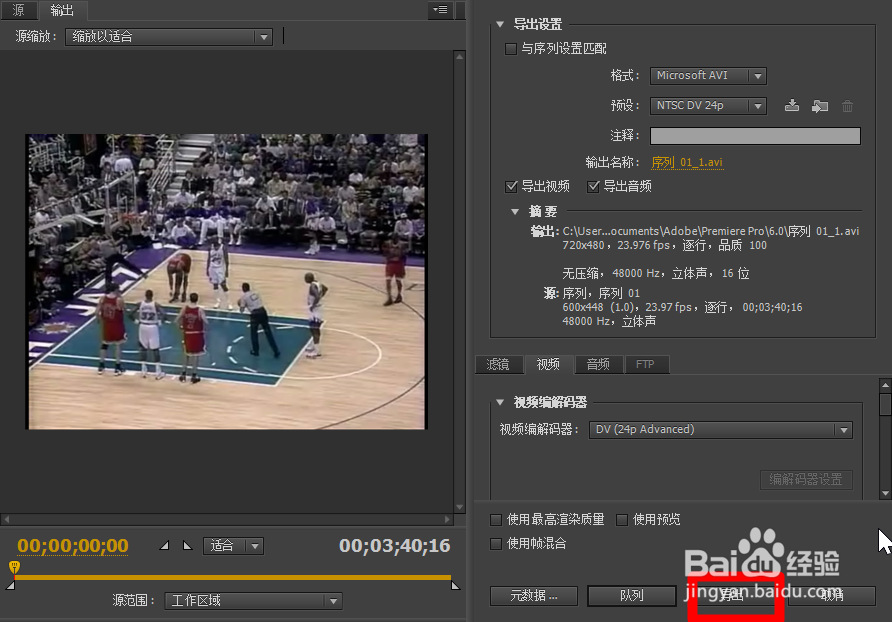
11、最后导出视频,点击【文件】,之后点击【导出】,最后点击【媒体】

Adobe Premiere Pro CS6如何剪切视频

12、点击导出视频

Adobe Premiere Pro CS6如何剪切视频
  • pr怎么制作风车转场
  • Animate/FLASH如何使用数组动态添加元件(AS3)
  • AE对文本如何定位
  • 怎样使用PR注释标记(一)
  • AE的通道混合效果怎么制作
  • 热门搜索
    恐龙怎么灭绝的 一岁半宝宝拉肚子怎么办 陈怎么读 酒精过敏怎么办 学生厌学怎么办 钢琴考级怎么考 血液循环不好怎么调理 凉面怎么做好吃 脸上有斑怎么办 带状疱疹怎么治疗最快