AutoCAD二维图纸如何转成PDF格式

 时间:2026-02-15 15:52:04

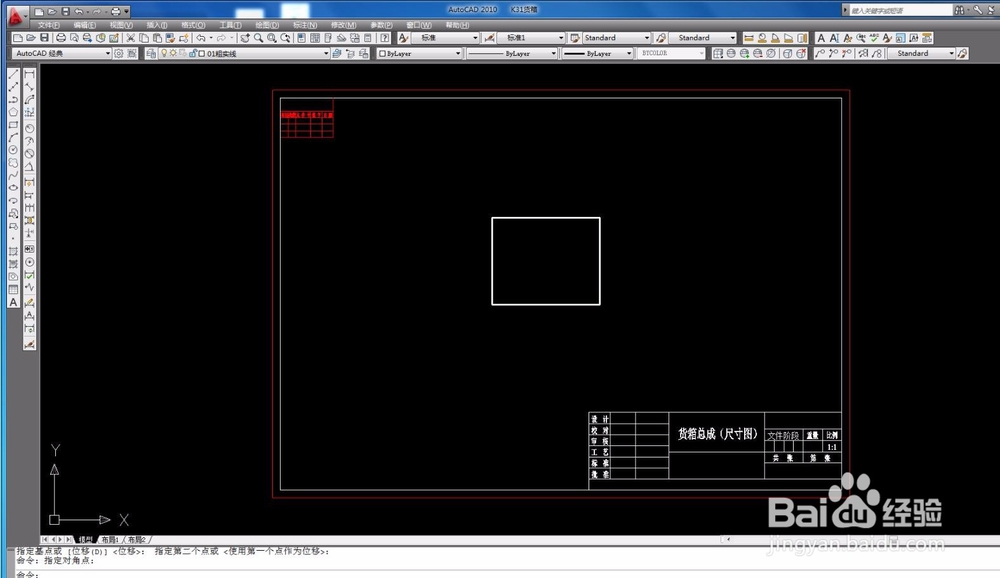
1、使用CAD软件把需要转成PDF格式的文件打开,我这里使用的为2010版本的CAD,其他版本操作方法一样。
AutoCAD二维图纸如何转成PDF格式

2、点击工具栏,文件-打印,打印机选择Foxit Reader PDF Printer,选择需要打印范围,打印样式,图纸方向等。此步骤需确保我们已经安装了Foxit Reader PDF Printer打印机。

AutoCAD二维图纸如何转成PDF格式

3、这里我们选择打印范围为窗口打印,框选整个图纸,选择居中打印,图纸方向选择横向,然后点击预览,看图纸方向是否为我们需要的打印方向。

AutoCAD二维图纸如何转成PDF格式

4、预览后确保打印没有问题,进行下一步,点击立即打印,选择PDF文件需要保存的路径,根据需要是否重命名,点击保存即可。

AutoCAD二维图纸如何转成PDF格式

5、到了这一步,已经把CAD二维图纸转化成PDF格式了,点击PDF文件打开,即可查阅。

AutoCAD二维图纸如何转成PDF格式

  • 如何查看CAD图纸的大小?
  • 怎样把dwg格式转换为pdf格式
  • 机械工程师CAD怎么创建滚珠丝杠示意图
  • AUTOCAD机械版如何标注焊接符号
  • CAD剖视图箭头怎么画
  • 热门搜索
    红警怎么结盟 遇到困难怎么办 电脑打不出字怎么办 酒后头痛怎么办 cad怎么画三维图 肥肉怎么做好吃 柯受良怎么死的 融360怎么样 晚上睡觉口干舌燥是怎么回事 卫生间怎么装修