光影魔术手制作浓郁粉色晕影图片

 时间:2026-05-03 23:56:44

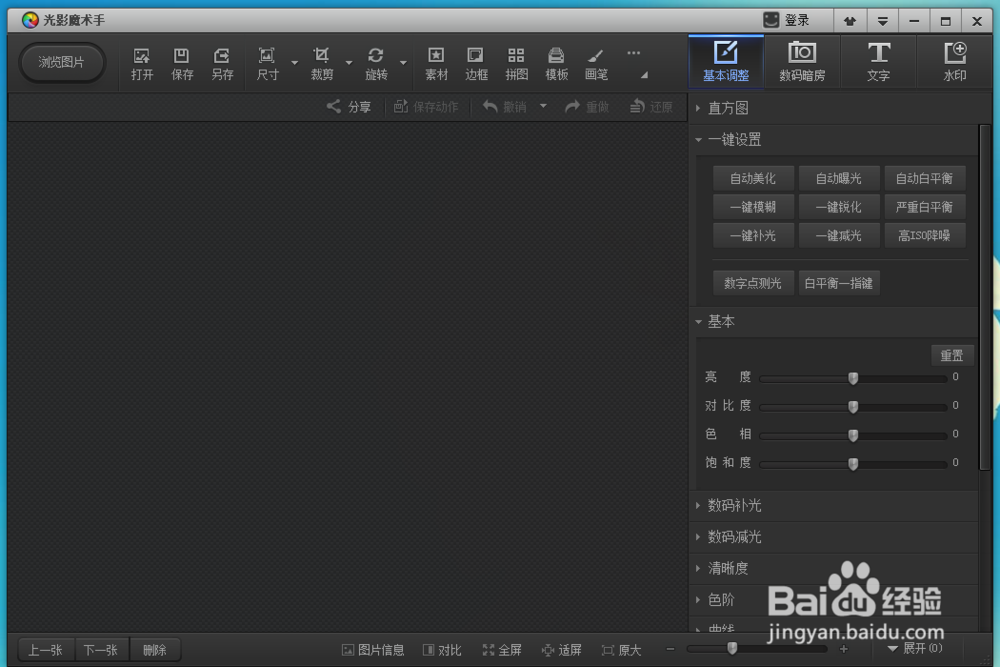
1、打开光影魔术手这款软件,进入光影魔术手的操作界面,如图所示:
光影魔术手制作浓郁粉色晕影图片

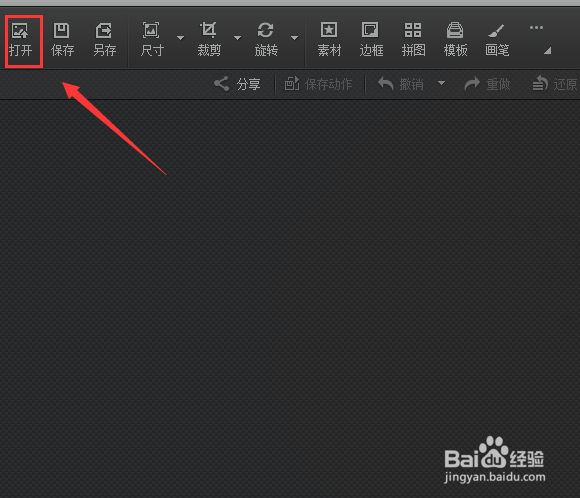
2、在这个界面内找到打开选项,如图所示:

光影魔术手制作浓郁粉色晕影图片

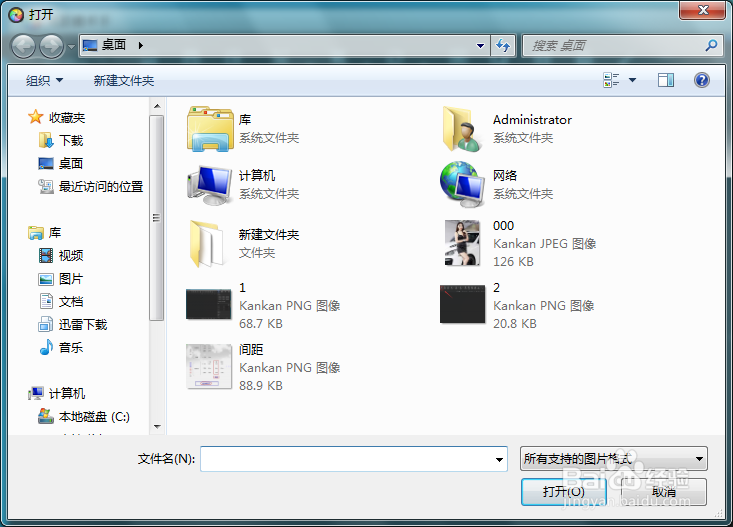
3、点击打开选项后,弹出打开图片对话框,如图所示:

光影魔术手制作浓郁粉色晕影图片

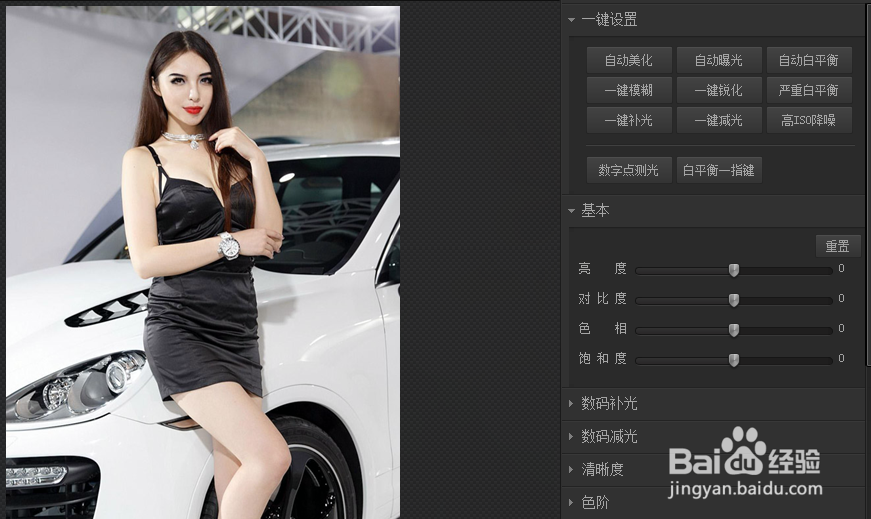
4、在电脑里找到我们需要的图片,点击下面的打开,进入图片编辑操作界面,如图所示:
光影魔术手制作浓郁粉色晕影图片

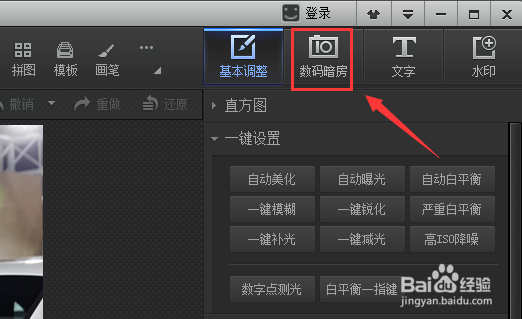
5、在这个编辑界面内找到数码暗房选项,如图所示:

光影魔术手制作浓郁粉色晕影图片

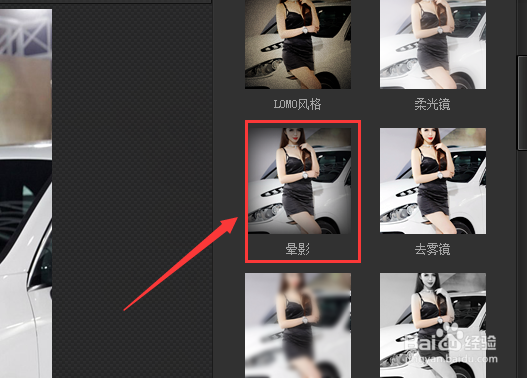
6、点击数码暗房选项,在数码暗房里找到晕影选项,如图所示:

光影魔术手制作浓郁粉色晕影图片

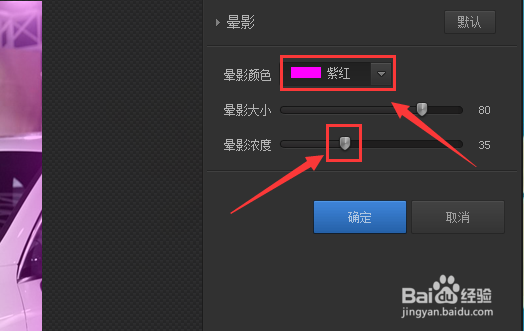
7、点击晕影选项,在晕影选项的调节区里,调节颜色为紫红色,晕影浓度为35,如图所示:
光影魔术手制作浓郁粉色晕影图片

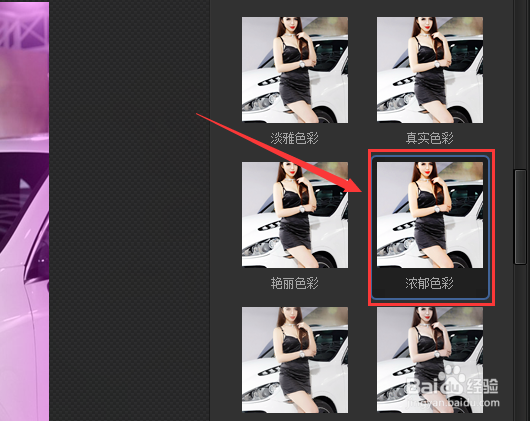
8、在数码暗房里找到浓郁色彩选项,如图所示:

光影魔术手制作浓郁粉色晕影图片

9、点击浓郁色彩选项后我们的图片就在晕影效果的基础上添加了浓郁色彩效果,最后图片效果,如图所示:

光影魔术手制作浓郁粉色晕影图片

  • 光影魔术手制作晕影复古图片
  • 使用光影魔术手如何制作图片的紫色晕影效果
  • 光影魔术手制作浓郁色彩图片
  • 光影魔术手制作晕影效果图片
  • 在光影魔术手中制作浓郁色彩的图片?
  • 热门搜索
    队名和口号大全 我的世界怎么改天气 治疗牛皮最好的方法 怎么创建qq群 脚痛风的治疗方法 两台电脑怎么共享 香雪兰的养殖方法 玻璃体混浊的治疗方法 盗钥匙的方法 饺子皮怎么做好吃