利用windows自带的movie maker制作视频

 时间:2026-04-22 03:08:58

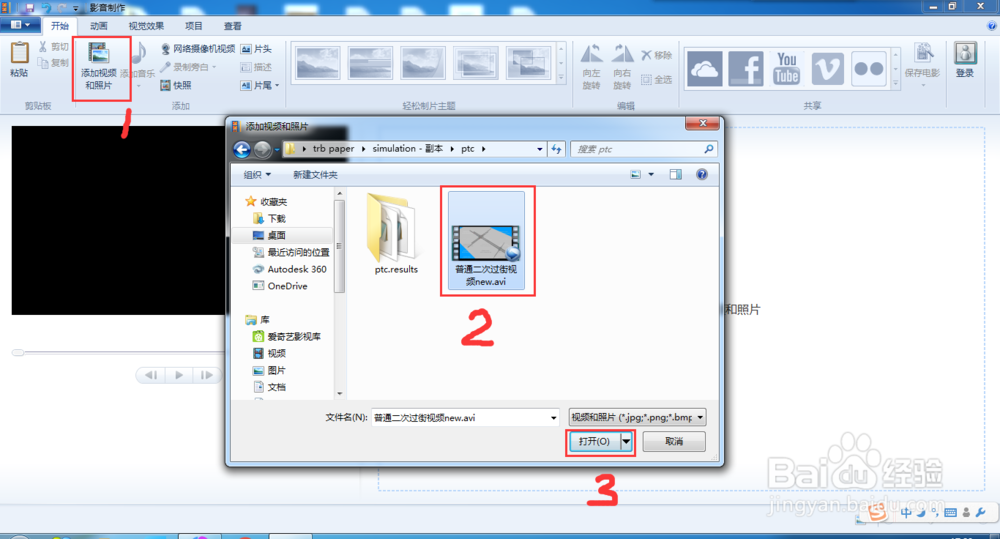
1、打开movie maker软件点击添加视频或图片选项,选取你的视频或图片,点击打开即可
利用windows自带的movie maker制作视频

2、这时候你也许想要在视频之前或之后加一些片头或者片尾,那么你需要点击片头(片尾)等按钮,并在其中输入你所需要的内容。你还可以对文字进入效果进行设定
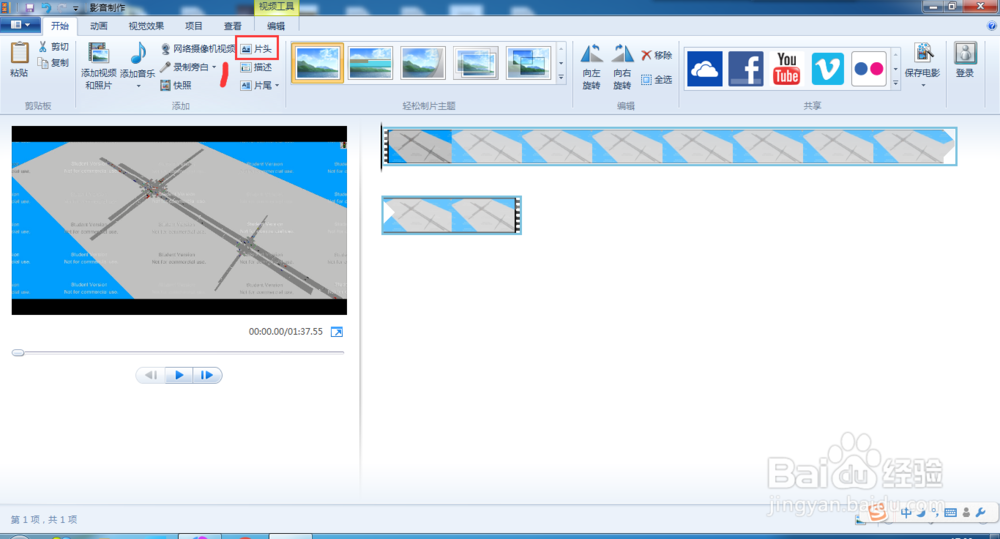
利用windows自带的movie maker制作视频

利用windows自带的movie maker制作视频

利用windows自带的movie maker制作视频

3、设定好片头(片尾)后你可能想要加入一些音乐,这时你选择添加音乐选项,选取你自己喜欢的音乐,单击打开即可
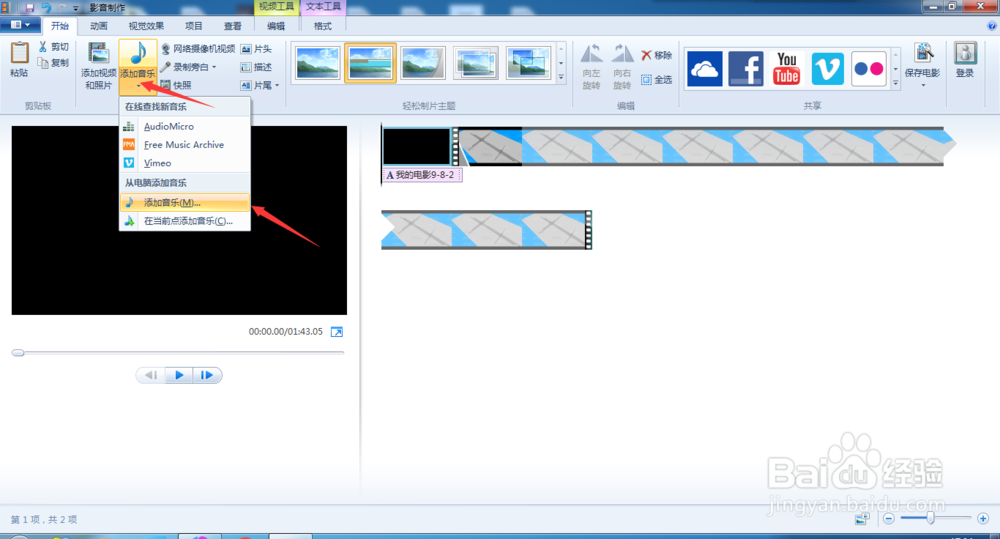
利用windows自带的movie maker制作视频

利用windows自带的movie maker制作视频

4、对于音乐你可能不想音乐突然结束,所以你需要对其进行设置淡出,根据自己的喜好可以选择淡出速度,个人感觉一般中速比较好

利用windows自带的movie maker制作视频

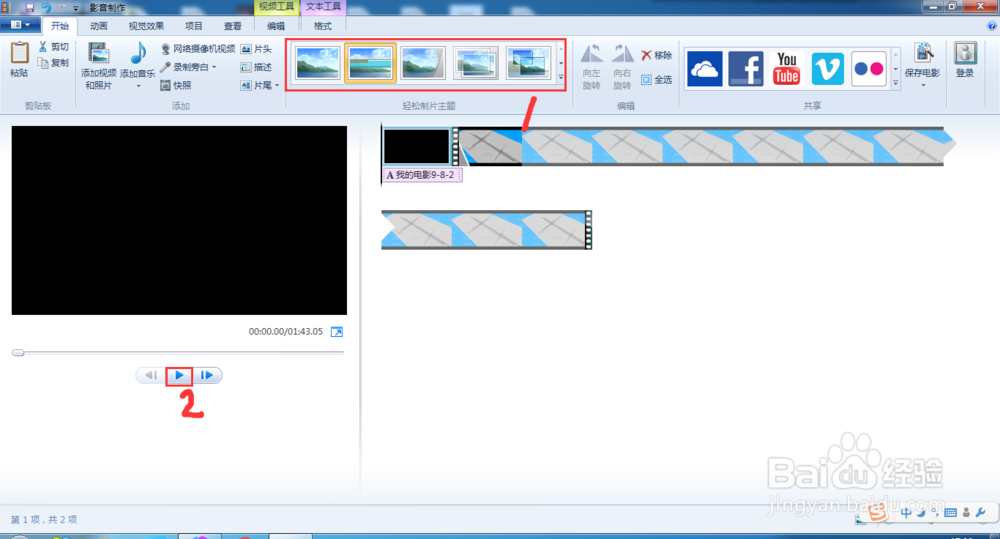
5、设置好音乐后,你可以对视频的主题进行设置,可以选择你喜欢的轻松制作主题风格,设置好后可以预览一下

利用windows自带的movie maker制作视频

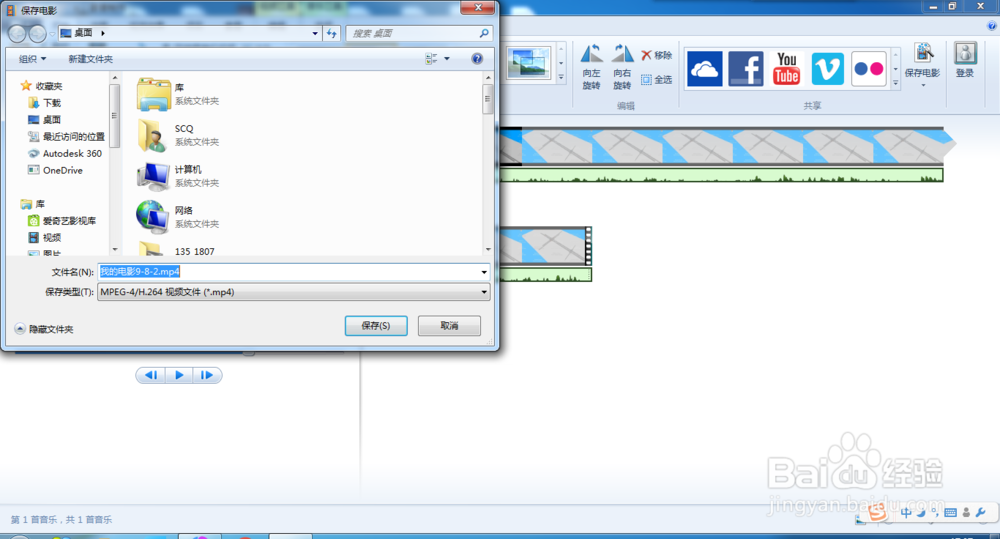
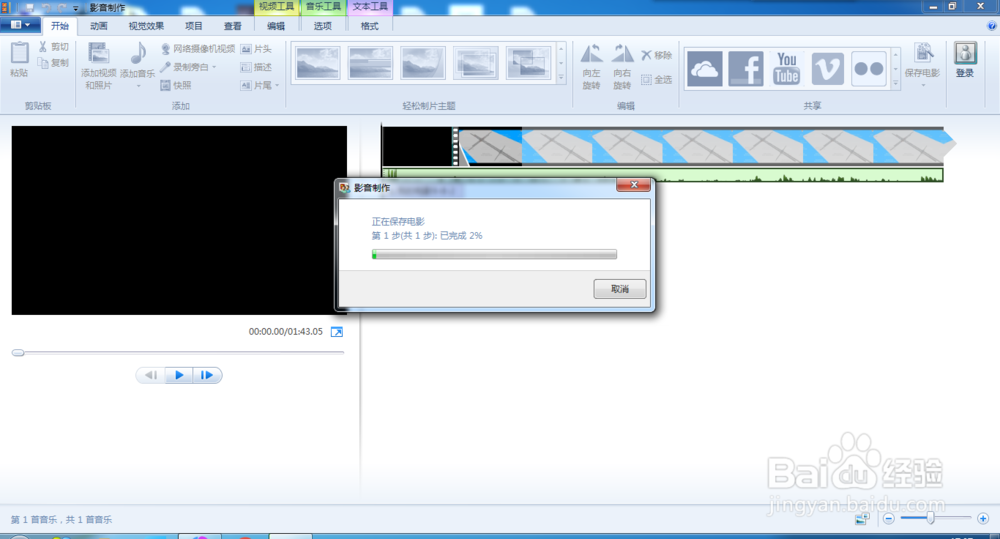
6、自己觉得可以后点击开始选项卡下面的保存电影选项,进行保存,祝你成功

利用windows自带的movie maker制作视频

利用windows自带的movie maker制作视频

  • 黑色沙漠如何查看古代人的石室文物?
  • 索瑞森家族宝石袋怎么开
  • 星际战甲战甲MOD怎么玩,战甲MOD怎么搭配
  • 魔兽世界地狱火半岛鲜血熔炉怎么走?
  • 星际战甲光子能量怎么获得?
  • 热门搜索
    婴儿什么时候用枕头 藕粉有什么功效与作用 一诺千金是什么意思 路亚翘嘴用什么假饵 ing是什么意思 濒临灭绝的意思 化验血能查出什么 battle是什么意思 什么是工人阶级 什么是mp4