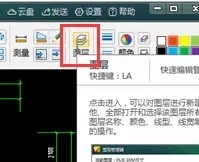
1、图层编辑框在软件右上角打开,如下图所示:
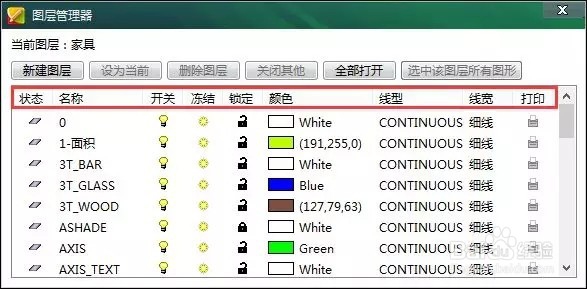
2、图层编辑框可以修改图层的状态、名称、开关等各种属性:
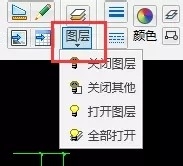
3、PS:使用这个按键可以快捷打开或关闭当前和所有图层
4、接下来我们着重来说一下在迷你CAD中的两种较常见的图层相关问题和图层中所有内容的快捷编辑。
5、在图纸上画了添加了许多新的内容却都不显示?
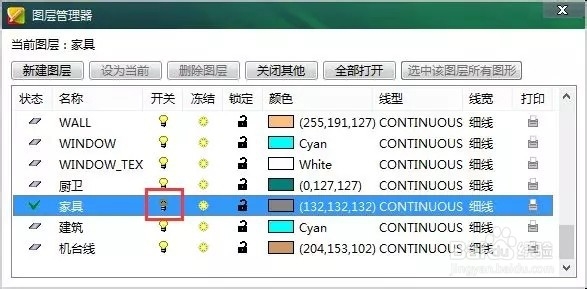
这是正在编辑的图层没打开。如下图所示,当前正在编辑的图层是关闭的,只需要再点击一下这个小灯泡图标打开图层,图纸上的内容就会显示出来了。
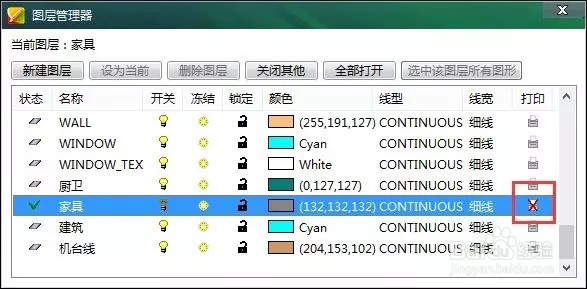
6、打印或导出PDF的时候图纸缺失?
这是因为该图层“打印”选项关闭了。如下图所示,如果“打印”图标上出现一个X,就会导致打印或导出缺失。解决办法是点击“打印”图标,取消“打印”图图标上的“X”,图纸就可以完整导出或打印。
7、如何选中编辑某个图层所有内容?
只需要简单两步。首先打开这张图纸所有图层,然后找到想要选中的图层,右键,点击“选择图层所有图形”。这时候该图层里所有的图形文字都会被选中,然后就可以在进行批量修改线宽、字体、颜色等等。

