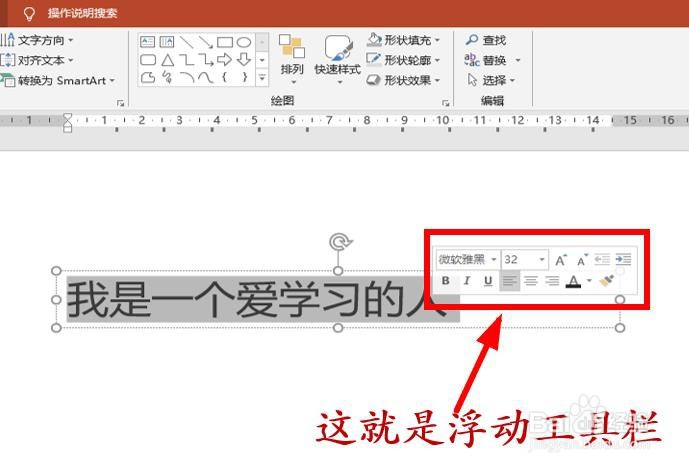
1、当我们选中文字的时候,在右侧会显示一个浮动工具栏,长这样的。下面我们来一步一步取消它的显示。
2、在选项卡栏最左边找到【文件】选项卡,点击。

3、在弹出的命令中找到最下面一个命令:【选项】,点击。

4、出现【Powerpoint 选项】对话框,点击左侧第一个命令:【常规】。

5、在【用户界面选项】中找到【选择时显示浮动工具栏】,取消前面的勾选。

6、你看现在选中文字,浮动工具栏不显示了吧。

时间:2026-04-24 03:51:06
1、当我们选中文字的时候,在右侧会显示一个浮动工具栏,长这样的。下面我们来一步一步取消它的显示。
2、在选项卡栏最左边找到【文件】选项卡,点击。
3、在弹出的命令中找到最下面一个命令:【选项】,点击。
4、出现【Powerpoint 选项】对话框,点击左侧第一个命令:【常规】。
5、在【用户界面选项】中找到【选择时显示浮动工具栏】,取消前面的勾选。
6、你看现在选中文字,浮动工具栏不显示了吧。
