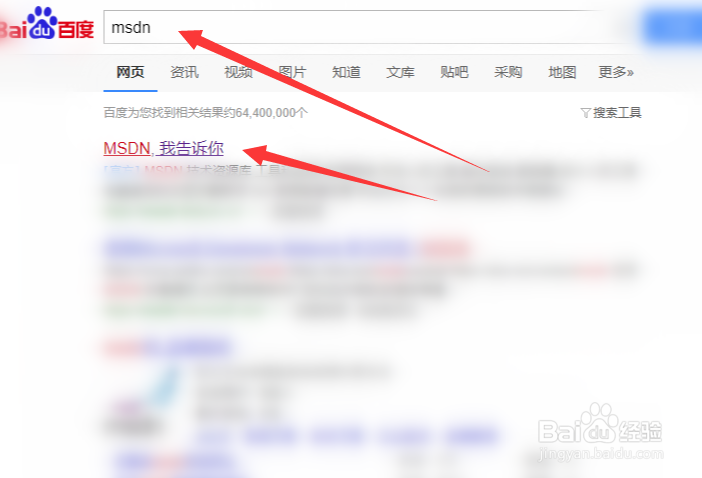
1、首先在浏览器输入msdn,选择第一个选项,如下图所示
2、接着点击左侧的msdn技术资源库,选择一个msdn版本,如下图所示

3、然后在右侧点击详细信息按钮,如下图所示

4、接着复制msdn的下载地址,如下图所示

5、然后打开百度的网盘,点击离线下载,如下图所示

6、接着将地址粘贴到输入框,点击开始下载按钮,如下图所示

7、最后msdn就存储到网盘了,从网盘下载到本地解压安装即可,如下图所示

1、1,在浏览器输入msdn,选择第一个选项
2,点击左侧的msdn技术资源库,选择一个msdn版本
3,在右侧点击详细信息按钮
4,复制msdn的下载地址
5,打开百度的网盘,点击离线下载
6,将地址粘贴到输入框,点击开始下载按钮
7,msdn就存储到网盘了,从网盘下载到本地解压安装即可
