Win10怎么设置让窗口一直保持最前 窗口如何置顶

 时间:2026-02-16 12:06:54

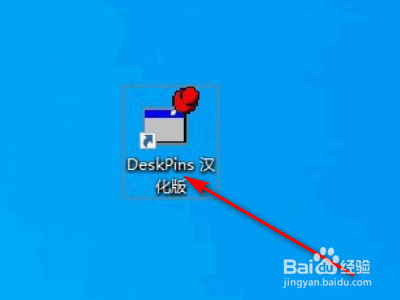
1、双击DeskPins。

Win10怎么设置让窗口一直保持最前 窗口如何置顶

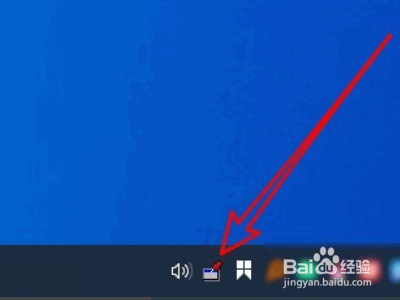
2、这时应用就在屏幕右下角,要使用时点击该应用图标。

Win10怎么设置让窗口一直保持最前 窗口如何置顶

3、点击要置顶的应用窗口,窗口上有置顶的图标,应用会一直置顶。

Win10怎么设置让窗口一直保持最前 窗口如何置顶

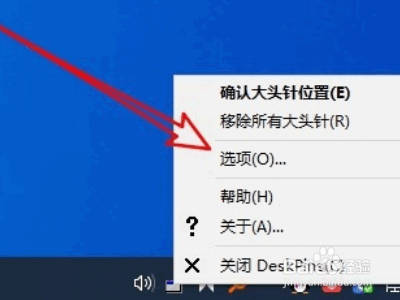
4、也可以设置自动置顶。右键点击右下角软件图标,点击选项。

Win10怎么设置让窗口一直保持最前 窗口如何置顶

5、在选项页面点击自动使用大头针。

Win10怎么设置让窗口一直保持最前 窗口如何置顶

6、点击右侧增加。

Win10怎么设置让窗口一直保持最前 窗口如何置顶

7、在编辑规则页面拖动快速设置按钮到窗口上,点击确定,这样只要打开设置的窗口,就会自动使其置顶了。

Win10怎么设置让窗口一直保持最前 窗口如何置顶

1、1.双击DeskPins。

2.这时应用就在屏幕右下角,要使用时点击该应用图标。

3.点击要置顶的应用窗口,窗口上有置顶的图标,应用会一直置顶。

4.也可以设置自动置顶。右键点击右下角软件图标,点击选项。

5.在选项页面点击自动使用大头针。

6.点击右侧增加。

7.在编辑规则页面拖动快速设置按钮到窗口上,点击确定,这样只要打开设置的窗口,就会自动使其置顶了。

  • Win10怎么设置让窗口一直保持最前 窗口如何置顶
  • Win10中如何让某个应用程序的窗口置顶?
  • Win10怎么设置让窗口一直保持最前 窗口如何置顶
  • Win10怎么设置让窗口一直保持最前?
  • 如何让电脑的某个窗口始终在最上方显示?
  • 热门搜索
    长江师范学院怎么样 如何求值域 如何爱国 怎么查看ie版本 虎门销烟发生在哪里 如何建立微信公众号 四姑娘山在哪里 如何说话 金毛幼犬怎么养 乌镇在哪里