1、打开outlook,点击开始,点击新建项目。

2、在下拉选项中点击会议。

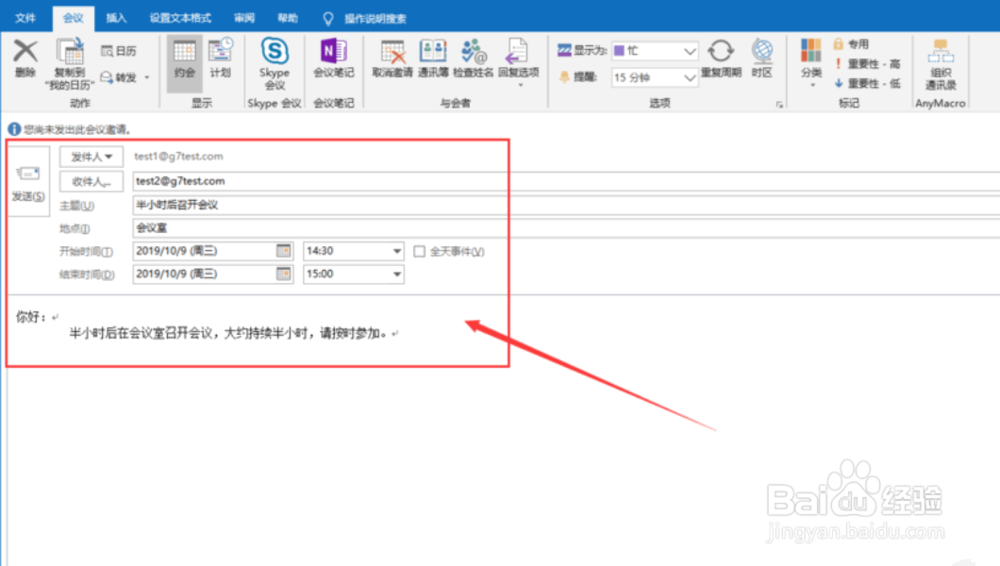
3、在新建会议页面输入会议的收件人、主题、地点、会议开始时间、结束时间、会议内容,点击发送即可成功发起会议。
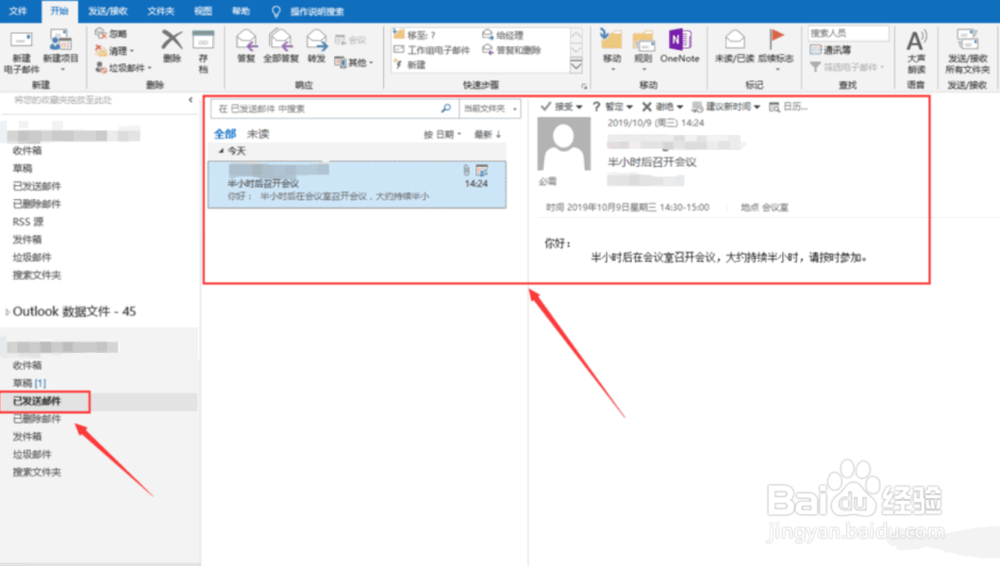
4、发起会议后可以在已发送邮件箱看到会议邮件。
5、如果要取消会议,点击左下角日历。

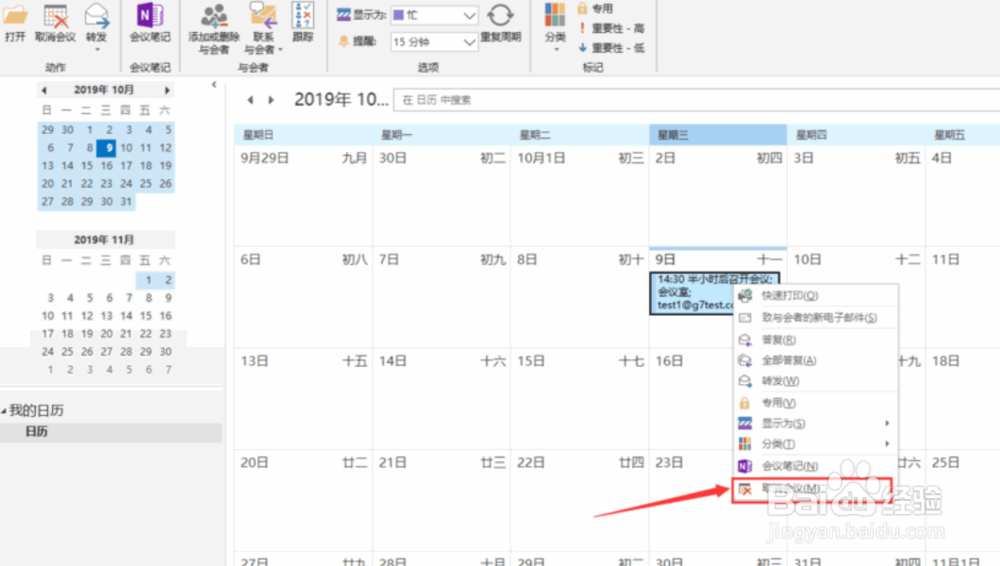
6、在日历页面找到刚才发送的会议,右键点击该会议,点击取消会议。
7、点击左侧发送取消通知。会议收件人即可收到通知取消会议的邮件,会议取消。

8、取消会议后在已发送邮件箱就能看到已经发送的取消会议的邮件。

1、1.打开outlook,点击开始,点击新建项目。
2.在下拉选项中点击会议。
3.在新建会议页面输入会议基本信息,点击发送即可成功发起会议。
4.发起会议后可以在已发送邮件箱看到会议邮件。
5.如果要取消会议,点击左下角日历。
6.在日历页面找到刚才发送的会议,右键点击该会议,点击取消会议。
7.点击左侧发送取消通知。会议收件人即可收到通知取消会议的邮件,会议取消。
8.取消会议后在已发送邮件箱就能看到已经发送的取消会议的邮件。
