PS实例:拉线标注效果的简单制作

 时间:2024-10-13 03:52:55

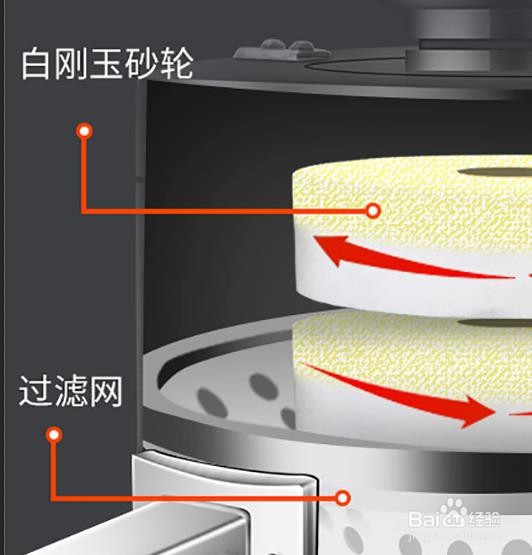
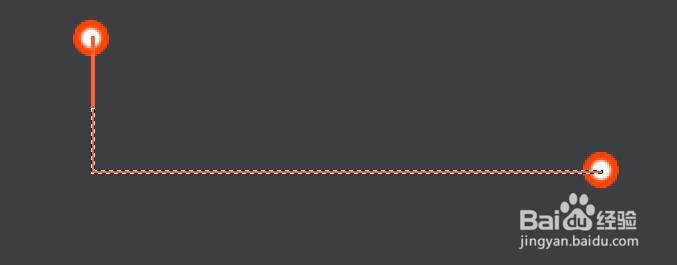
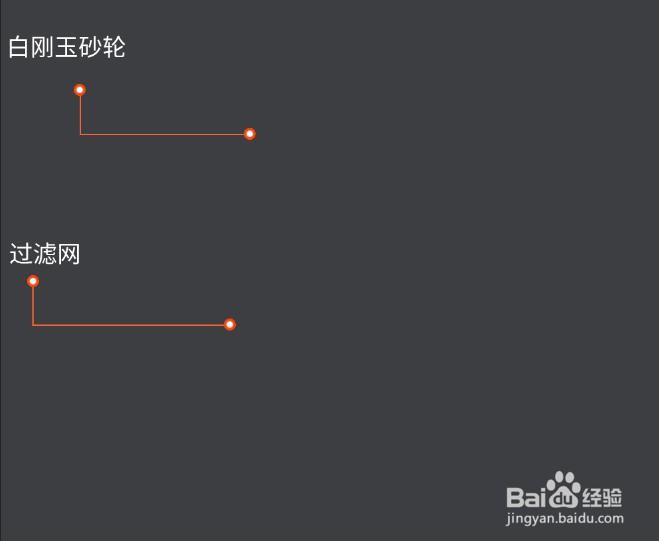
1、ps中如图所示的标注很常见,如何做最简单呢,来做做试试

PS实例:拉线标注效果的简单制作

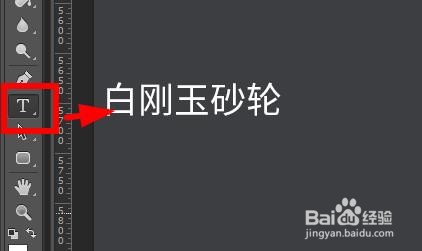
2、先新建文字图层,打上需要的文字

PS实例:拉线标注效果的简单制作

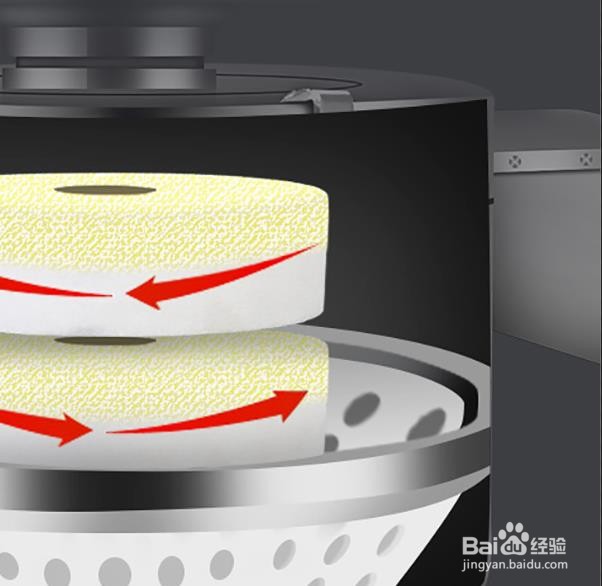
3、找出一张需要的产品图

PS实例:拉线标注效果的简单制作

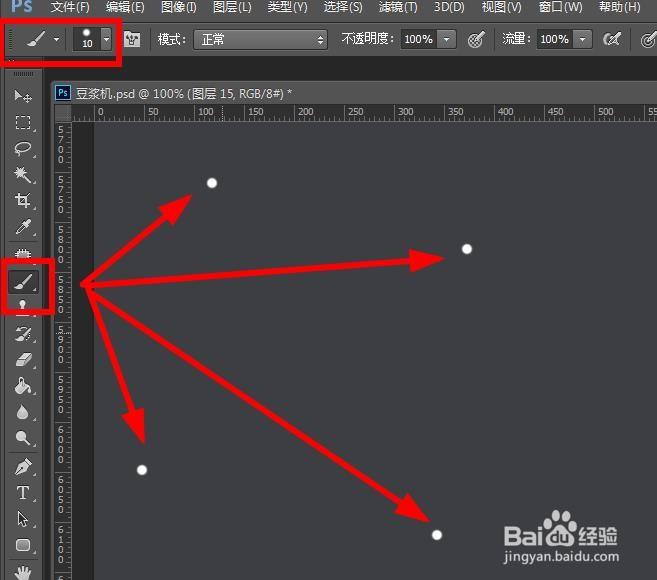
4、新建图层,选择画笔,画上几个白圆点,这里大小我选择的是10像素

PS实例:拉线标注效果的简单制作

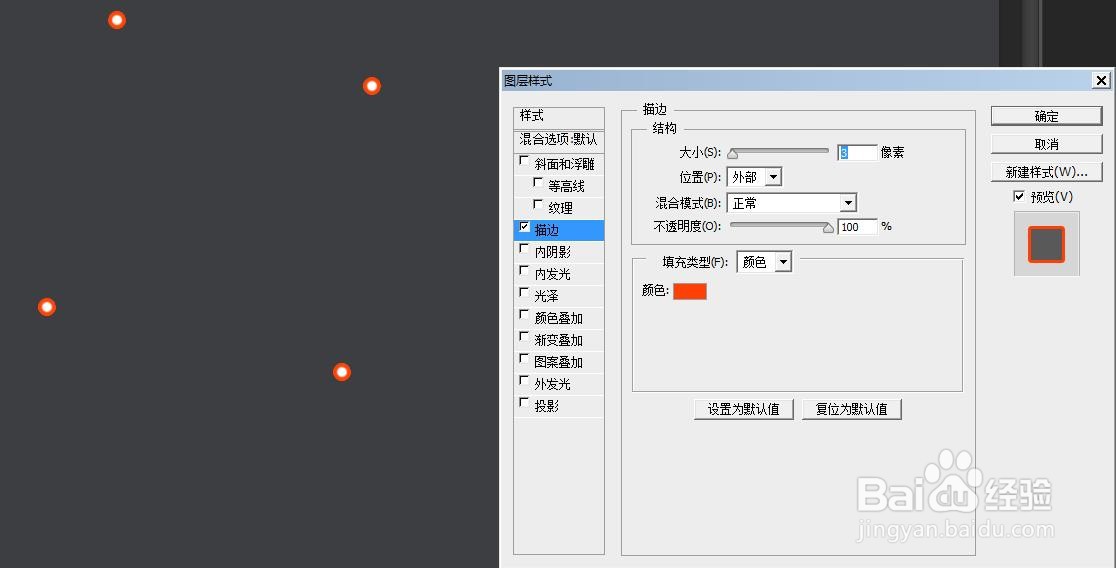
5、给图层加上描边效果

PS实例:拉线标注效果的简单制作

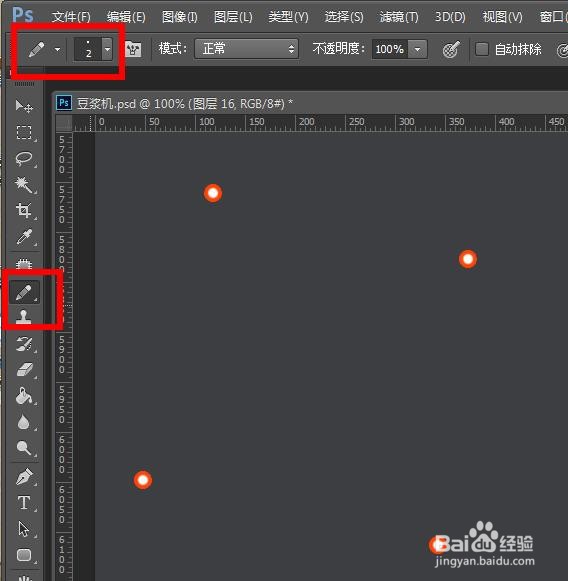
6、在新建图层,选择画笔,2像素,不要太粗

PS实例:拉线标注效果的简单制作

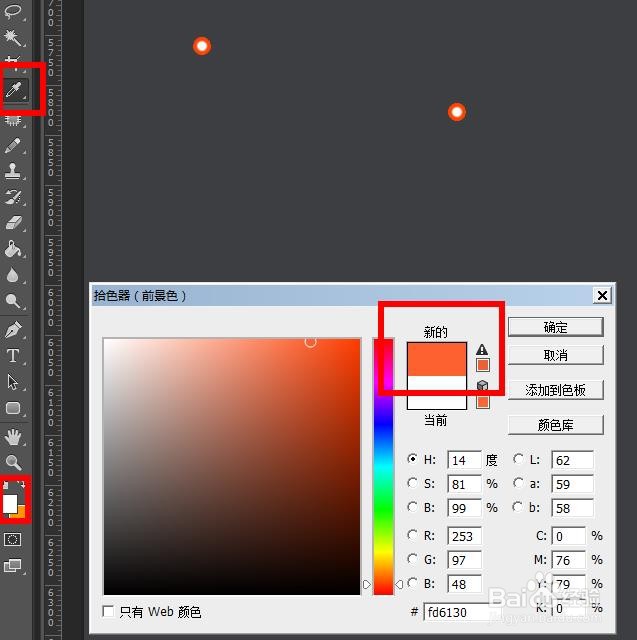
7、选择颜色,前景色,然后就可以画线条了

PS实例:拉线标注效果的简单制作

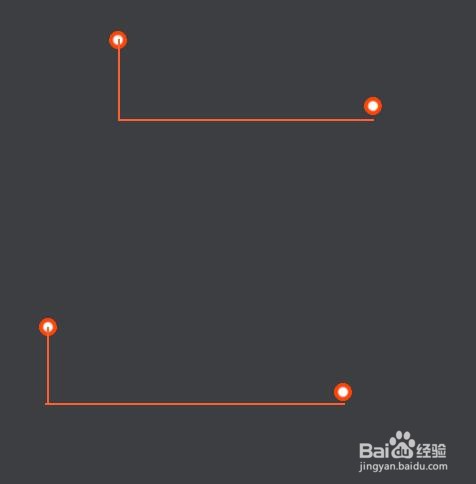
8、要画直线,用shift配合,按住键盘shift+鼠标左键点击,就可以画出直线

PS实例:拉线标注效果的简单制作

9、如果有出圈的,就用矩形选框选中移动或删除下就可以了

PS实例:拉线标注效果的简单制作

10、改变图层上下顺序

PS实例:拉线标注效果的简单制作

11、最终效果如图所示

PS实例:拉线标注效果的简单制作
  • ps渐变颜色怎么弄的?
  • ps怎么设置文本沿着路径
  • Photoshop 2020怎么调整画笔角度和圆度?
  • ps如何画整齐排列的圆点
  • ps如何制作出透明玻璃材质效果?
  • 热门搜索
    吃减肥药有用吗 帆布鞋怎么搭配 北京旅游攻略自助游 凤凰古城旅游攻略 嵊泗列岛攻略 内蒙古旅游攻略 热血江湖攻略 男人大肚子减肥方法 台湾简介 红烧牛腩的家常做法