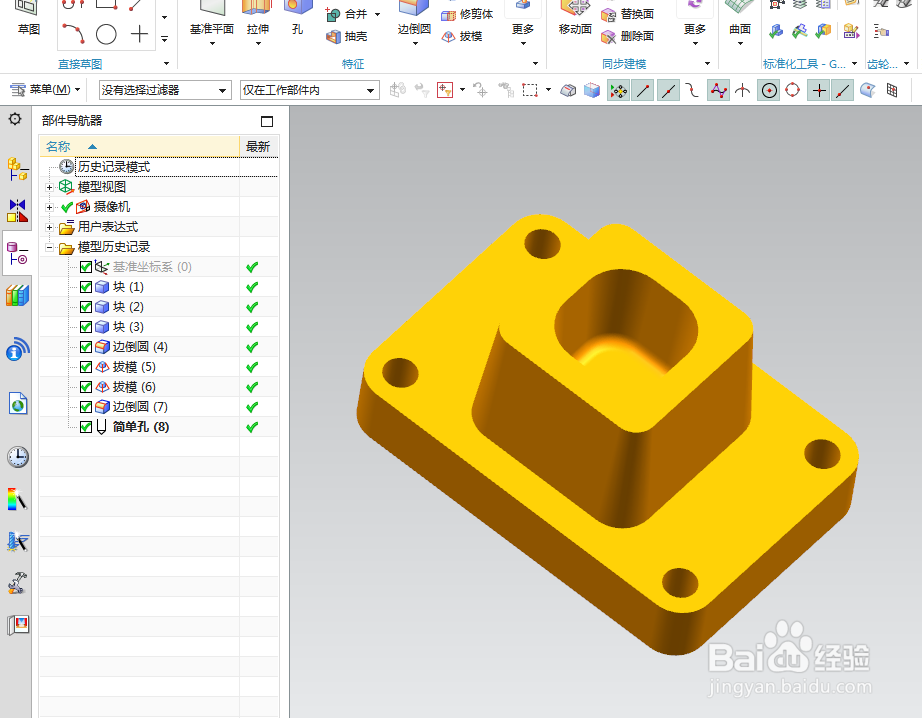
1、如下图所示,
打开UG10.0软件,
新建一个空白的模型文件,另存为UG10.0练习三维建模四十八
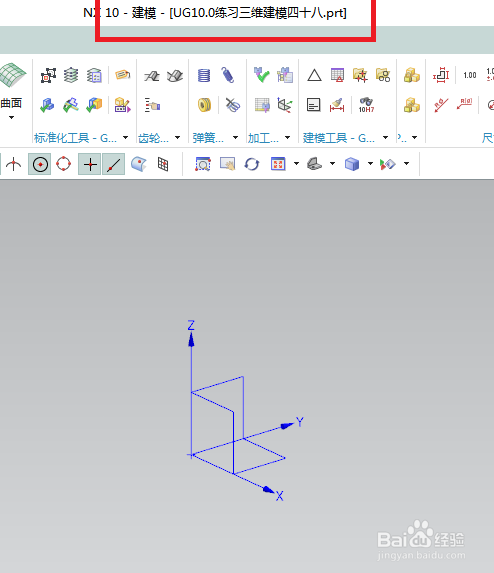
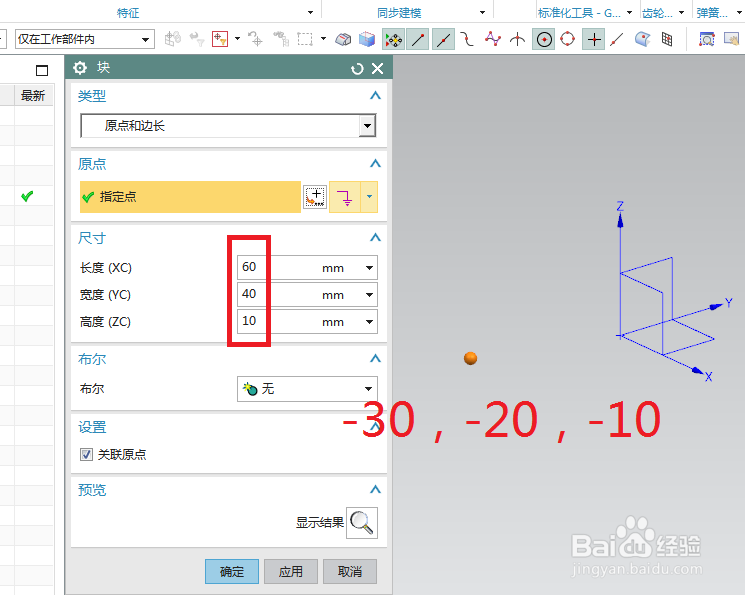
2、如下图所示,
执行【菜单——插入——设计特征——长方体】,
指定点:具体坐标值见下图,
设置尺寸:60x40x10,
点击应用。
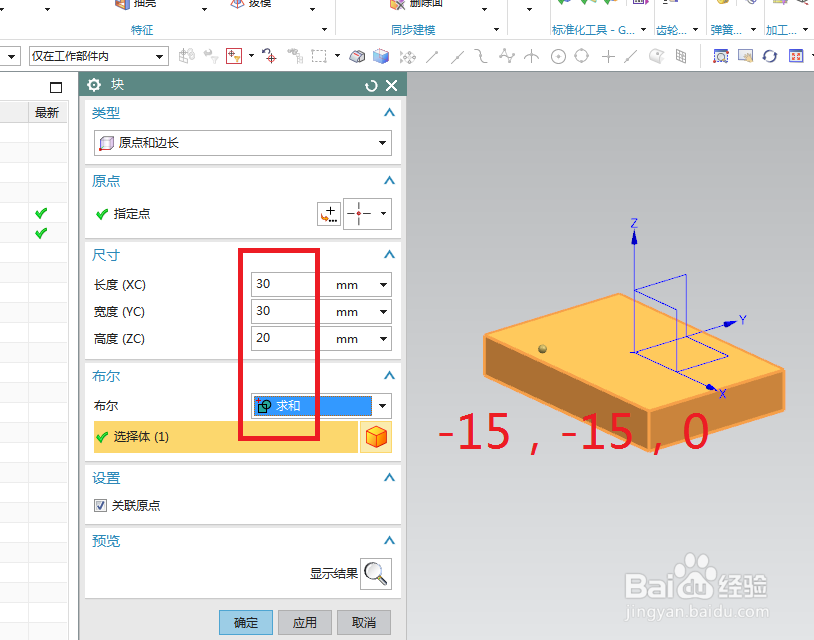
3、如下图所示,
重新指定点:具体坐标见下图,
设置尺寸:30x30x20,
布尔求和,
点击应用。
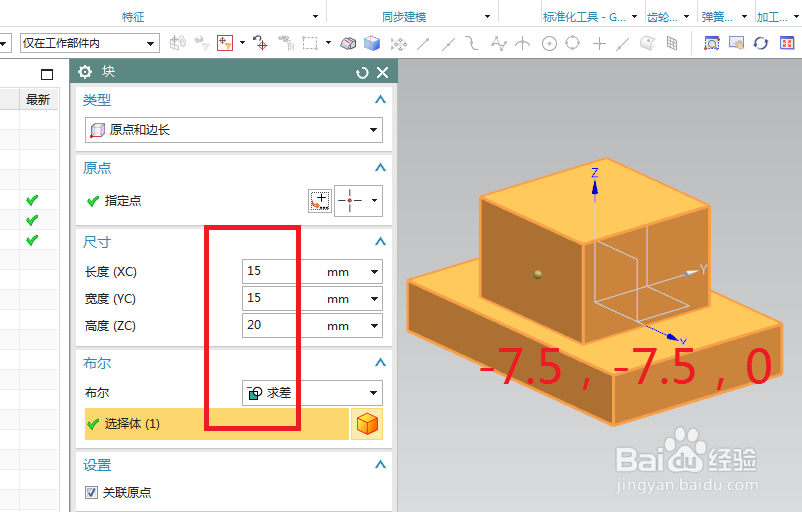
4、如下图所示,
重新指定点:具体坐标见下图,
设置尺寸:15x15x20,
布尔求差,
点击确定。
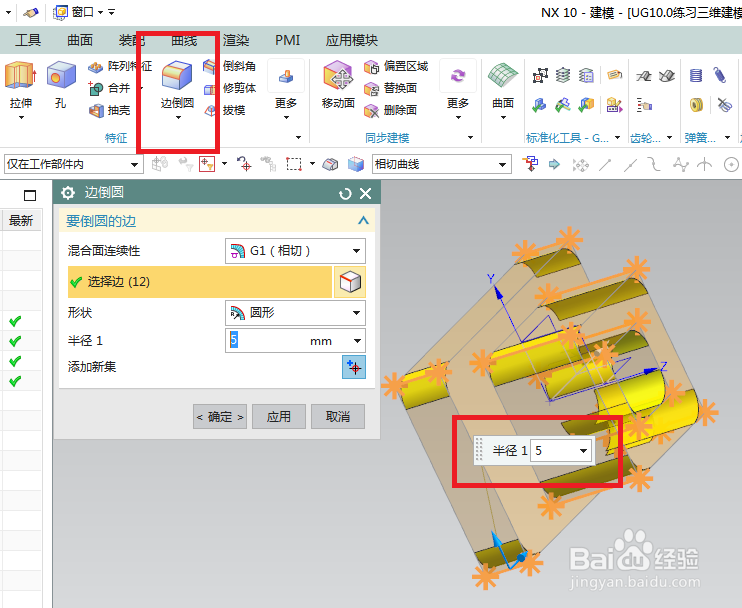
5、如下图示,
点击工具栏中的边倒圆命令,设置半径R5,
选择所有需要的侧棱,
点击确定。
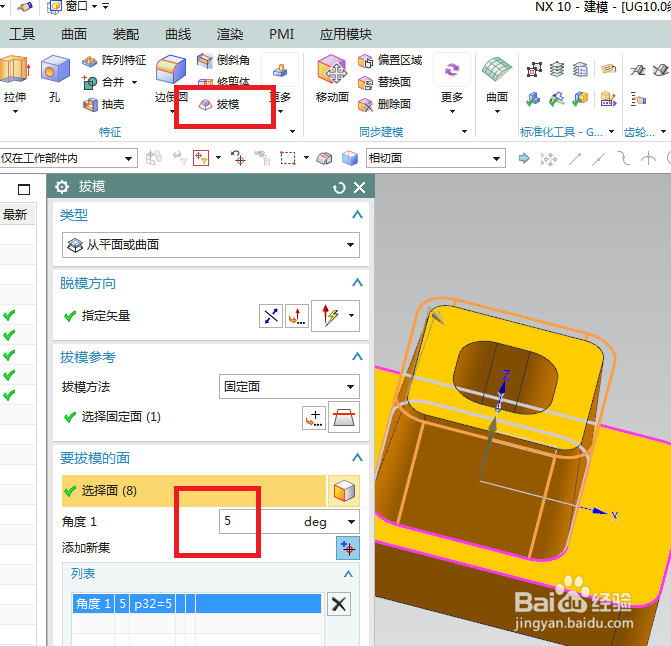
6、如下图所示,
点击工具栏中拔模命令,
脱模方向为Z轴,拔模方法为固定面,固定底面,
要拔模的面为长方体的四边,
设置角度5,
点击“应用”
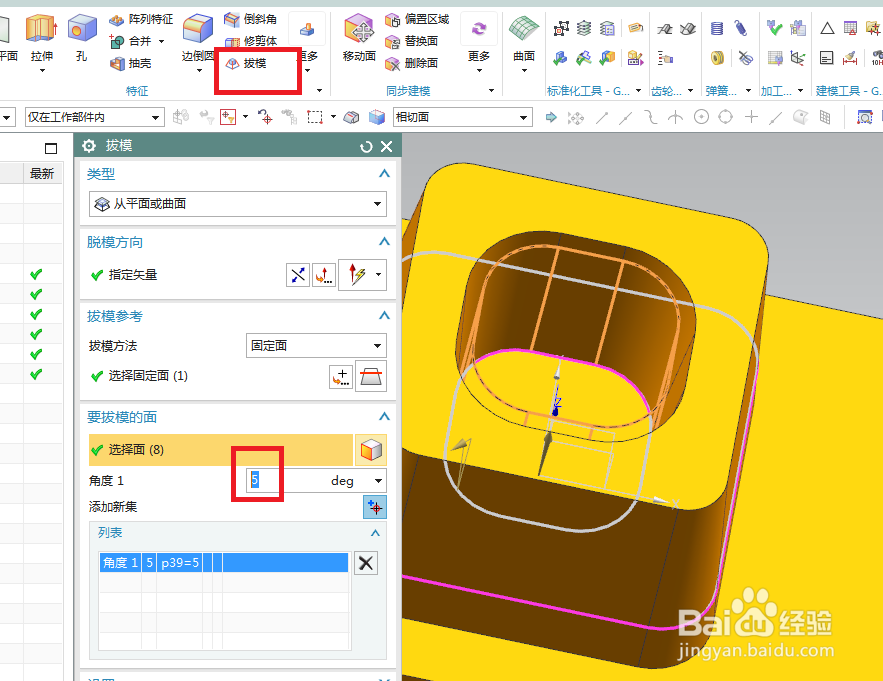
7、如下图所示,
点击工具栏中拔模命令,
脱模方向为Z轴,拔模方法为固定面,固定底面,
要拔模的面为内腔的四边,
设置角度5,
点击“确定”
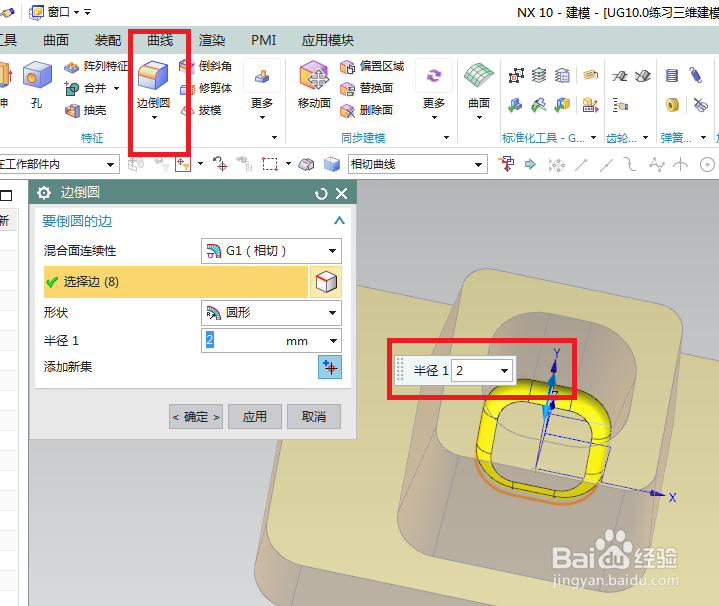
8、如下图所示,
点击工具栏中的边倒圆命令,
点击内腔的底边线,
设置半径R2,
点击确定。
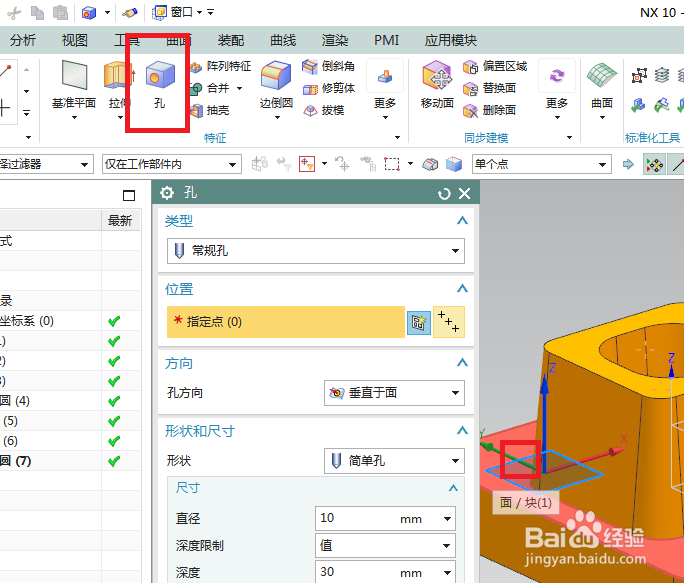
9、如下图所示,
点击工具栏中的孔图标,
点击实体中的红色平面,直接进入草图。
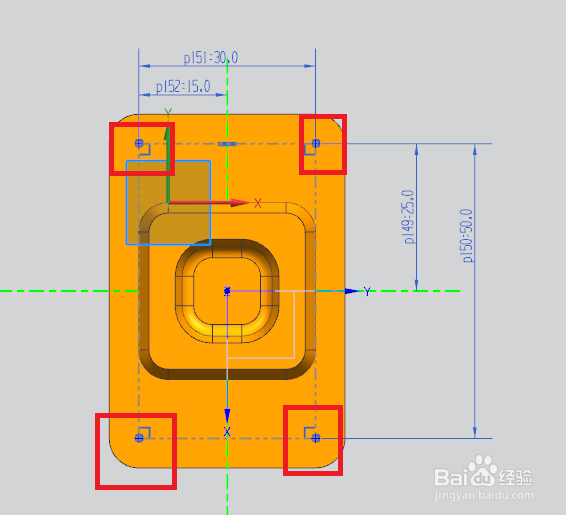
10、如下图所示,
激活矩形命令,画一个矩形,
激活快速尺寸命令,标注尺寸:30x50(15x25),
激活点命令,创建四个点,
点击完成,退出草图。
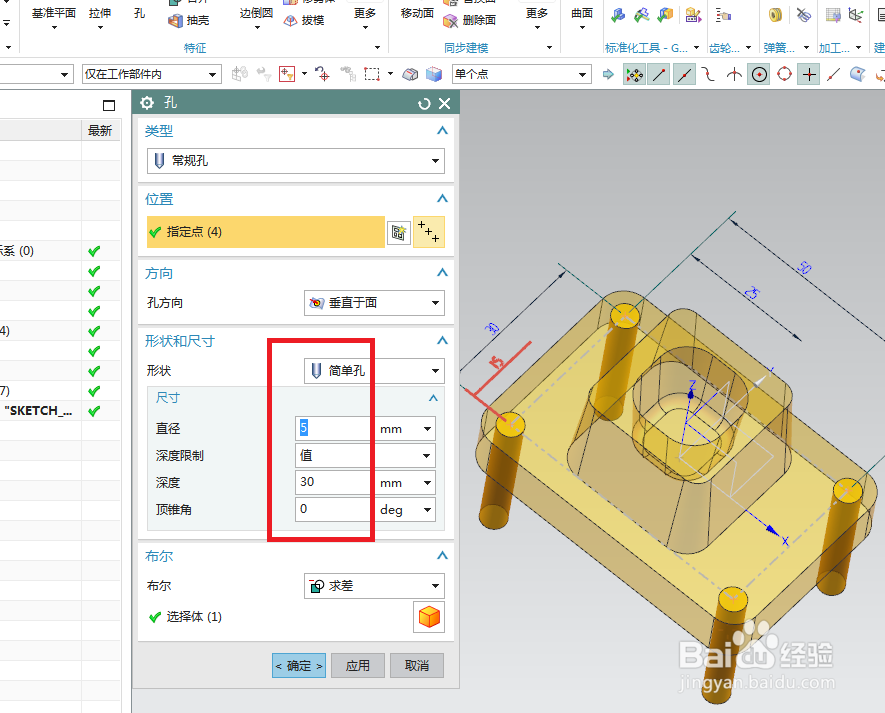
11、如下图所示,
回到“孔”对话框,
设置形状为简单孔,直径ø5,深度30,
点击确定。
12、如下图所示,
隐藏基准坐标系,
显示为着色,
————
至此,
这个三维建模完成,
本次练习结束。