1、打开Photoshop软件,打开需要后期处理的图片。
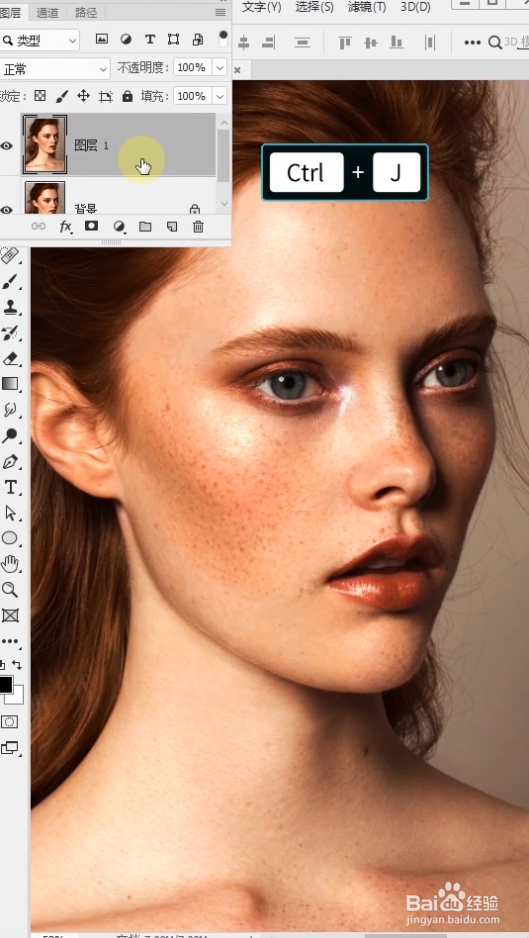
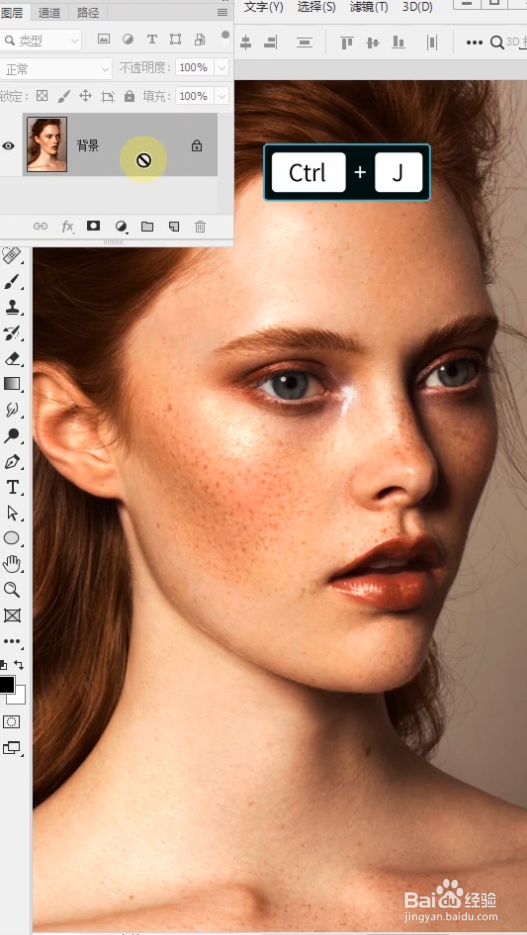
按快捷键Ctrl+J——复制原图

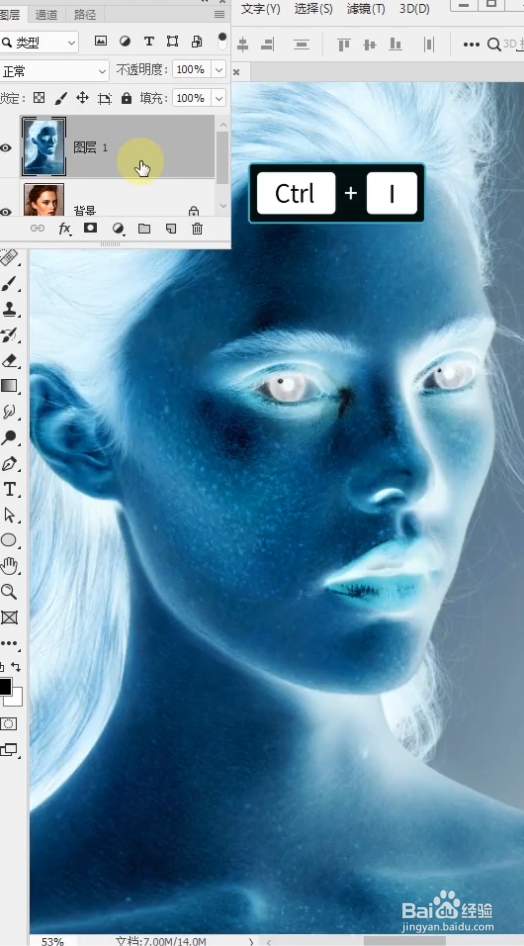
2、按快捷键Ctrl+I——反相
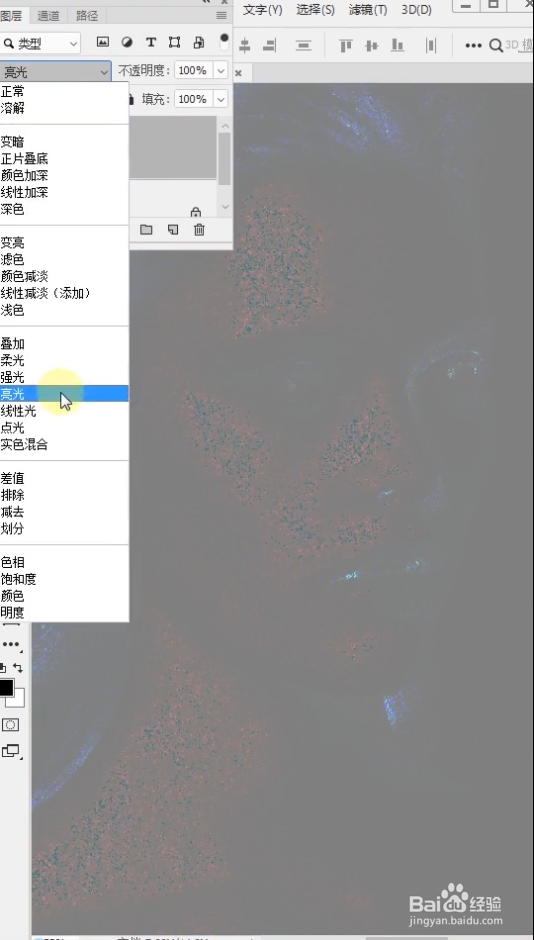
然后,在图层上方,点击“混合模式”——“亮光”
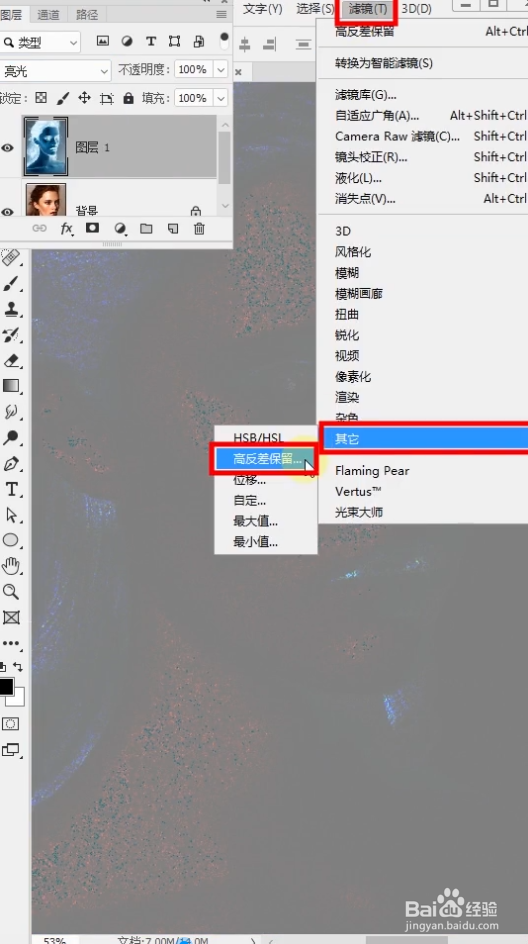
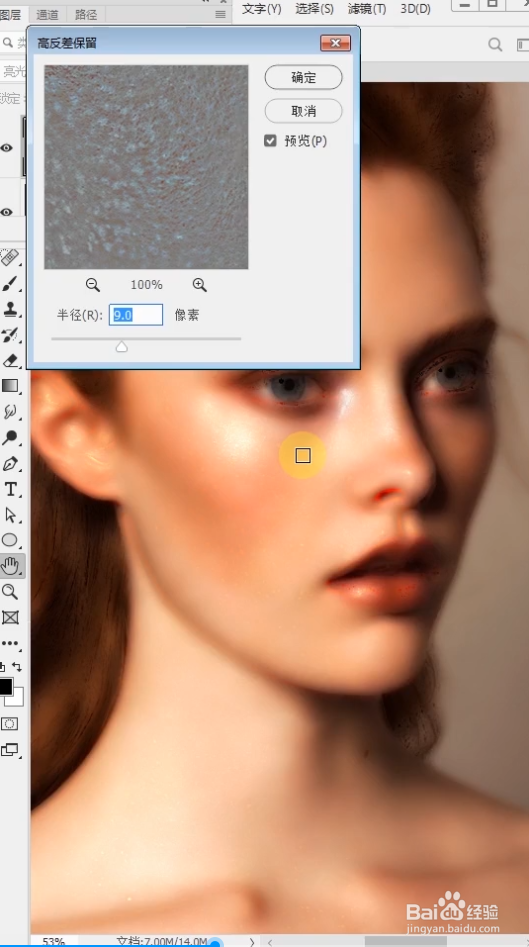
3、在上方菜单栏,点击“滤镜”——其他——高反差保留——适当数值
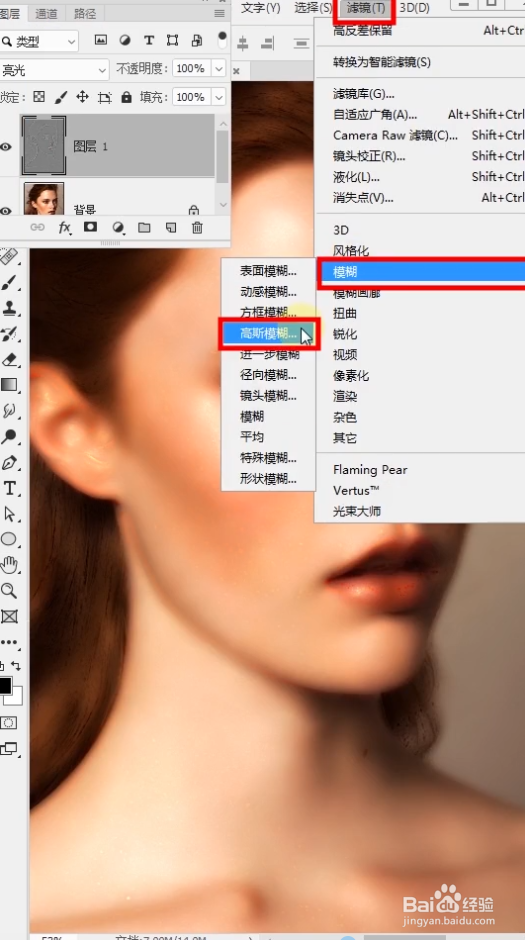
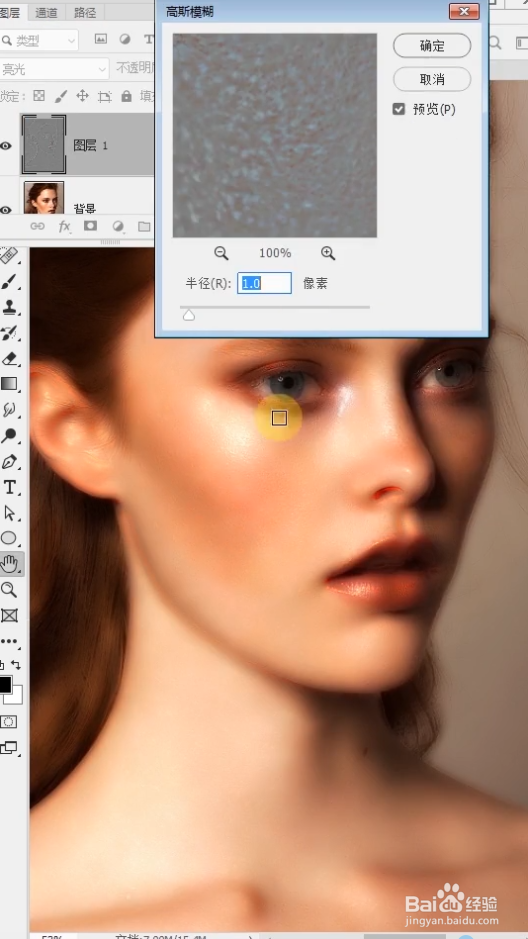
4、然后再点击“滤镜”——模糊——高斯模糊——恢复纹理(恢复原图的皮肤纹理)
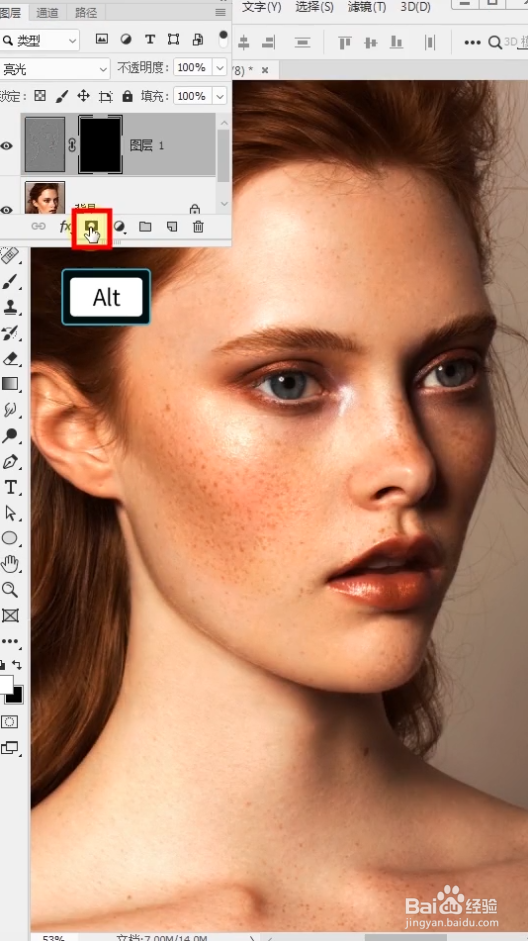
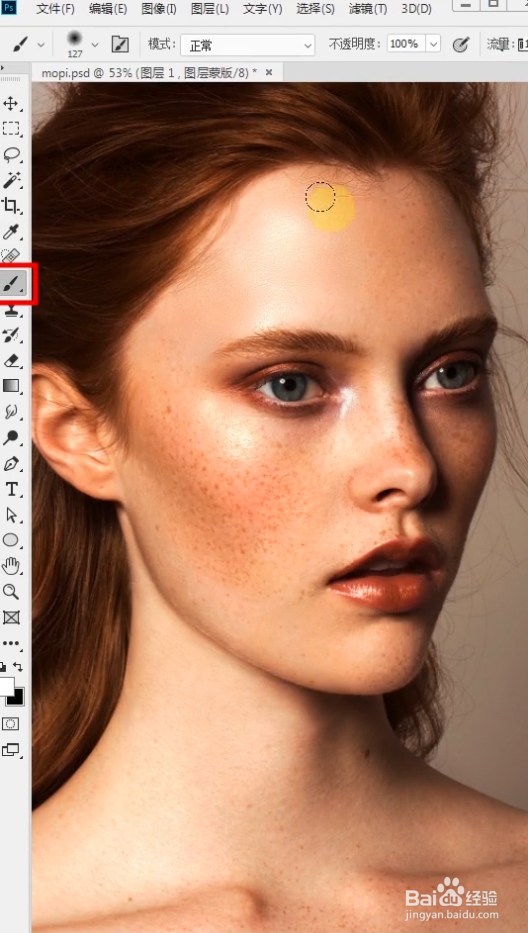
5、按住Alt键,加个蒙版。然后用“白色画笔”进行涂抹进行磨皮。
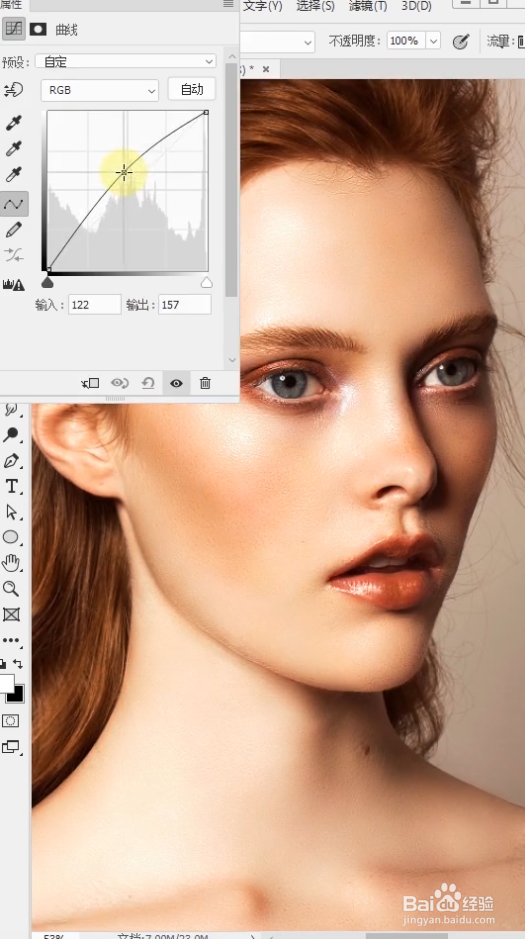
6、按Ctrl+M快捷键,进行曲线调亮,调适用自己的亮度。

时间:2026-05-07 07:26:25
1、打开Photoshop软件,打开需要后期处理的图片。
按快捷键Ctrl+J——复制原图
2、按快捷键Ctrl+I——反相
然后,在图层上方,点击“混合模式”——“亮光”
3、在上方菜单栏,点击“滤镜”——其他——高反差保留——适当数值
4、然后再点击“滤镜”——模糊——高斯模糊——恢复纹理(恢复原图的皮肤纹理)
5、按住Alt键,加个蒙版。然后用“白色画笔”进行涂抹进行磨皮。
6、按Ctrl+M快捷键,进行曲线调亮,调适用自己的亮度。
