谷歌浏览器怎么显示书签栏

 时间:2026-02-13 23:58:06

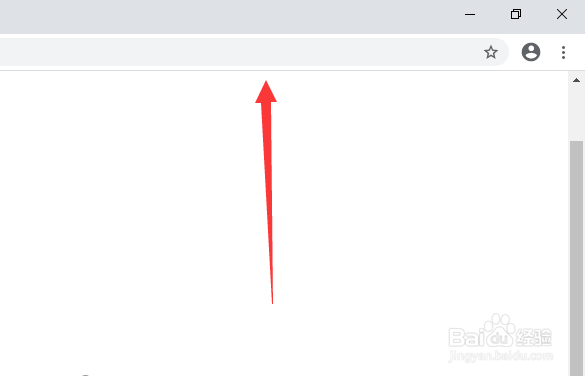
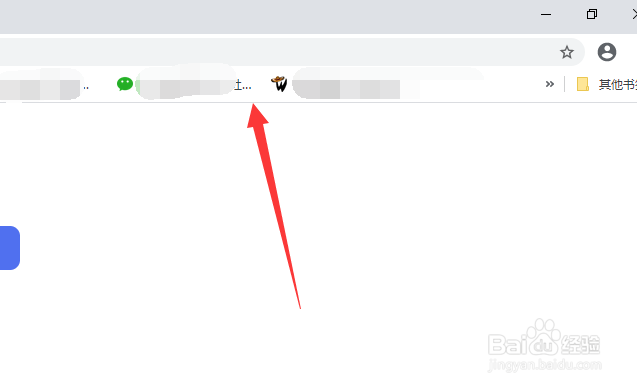
1、首先看一下顶部没有书签栏

谷歌浏览器怎么显示书签栏

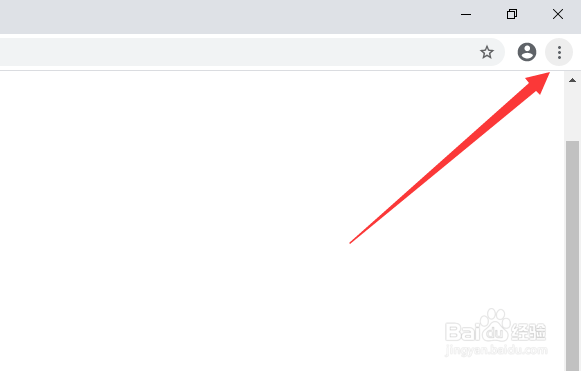
2、点击右上角三个点

谷歌浏览器怎么显示书签栏

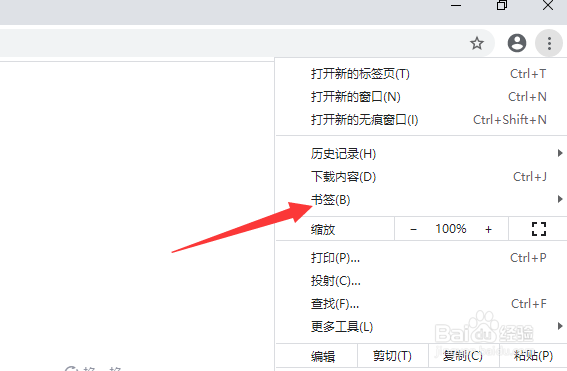
3、点击书签

谷歌浏览器怎么显示书签栏

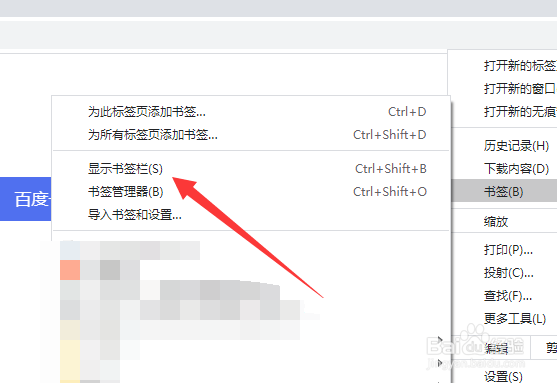
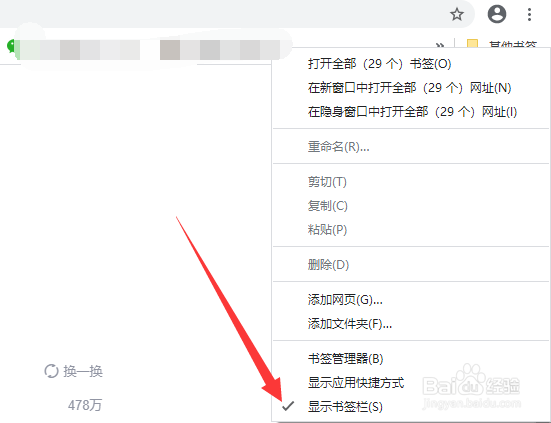
4、点击显示书签栏

谷歌浏览器怎么显示书签栏

5、书签栏就显示了

谷歌浏览器怎么显示书签栏

6、右键单击书签栏可以隐藏

谷歌浏览器怎么显示书签栏

1、1,点击右上角三个点

2,选择书签下面的显示书签栏即可

  • 谷歌浏览器显示书签栏
  • 谷歌浏览器显示书签栏怎么设置
  • 谷歌浏览器怎么显示书签栏?
  • 谷歌浏览器显示书签
  • 谷歌浏览器怎么开启显示书签栏
  • 热门搜索
    无线蓝牙耳机怎么用 菜心怎么做好吃 胥字怎么读 女朋友生气了怎么哄 同房出血是怎么回事 怎么注销微信号 正宗可乐鸡翅的做法 苹果11怎么截图 绾怎么读 自制灯笼的做法