wps2021如何快速给合并单元格

 时间:2026-02-16 20:31:53

1、首先,双击打开相应的Excel表格,如图所示:

wps2021如何快速给合并单元格

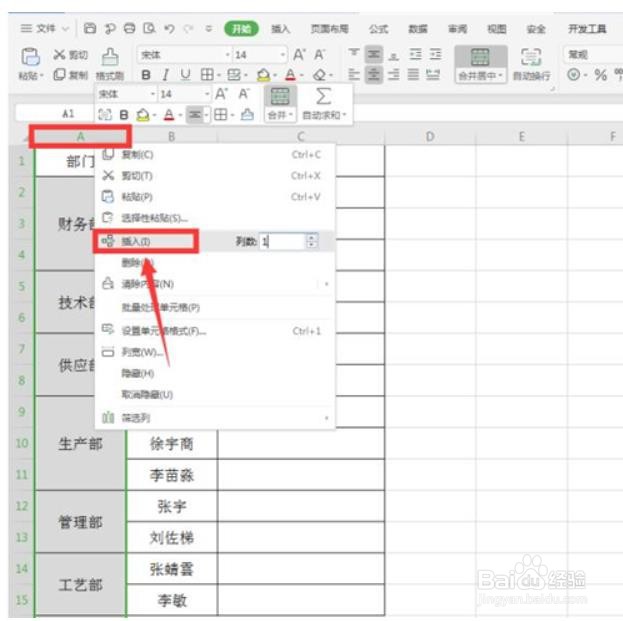
2、然后,右键点击表格上方的A列,在弹出的菜单中选择【插入】

wps2021如何快速给合并单元格

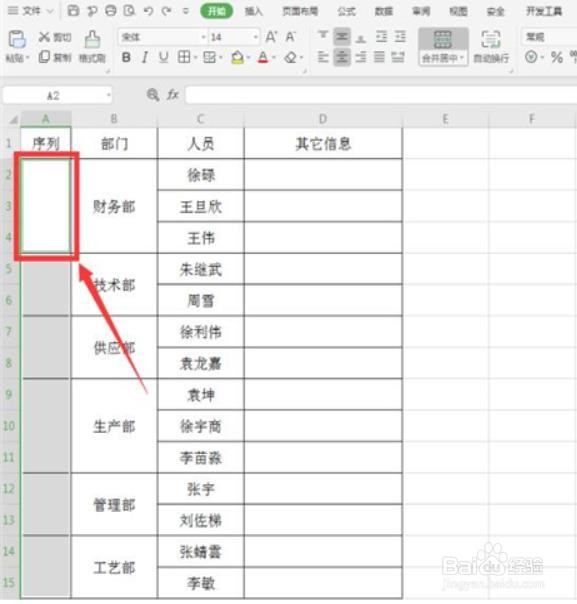
3、这样我们插入新的一列,如下图所示:

wps2021如何快速给合并单元格

4、选中B列单元格,将鼠标移动到右下角,待光标变成黑色十字形状,拖动鼠标完成填充

wps2021如何快速给合并单元格

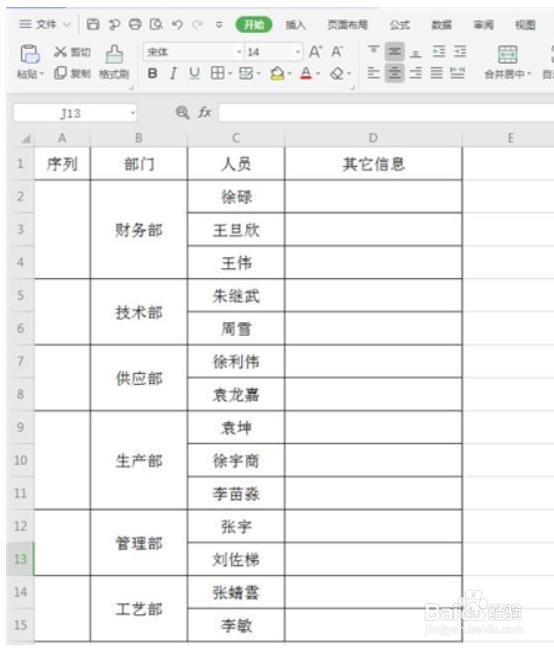
5、选中A列单元格,按住键盘上的【Delete】键删除多余的文字,在A1单元格输入“序列”
wps2021如何快速给合并单元格

6、选中其余的单元格,按住【CTRL】键单击A2单元格

wps2021如何快速给合并单元格

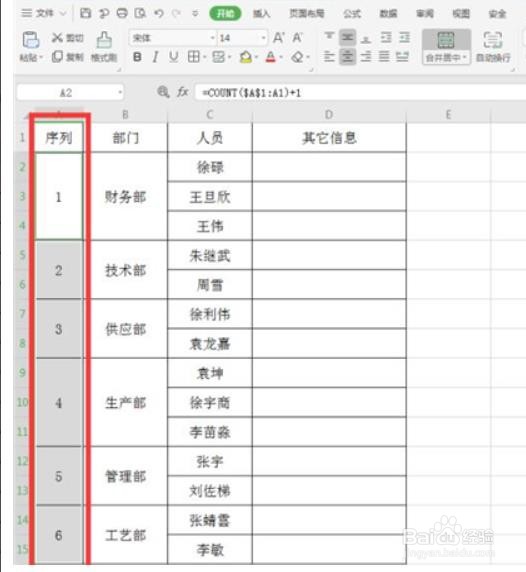
7、在该单元格中输入“=COUNT($A$2:A2)+1”,如图所示:

wps2021如何快速给合并单元格

8、最后,按住【CTRL】+【Enter】键完成最终的填充即可

wps2021如何快速给合并单元格

  • WPS插入的图片怎么设置为黑白色?
  • excel怎么设置图片高级排版
  • Word如何查找需要的内容
  • Photoshop斜视角横幅怎么制作
  • 如何最快速的换掉相片底色
  • 热门搜索
    清宫表怎么算 carry怎么读 笔记本电脑怎么连wifi 阳痿早泄怎么办 眉毛怎么修 一汽奔腾怎么样 宝宝消化不良怎么调理 蒜苔怎么做好吃 日食是怎么形成的 虺怎么读