Microsoft Word 文档如何插入图片

 时间:2026-04-23 07:33:06

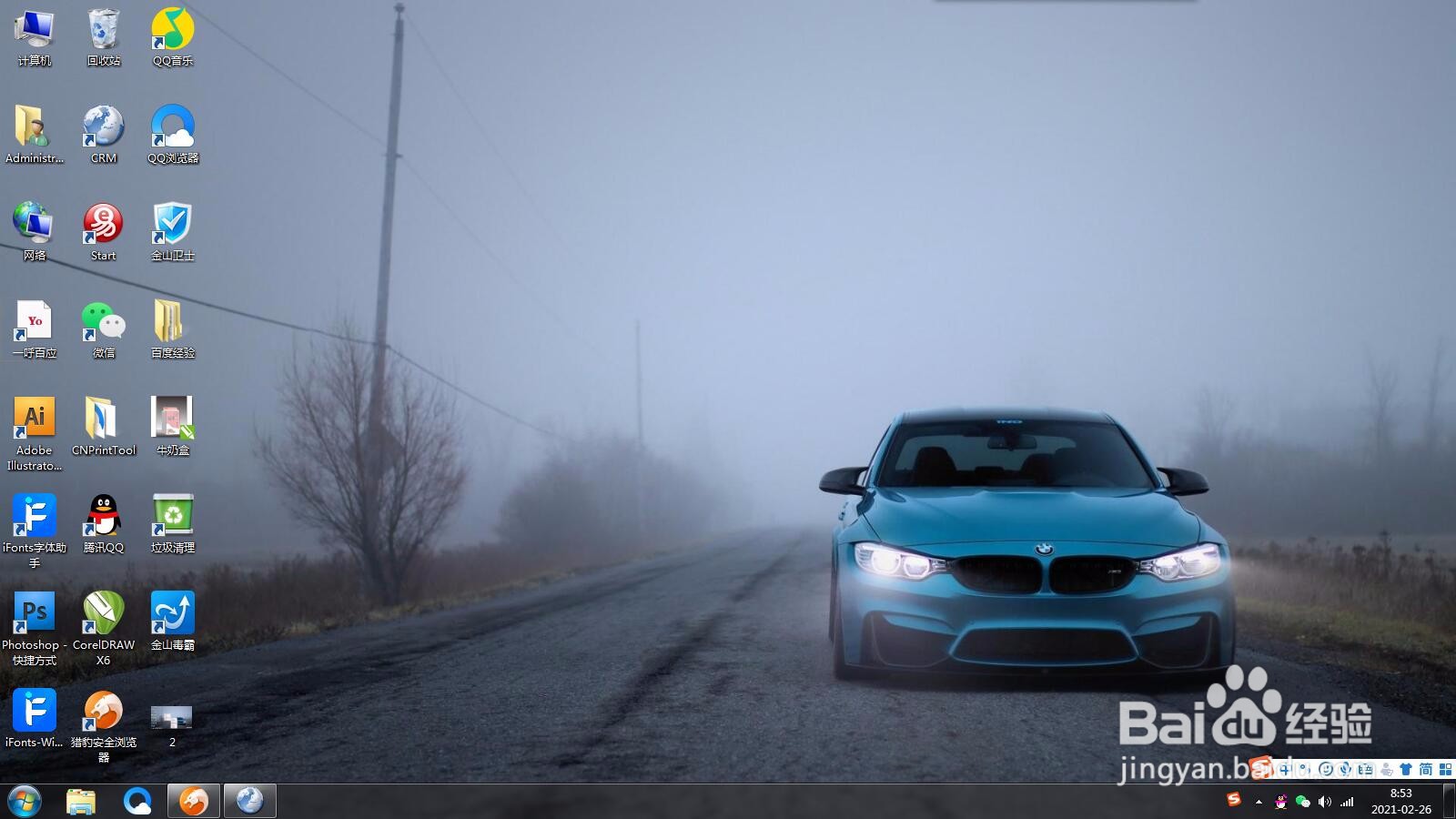
1、打开电脑桌面

Microsoft Word 文档如何插入图片

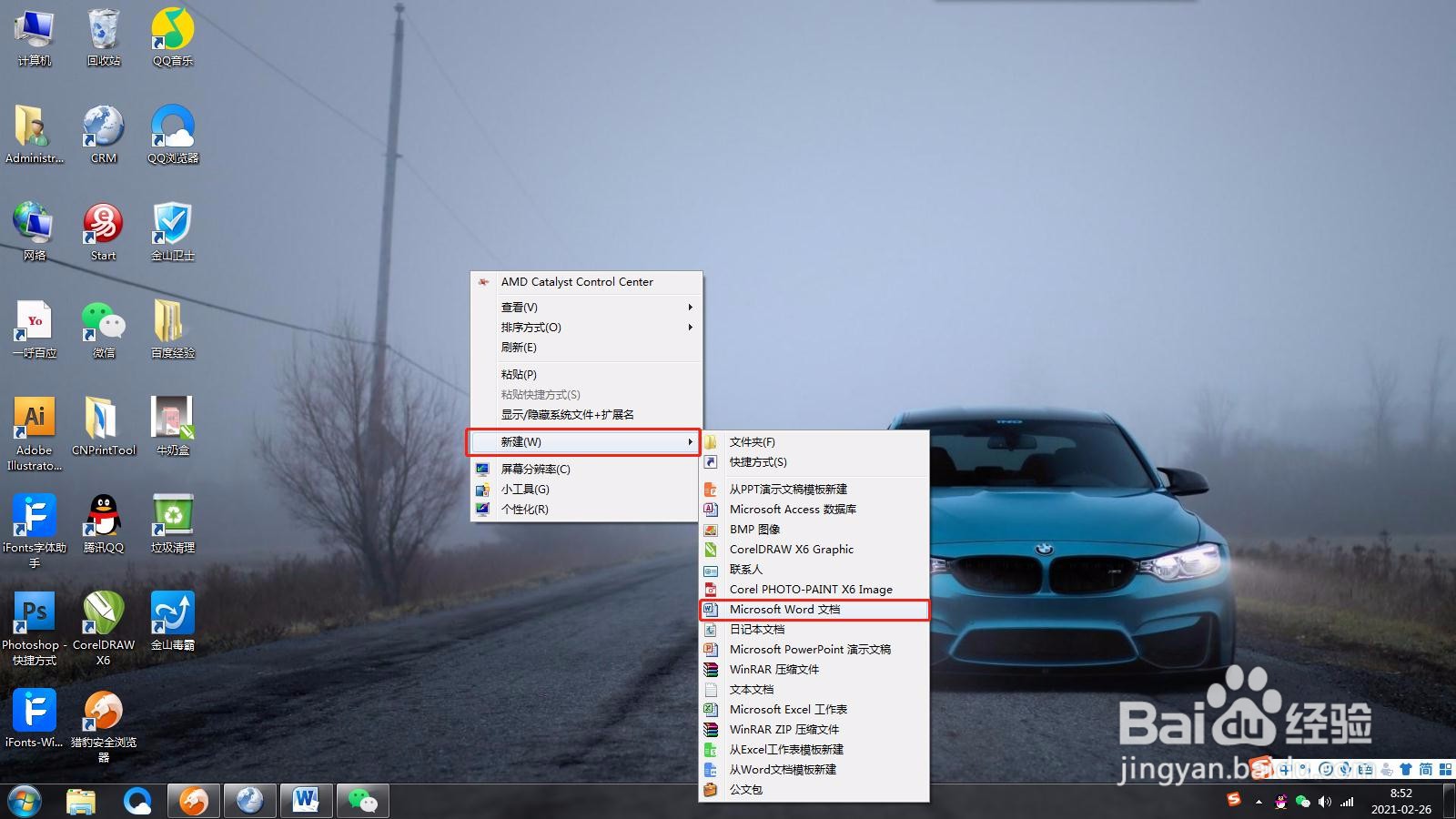
2、鼠标右击桌面,新建一个Microsoft Word 文档

Microsoft Word 文档如何插入图片

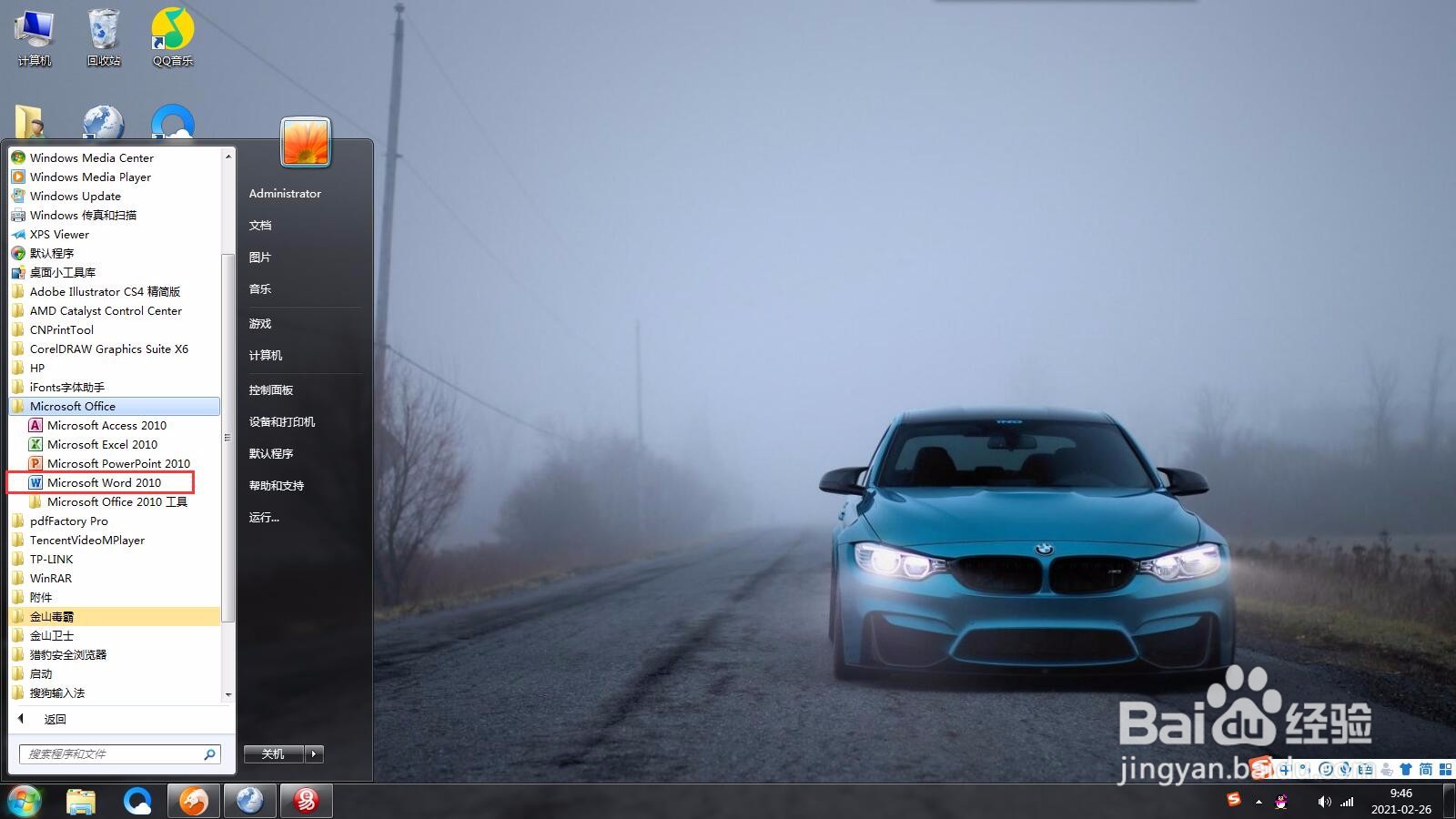
3、或者在开始菜单,查找Microsoft Office文件夹,点击Microsoft Word 文档,同样可以新建一个Microsoft Word 文档
Microsoft Word 文档如何插入图片

1、点击打开新建的Microsoft Word 文档

Microsoft Word 文档如何插入图片

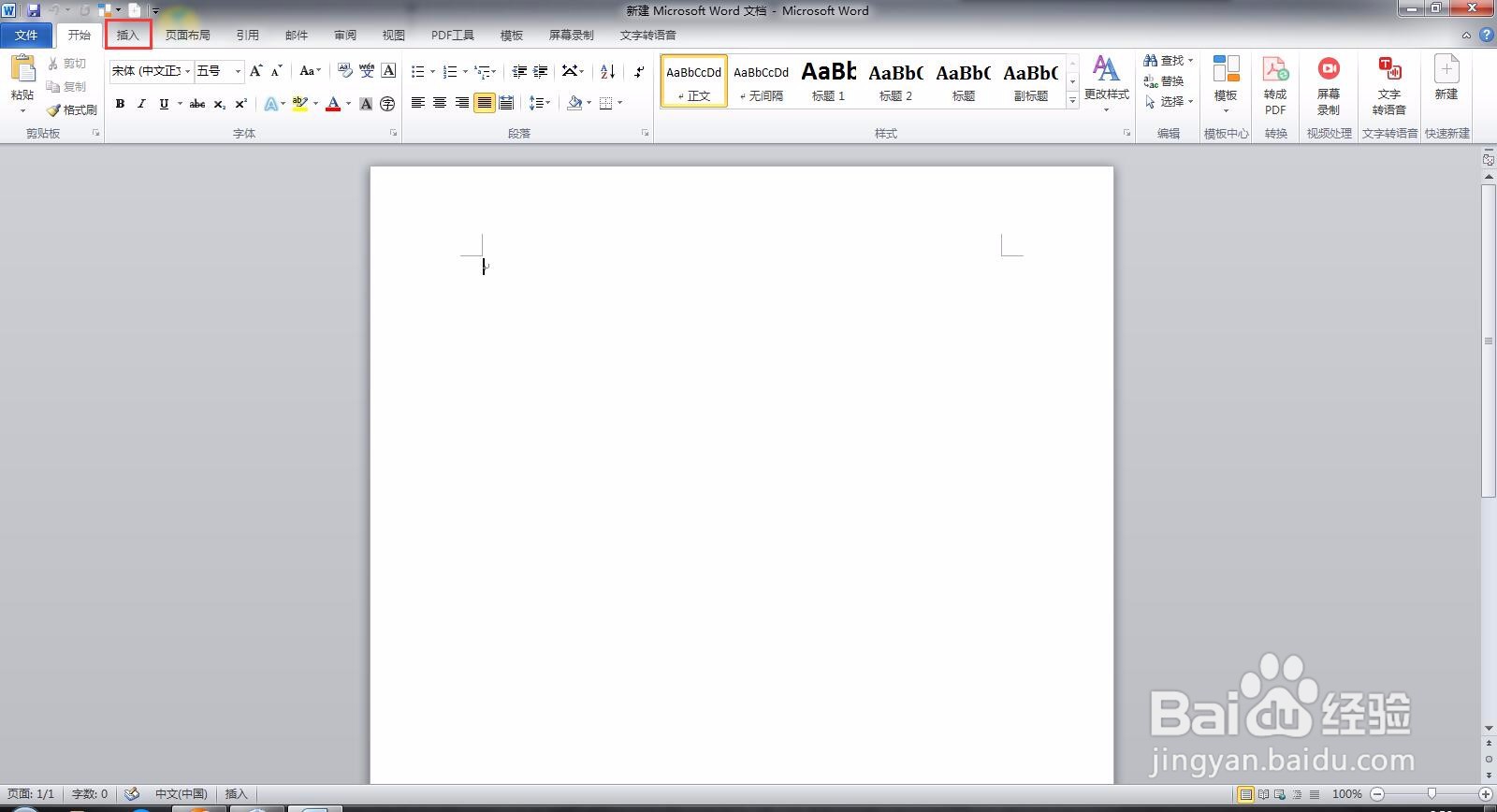
2、打开Microsoft Word 文档后,点击上方菜单栏的插入

Microsoft Word 文档如何插入图片

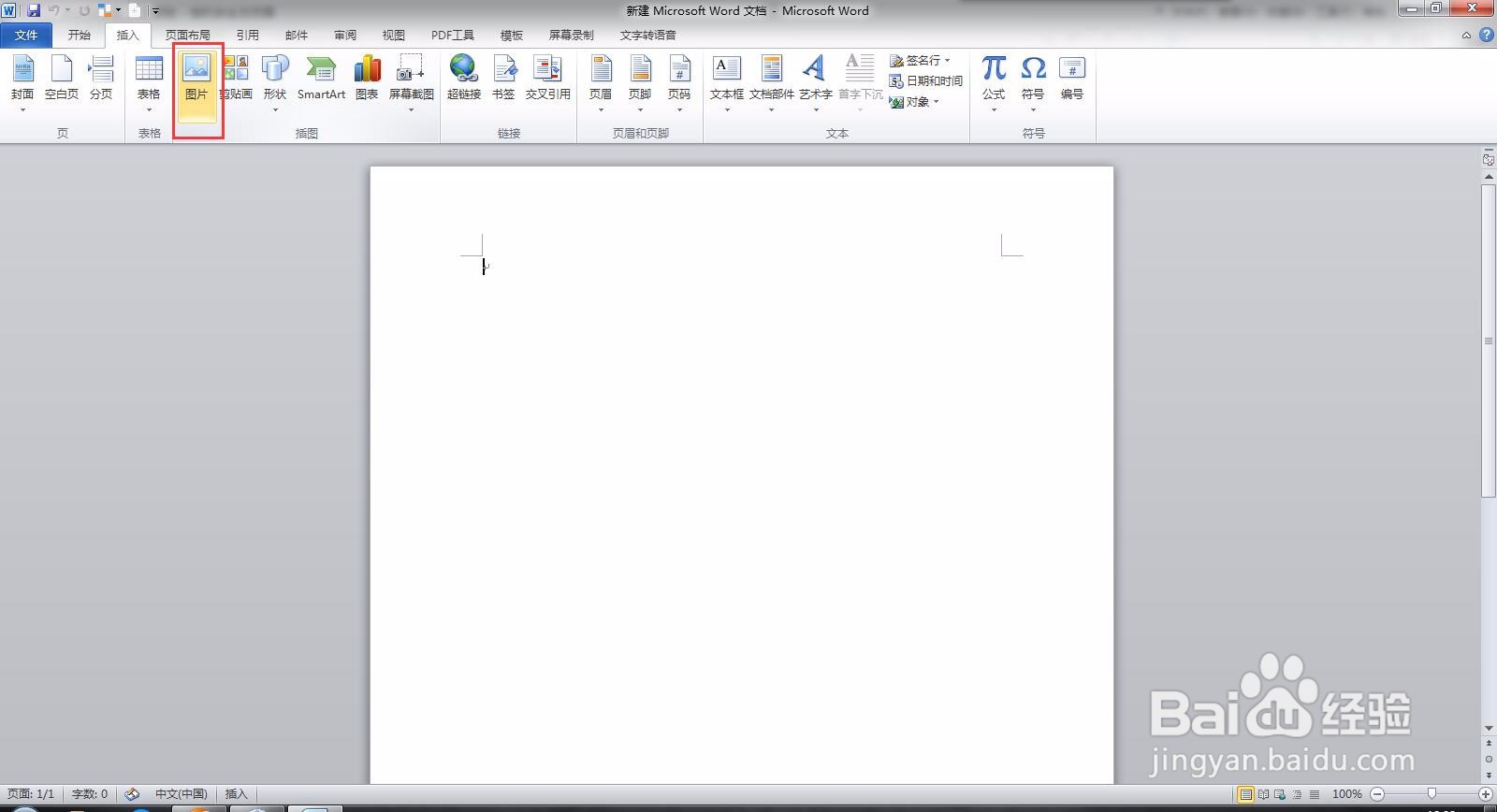
3、点击选择下方的工具栏的图片

Microsoft Word 文档如何插入图片

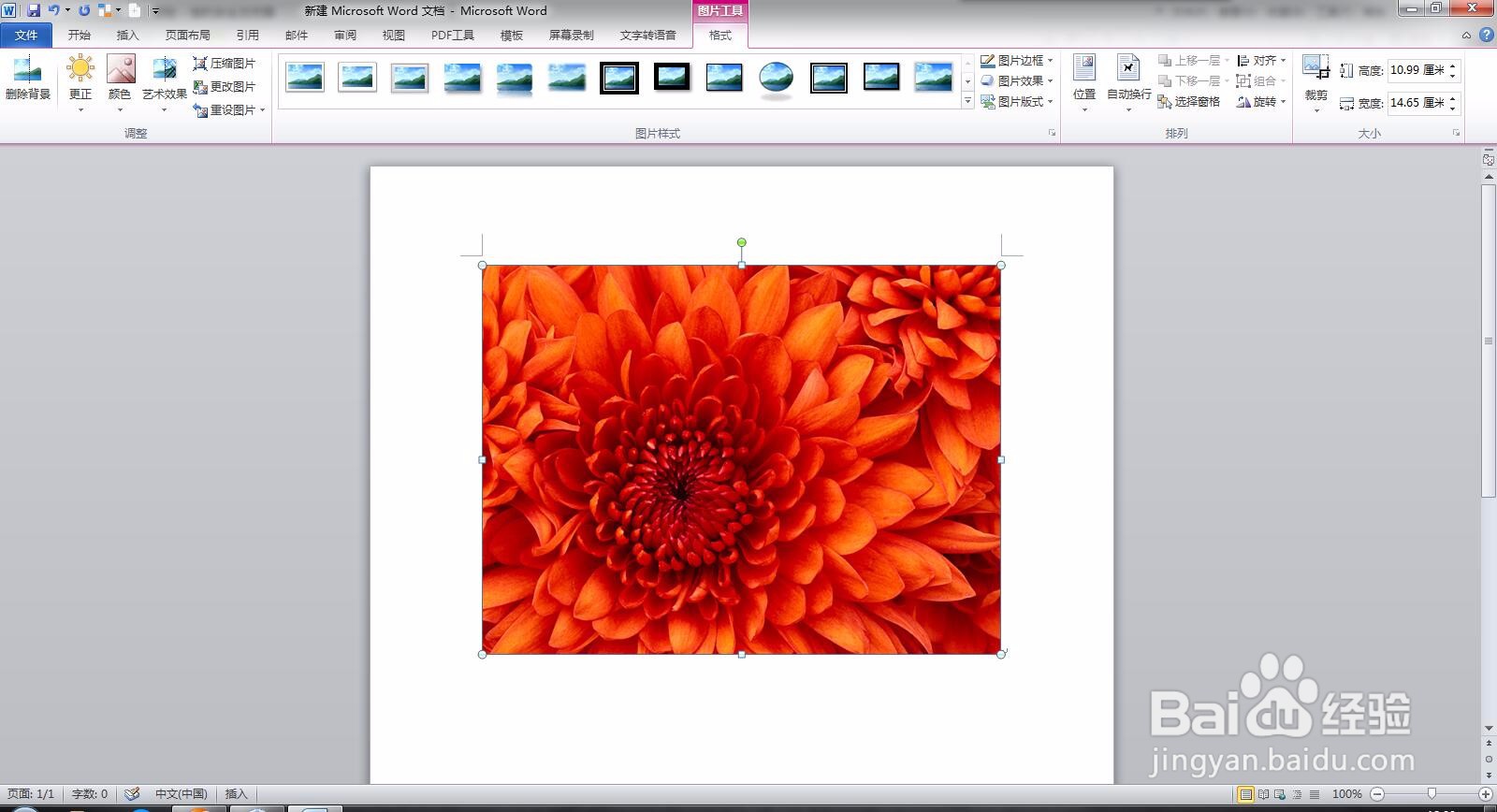
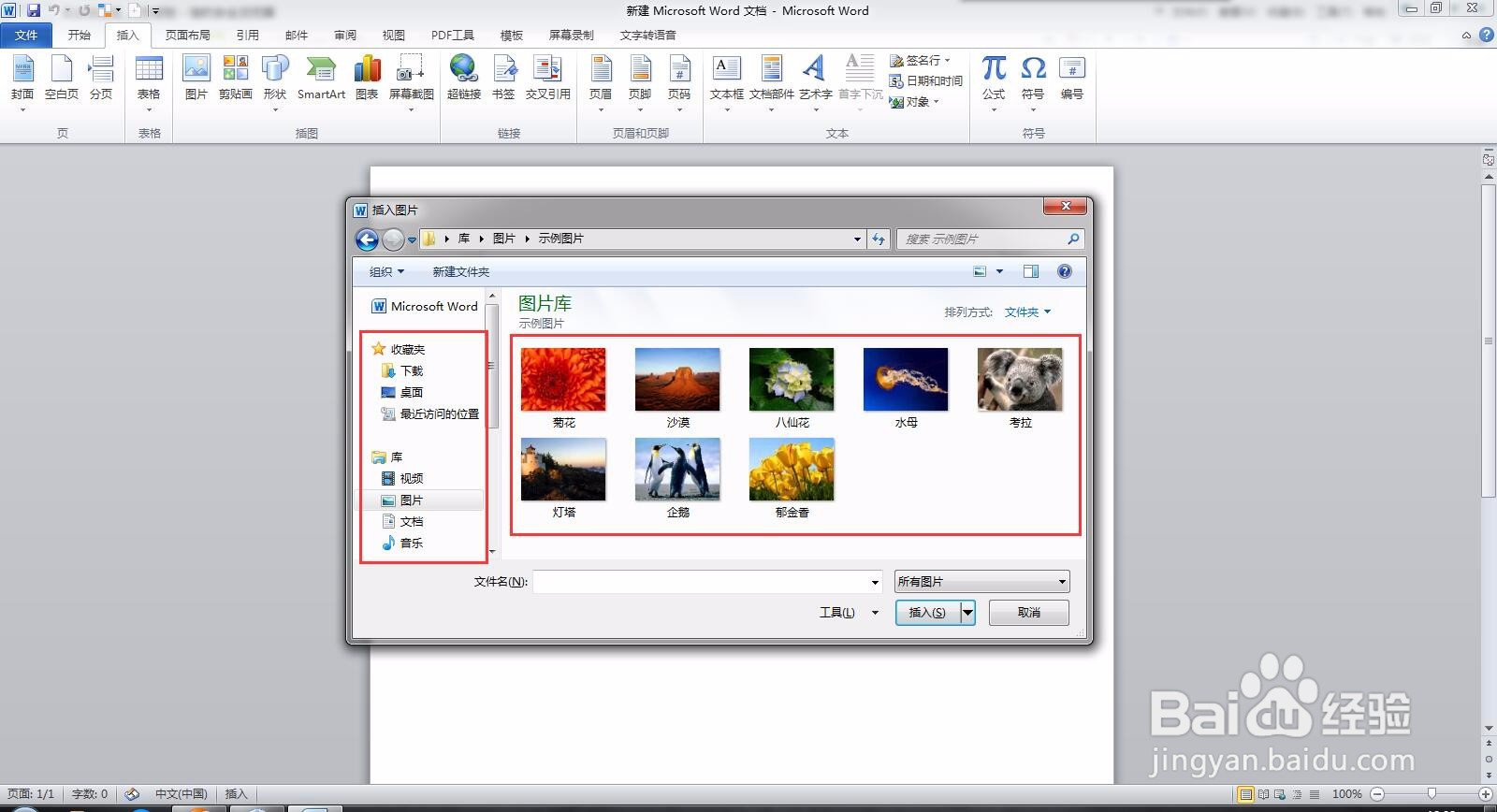
1、进入插入图片的设置界面后,选择需要插入的图片,点击插入,如图,那么Microsoft Word文档插入图片就完成了
Microsoft Word 文档如何插入图片

Microsoft Word 文档如何插入图片

  • wps演示中如何制作矩形色块型简历封面
  • 如何在PPT中把五角星的边框变为3D发光效果?
  • Excel2010基础操作:[4]选择单元格或区域
  • 幻灯片的自定义放映
  • 在word 2016表格中怎么插入图片
  • 热门搜索
    蒜蓉小龙虾怎么做 为什么我 腊鸭腿怎么做好吃 借呗怎么开通 厨师证怎么考 竹石作者名字怎么读 怎么截屏 落枕怎么办 栗怎么读 电脑自动锁屏怎么设置