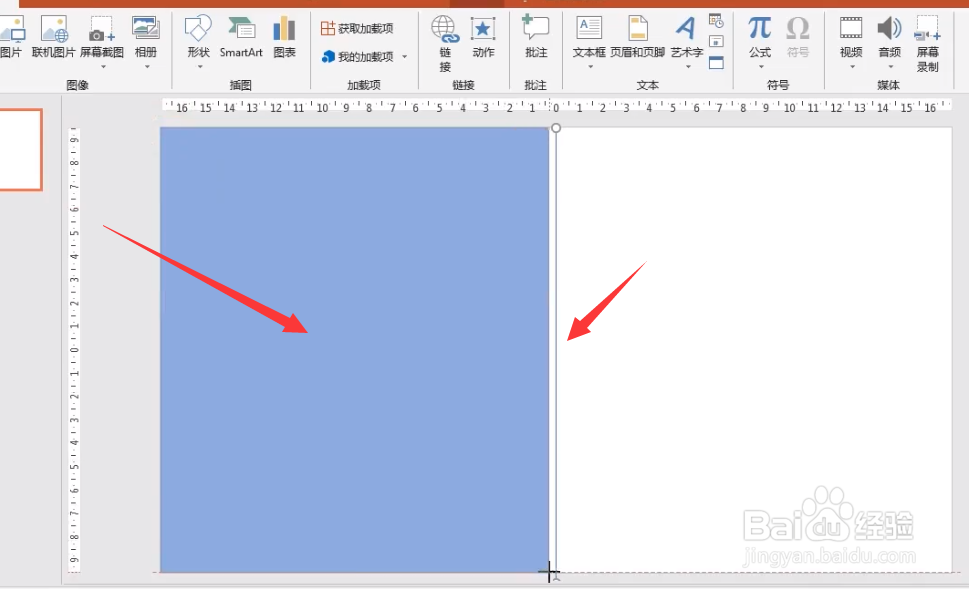
1、首先,我们在PPT界面中绘制如图所示的两个矩形。
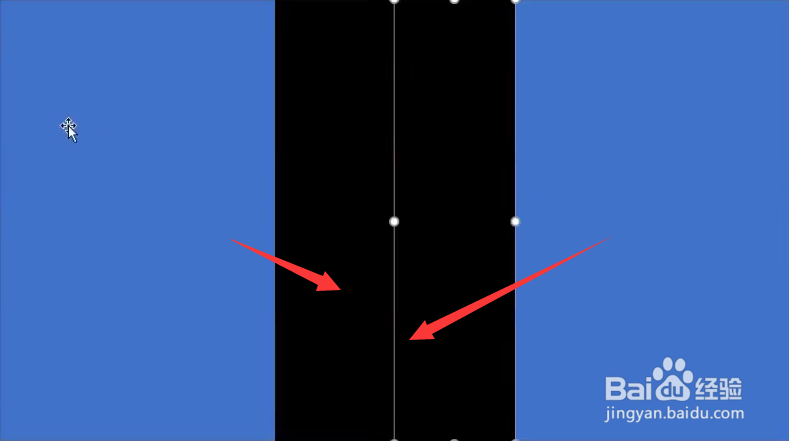
2、接着我们再会着两个小的矩形区域,按图示进行摆放,同时,对矩形区域添加如图所示的渐变效果。
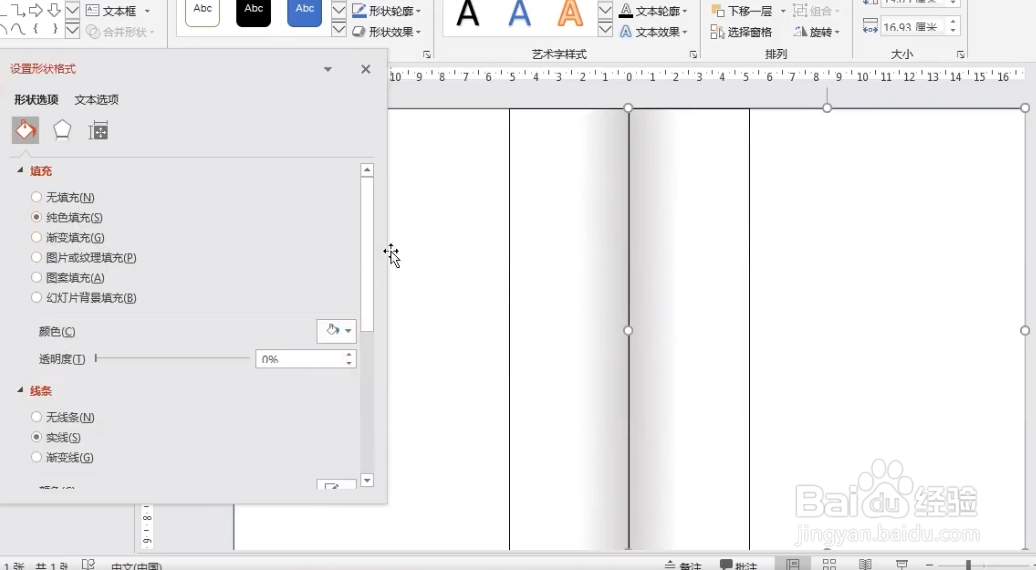
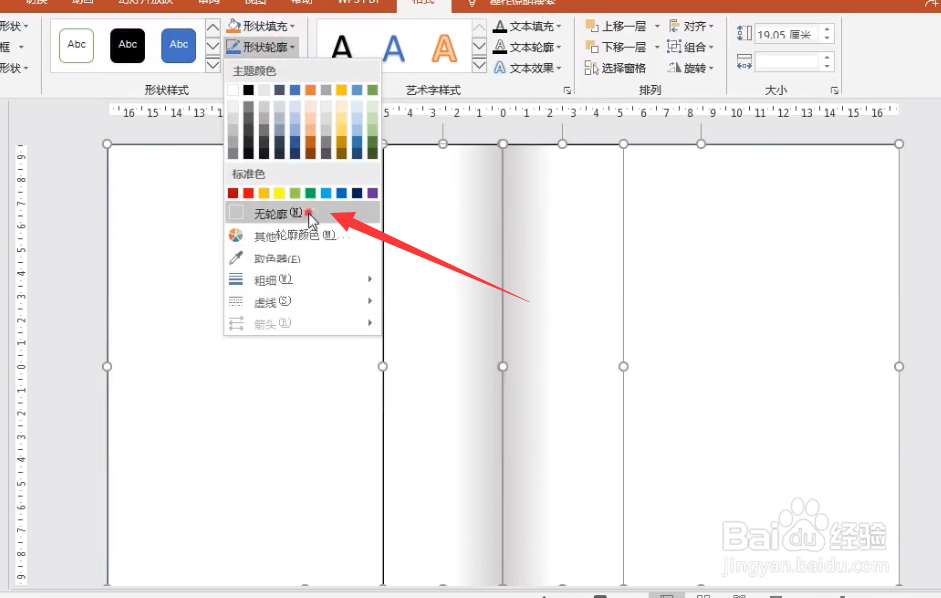
3、接下来我们选中矩形区域中的边框线,将边框线样式设置成为无颜色。
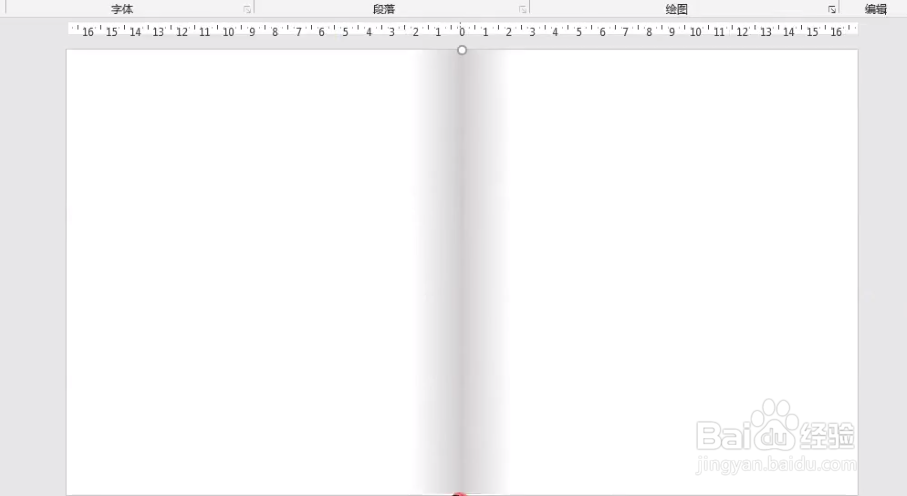
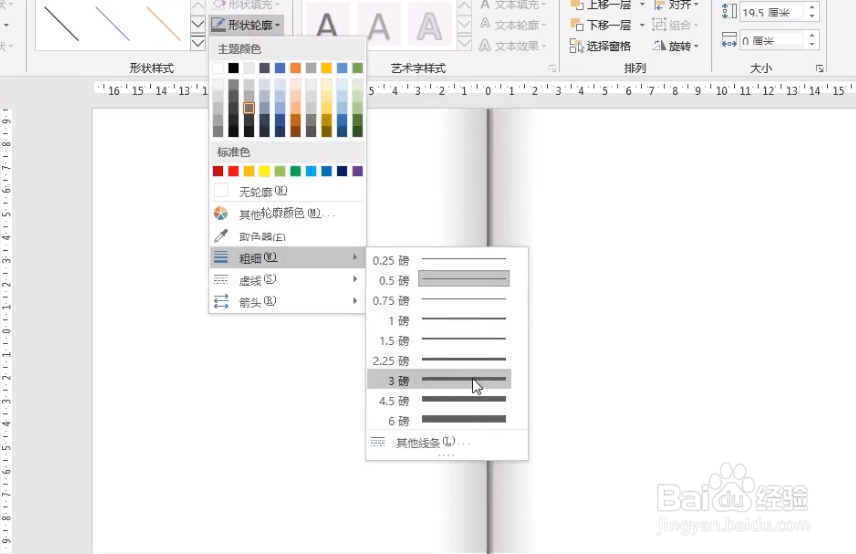
4、接下来我们还需要给页面中的直线添加阴影效果,这样让PPT看起来更具有翻页效果。
5、接下来,我们直接创建多个PPT页面,并且在其中添加相应的内容。
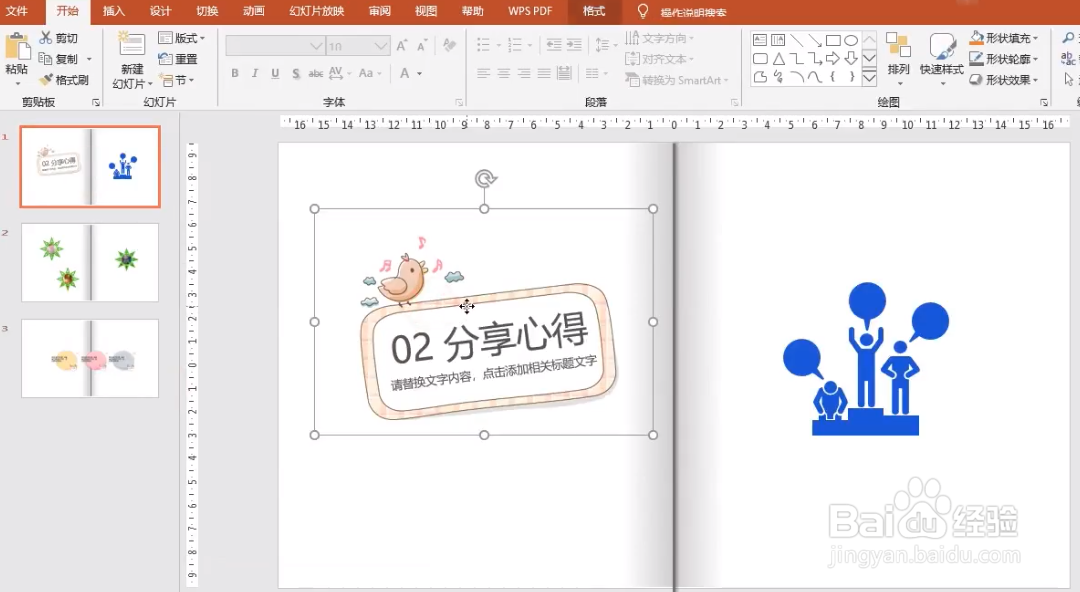
6、最后,我们将页面的切换方式设置为页面卷曲,最后就可以预览PPT的翻页效果了。


时间:2026-04-24 03:51:12
1、首先,我们在PPT界面中绘制如图所示的两个矩形。
2、接着我们再会着两个小的矩形区域,按图示进行摆放,同时,对矩形区域添加如图所示的渐变效果。
3、接下来我们选中矩形区域中的边框线,将边框线样式设置成为无颜色。
4、接下来我们还需要给页面中的直线添加阴影效果,这样让PPT看起来更具有翻页效果。
5、接下来,我们直接创建多个PPT页面,并且在其中添加相应的内容。
6、最后,我们将页面的切换方式设置为页面卷曲,最后就可以预览PPT的翻页效果了。
