1、打开一个空白文档,并绘制一个演示表格;
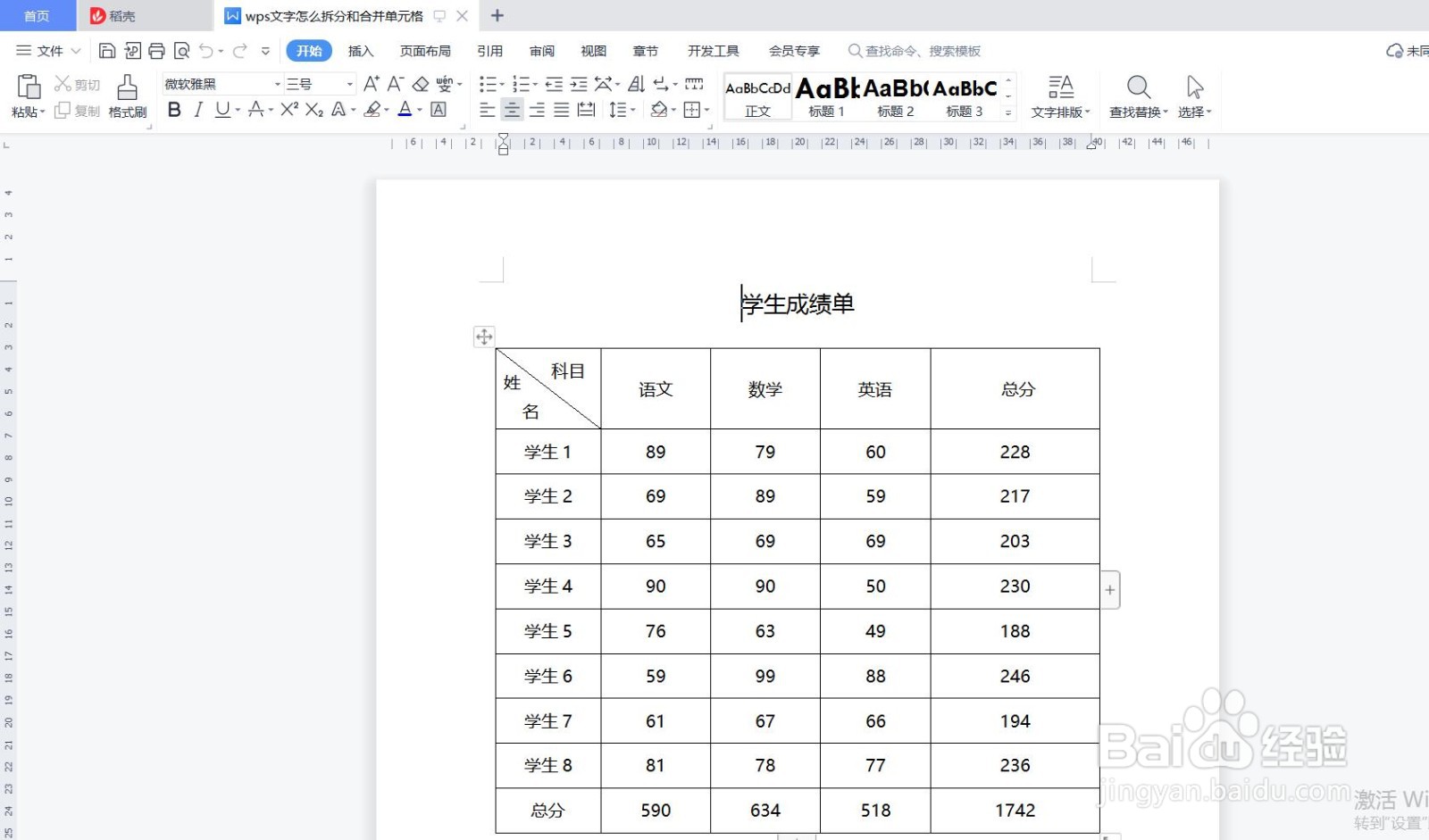
2、点击表格任意位置,调出“表格工具”按钮;

3、点击“表格工具”按钮,打开表格工具选择界面;
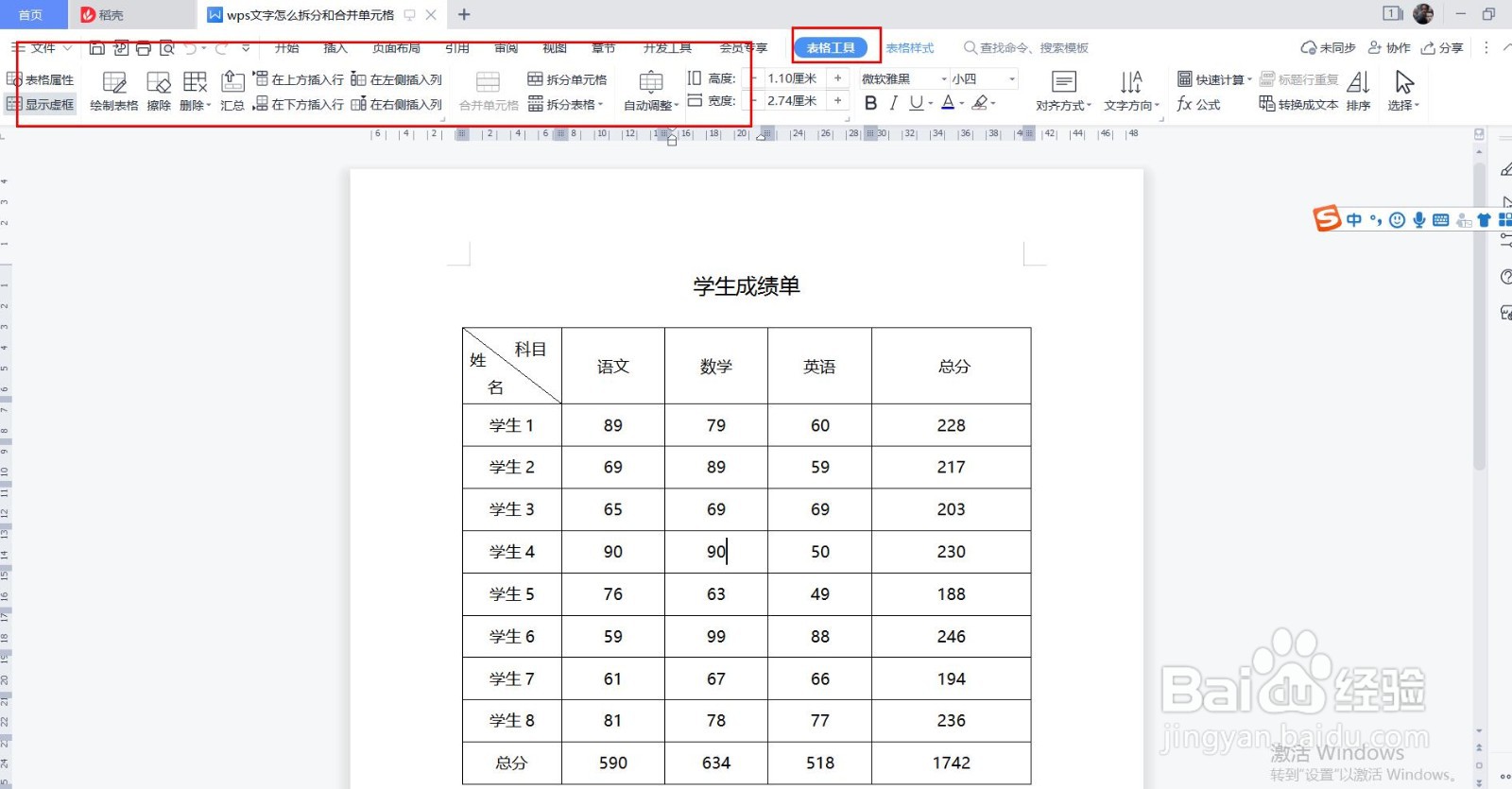
4、选中需要合并的两个单元格,点击“合并单元格”,即可合并;

5、将鼠标光标移动至需要拆分的单位格内,点击拆分单元格;

6、在弹出的“拆分单元格”界面,设置好列数与行数,点击确定即可完成拆分;

7、若需将当前表格拆分为两个表格,则将鼠标光标移动至需要拆分的行或列,点击“拆分表格”,选择按行或列拆分即可完成拆分。


时间:2026-04-21 23:28:59
1、打开一个空白文档,并绘制一个演示表格;
2、点击表格任意位置,调出“表格工具”按钮;
3、点击“表格工具”按钮,打开表格工具选择界面;
4、选中需要合并的两个单元格,点击“合并单元格”,即可合并;
5、将鼠标光标移动至需要拆分的单位格内,点击拆分单元格;
6、在弹出的“拆分单元格”界面,设置好列数与行数,点击确定即可完成拆分;
7、若需将当前表格拆分为两个表格,则将鼠标光标移动至需要拆分的行或列,点击“拆分表格”,选择按行或列拆分即可完成拆分。
