如何设置IE浏览器的脚本调试功能

 时间:2026-04-25 14:18:46

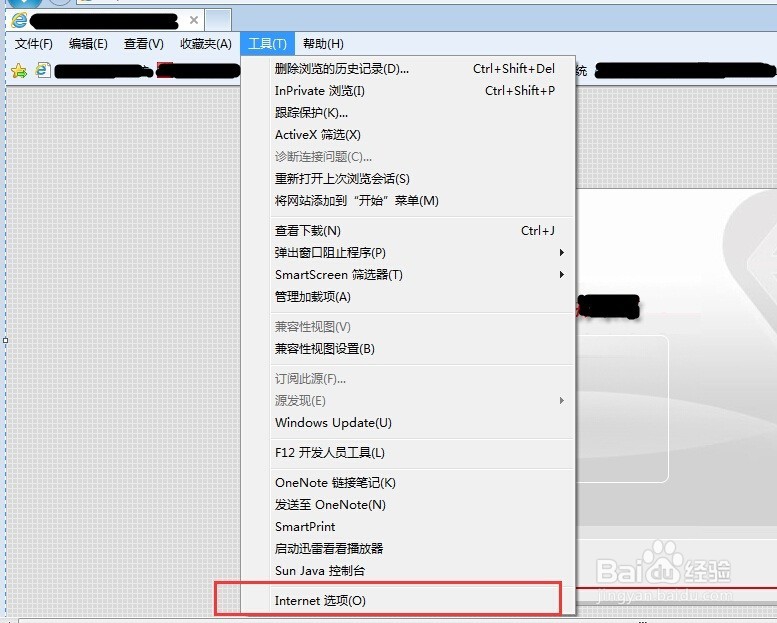
1、找到IE浏览器的菜单栏,菜单栏上有个名称为“工具”的菜单项(红框内),鼠标点击该菜单项后将会带出子菜单,如图:

如何设置IE浏览器的脚本调试功能

2、在弹出的子菜单中,需要选择“Internet 选项(O)”选项(红框内),如图:
如何设置IE浏览器的脚本调试功能

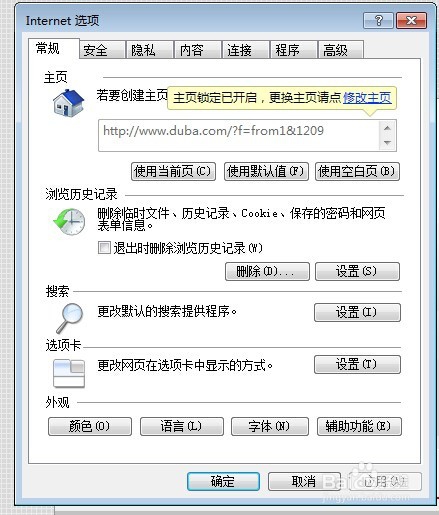
3、选择“Internet 选项(O)”选项后,系统自动弹出一个“Internet 选项”设置对话框,如图:
如何设置IE浏览器的脚本调试功能

4、在弹出的对话框中再选择“高级”选项卡(红框内),如图:

如何设置IE浏览器的脚本调试功能

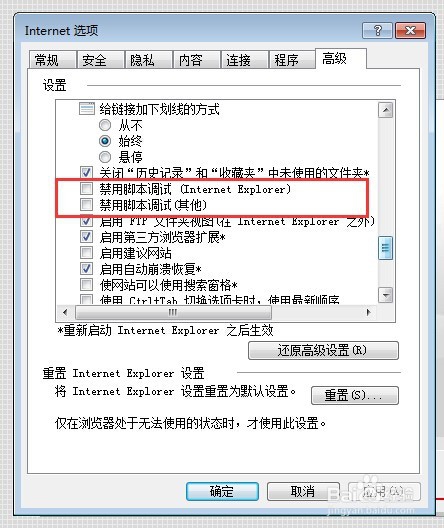
5、在“高级”选项卡的设置内容栏里面找到“禁用脚本调试(Internet Explorer)” 和 “禁用脚本调试(其他)”两个选项(红框内)。将这两个选项的对勾去掉(即使这两个选项处于非选中状态)。
如何设置IE浏览器的脚本调试功能

6、最后,确认都设置完成后,点击“确定”按钮(红框内),这样我们的IE浏览器设置就会生效了。

如何设置IE浏览器的脚本调试功能

  • 剑魔被动怎么触发
  • RabbitMQ web 管理界面的登录密码忘记了怎么办
  • 麦当劳积分怎么兑换
  • 逆水寒怎么使用表情
  • 在 Win10 中用语音控制程序、应用的运行
  • 热门搜索
    签证怎么办理 王子用英语怎么说 亲属关系证明怎么开 电脑开机密码怎么改 甘特图怎么做 单位请假条怎么写 南京航空航天大学金城学院怎么样 夯实怎么读 更年期失眠怎么办 高尔夫怎么打