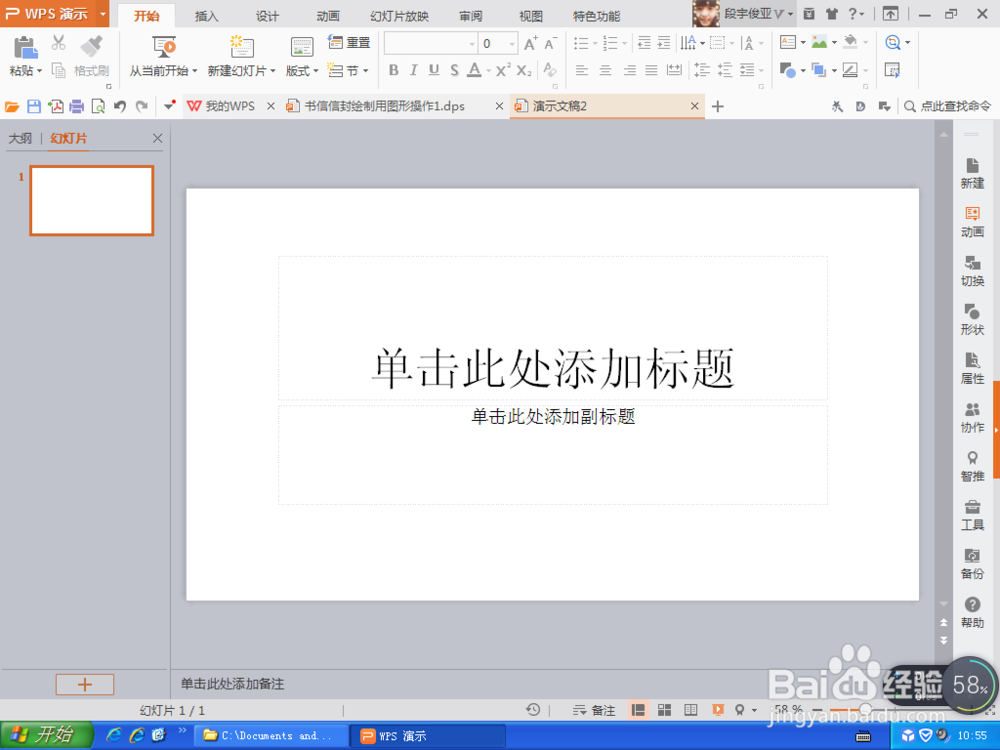
1、新建一个宽屏16:9比例的空白文档,点击确定。如图
2、选择S图形,绘制图形,然后进行复制和旋转,得到下方图形

3、然后绘制一个椭圆,填充蓝色,透明度设置为百分之70,如图

4、绘制好如图所示

5、绘制一个矩形,填充颜色为橙色,如图所示

6、然后调整图形的大小到合适的位置,如图所示

时间:2026-04-24 17:45:00
1、新建一个宽屏16:9比例的空白文档,点击确定。如图
2、选择S图形,绘制图形,然后进行复制和旋转,得到下方图形
3、然后绘制一个椭圆,填充蓝色,透明度设置为百分之70,如图
4、绘制好如图所示
5、绘制一个矩形,填充颜色为橙色,如图所示
6、然后调整图形的大小到合适的位置,如图所示
