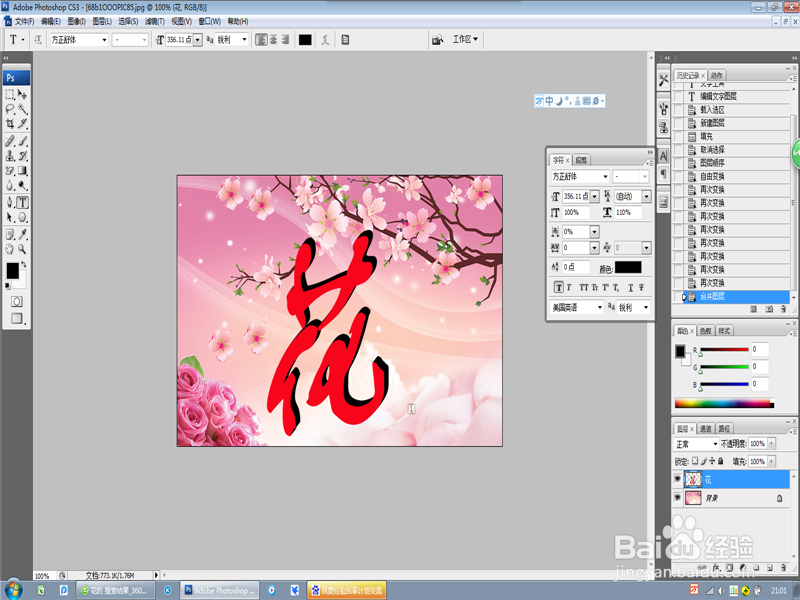
1、第一步,打开一张准备好的背景图片,在图片中输入横排文字,比如“花”,并调整其合适大小、颜色,如下图如示。

2、第二步,按住“Ctrl”键,点击文字图层便可选中文字,再点击PS右下方“新建图层”,新建一个透明图层,如图所示。

3、第三步,将前景色设置为黑色,输入“Alt+Delete”填充前景色,如图所示。

4、第四步,将文字图层与图层1调换位置,并在图层1当中输入“Ctrl+T”,鼠标向上、向右移动一格,然后按“enter”确定,如图所示。
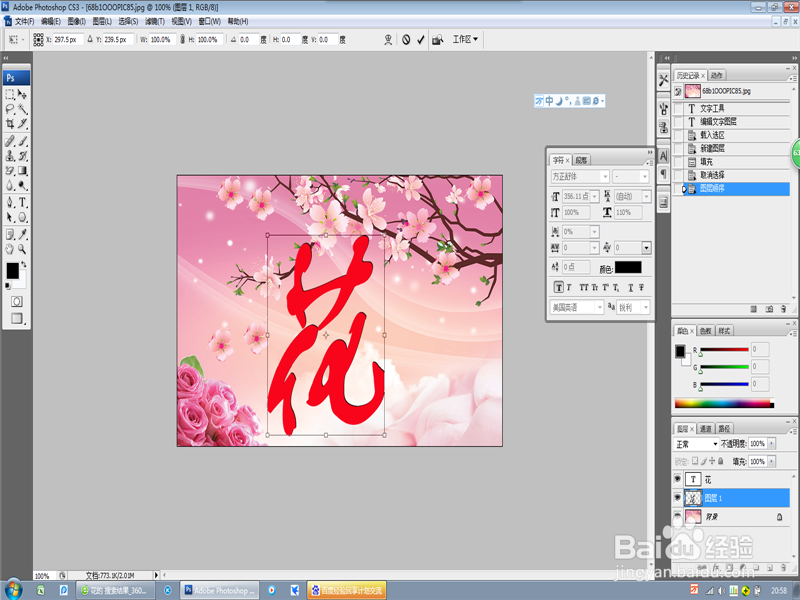
5、第五步,输入“Ctrl+Shift+Alt+T”键,继续变换,如下图所示。

6、第六步,点击最上面的图层,输入“Ctrl+E”合并图层,保存即可,如图所示。