win10优化提速教程

 时间:2026-02-17 20:51:29

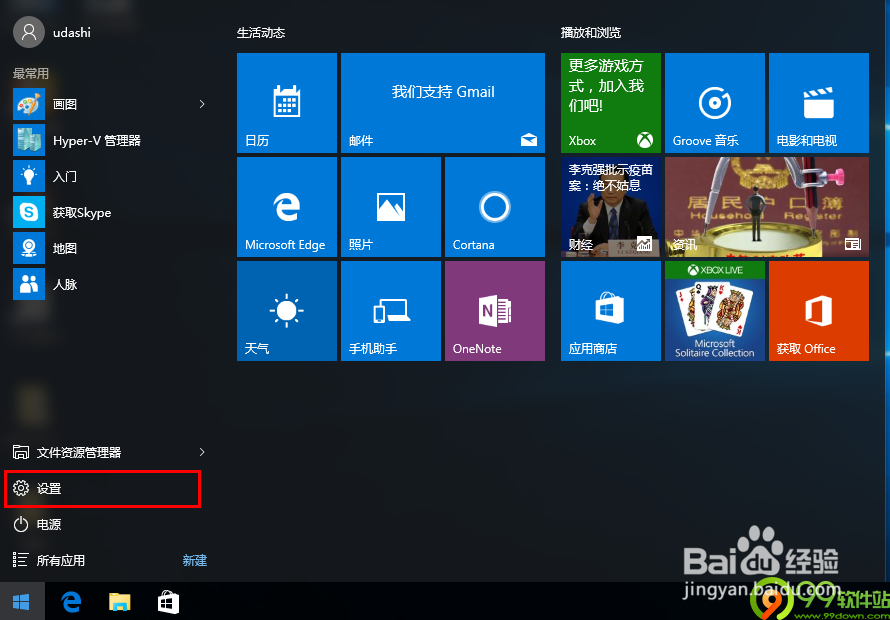
1、点击“开始”菜单,点击“设置”:

win10优化提速教程

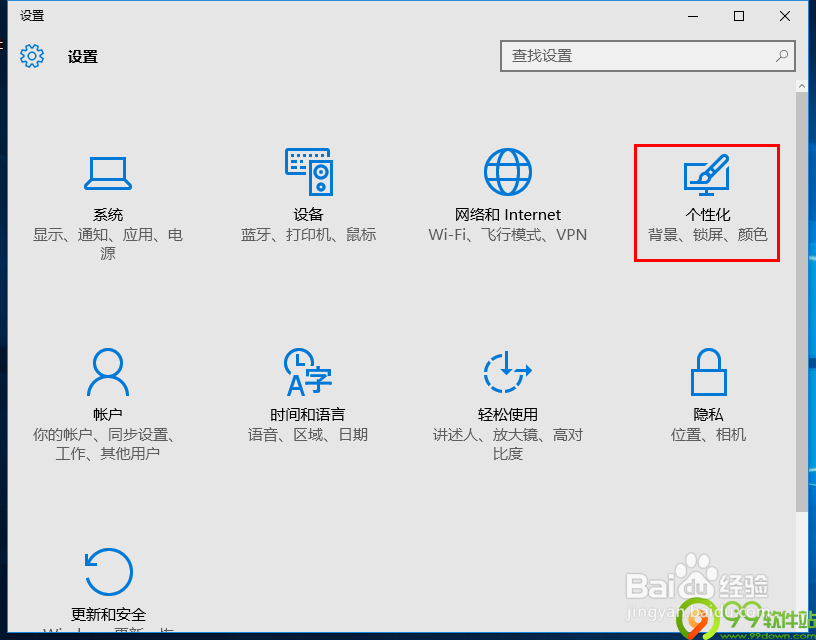
2、在“设置”窗口点击“个性化”

win10优化提速教程

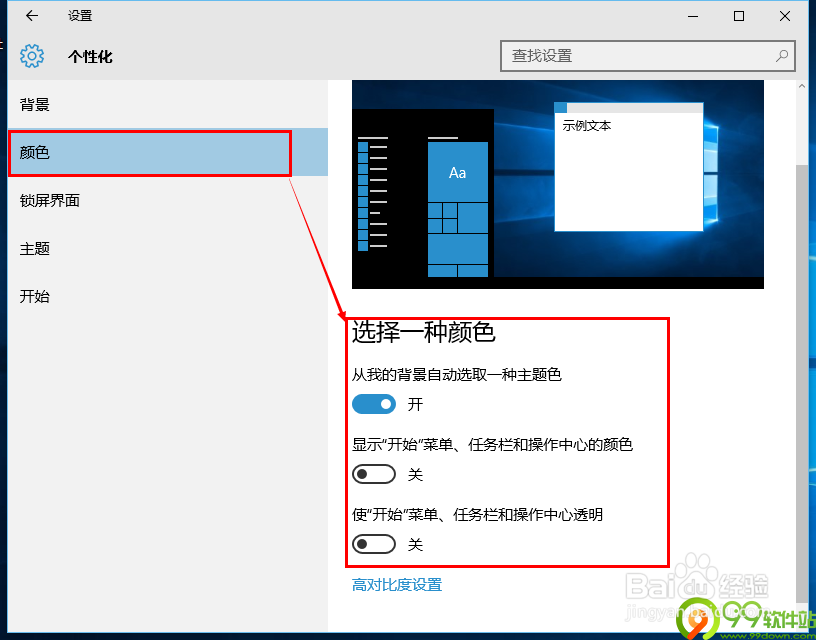
3、在“个性化”设置窗口,点击左边栏里的“颜色”找到“显示开始菜单、任务栏和操作中心的颜色”和“使开始、任务栏和操作中心的透明效果这两项,然后禁用。关掉Windows 10的沉浸效果,降低显卡的消耗,对只有集显的老电脑和老笔记本效果很明显。
win10优化提速教程

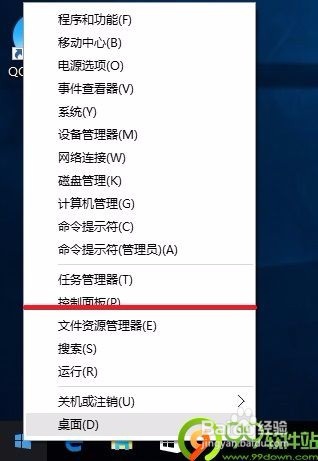
4、右键点击“开始”,选择“控制面板”

win10优化提速教程

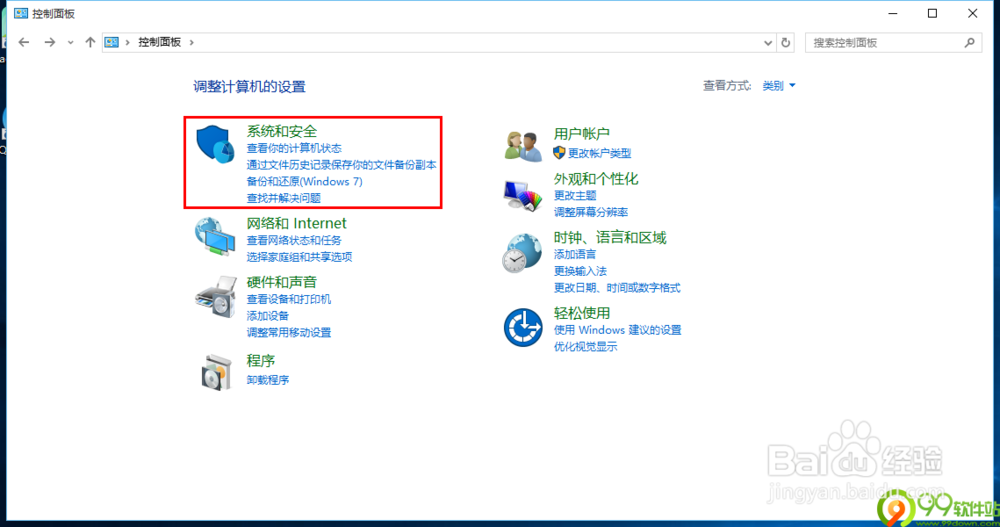
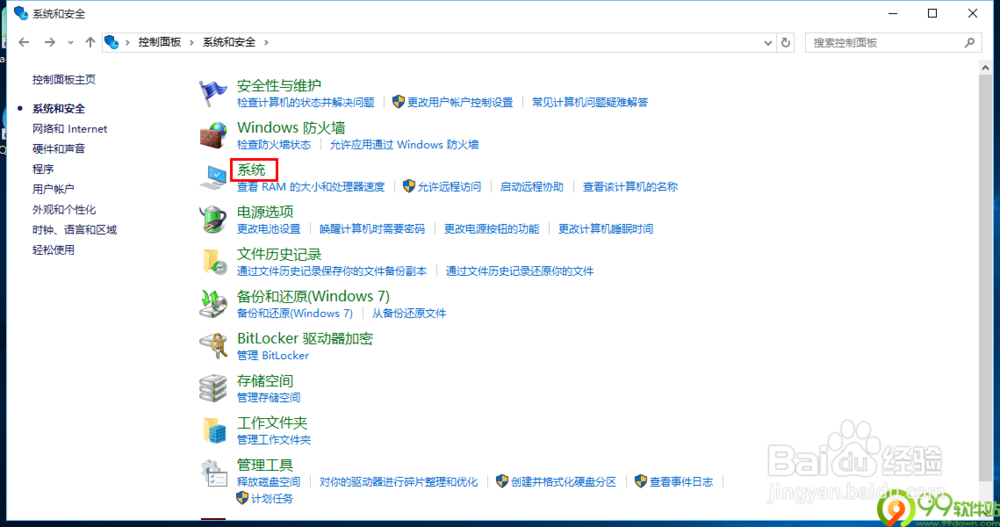
5、选择“系统和安全”,再选择“系统”

win10优化提速教程

win10优化提速教程

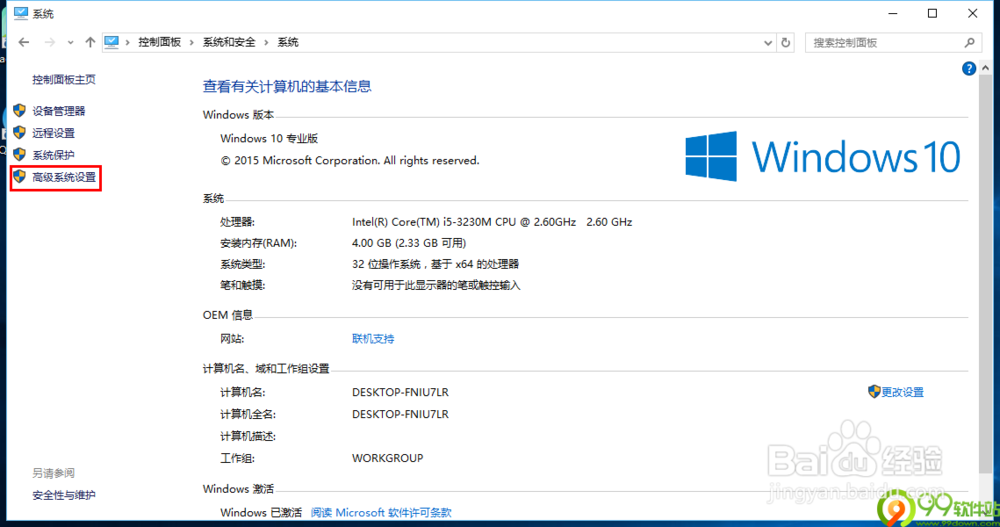
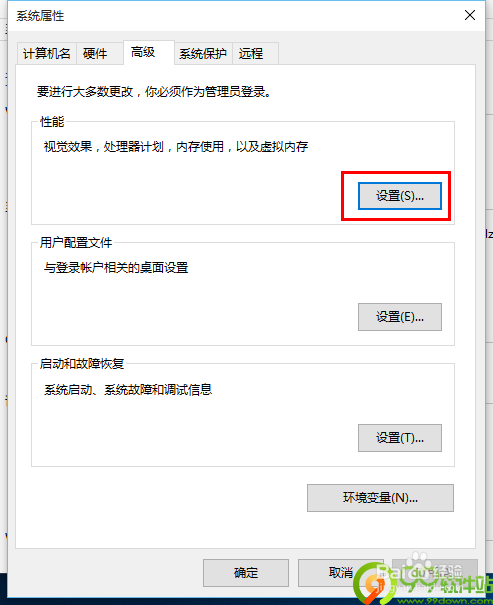
6、点击左侧栏的“高级系统设置”后,找到高级-性能-设置,进入电脑的性能选项。
win10优化提速教程

win10优化提速教程

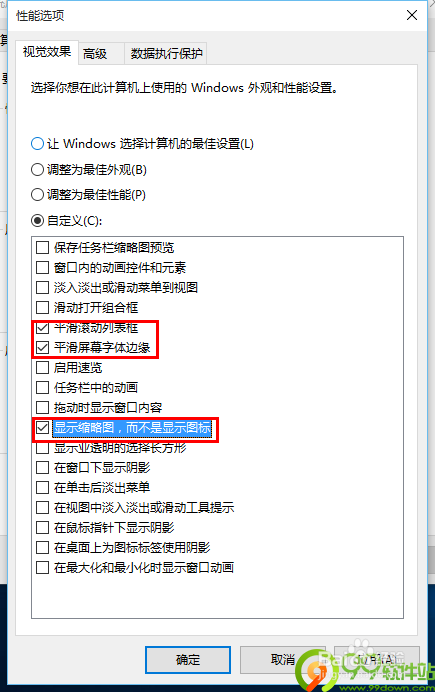
7、 在视觉效果那一栏,将默认的“Windows选择计算机的最佳设置”改成自定义,然后勾选“平滑滚动列表框”、“平滑字体边缘”、"显示缩略图...",最后点击应用。
win10优化提速教程

  • win10系统提速方法技巧!
  • win10优化设置
  • win10系统使用“win10优化工具”自动优化教程
  • Win10系统提速设置 - 01(网络提速)
  • Win10怎么关闭家庭组提速
  • 热门搜索
    怎么买汽车保险 桃子吃多了会怎么样 消消乐730关怎么过 东风标致308怎么样 移动彩铃怎么换 穿越之快乐农夫生活 格局是什么意思 如何去掉页眉 如何炒期货 呼吸不顺畅胸闷是怎么回事