avi视频格式转码为3gp视频格式

 时间:2026-02-14 08:03:32

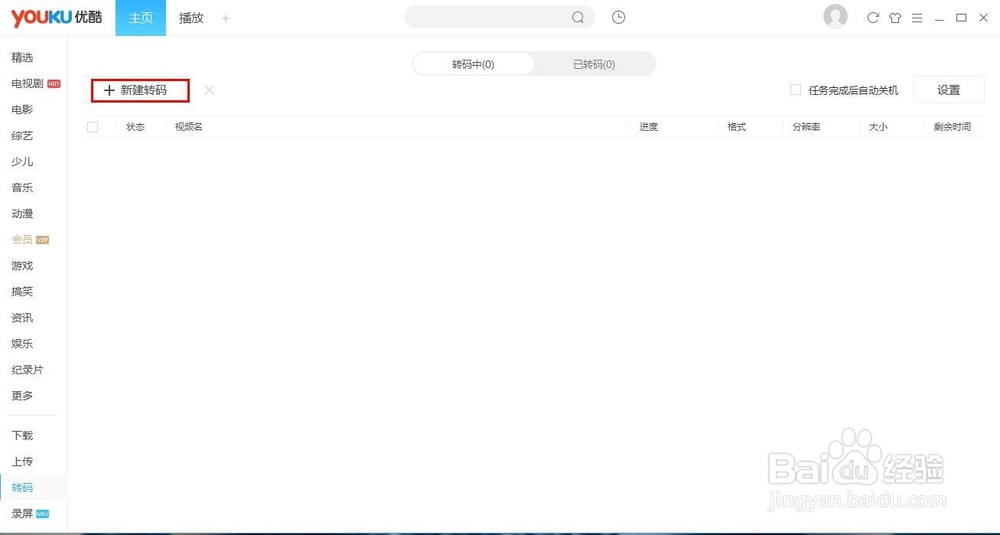
1、打开优酷视频播放软件,点击转码,进入转码对话框中

avi视频格式转码为3gp视频格式

2、点击转码后,点击新建转码,进入新建转码对话框中

avi视频格式转码为3gp视频格式

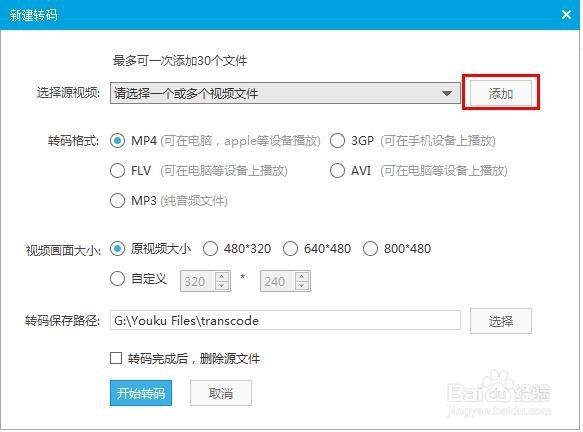
3、进入新建转码对话框中后,点击添加,这里的添加,是添加要转码的视频文件,这里主要讲的是avi视频文件

avi视频格式转码为3gp视频格式

4、点击添加,选中要转码的文件,点击打开

avi视频格式转码为3gp视频格式

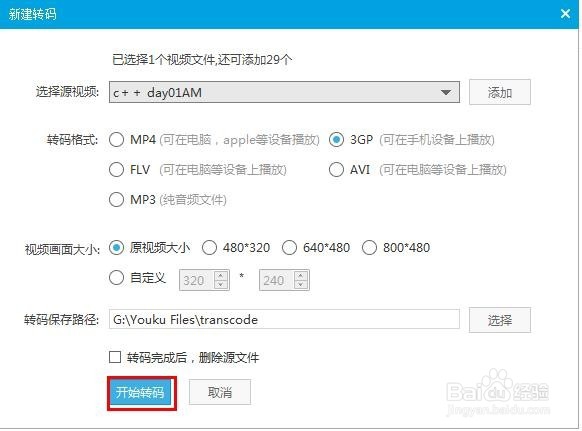
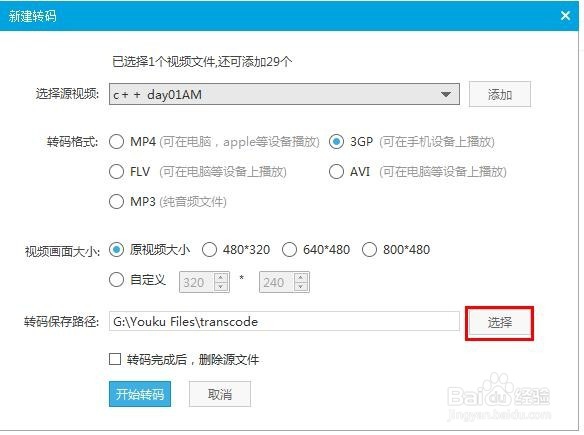
5、在转码格式中选中3gp,视频大小选择原视频大小

avi视频格式转码为3gp视频格式

6、点击选择,这里的选择是选择转码后的文件保存的位置,也就是自己想要的视频的格式的文件保存的位置
avi视频格式转码为3gp视频格式

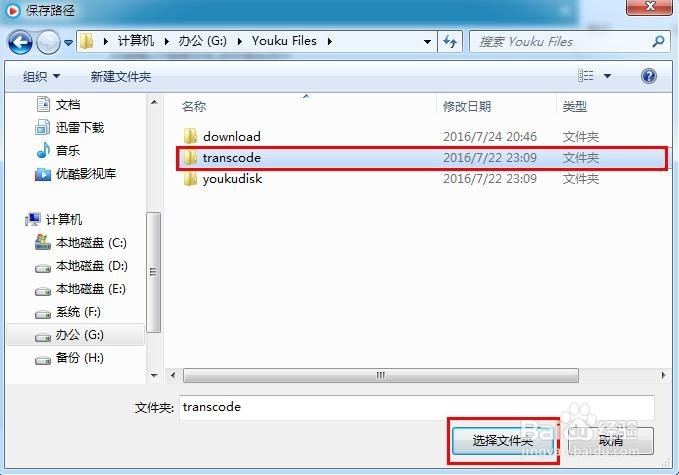
7、点击选择,选择文件夹后点击选择文件夹

avi视频格式转码为3gp视频格式

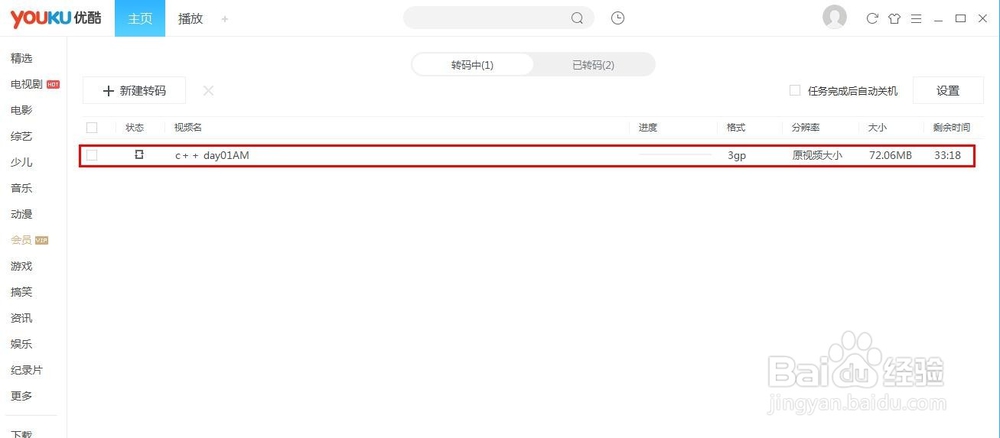
8、所有的设置设置完成后,点击开始转码

avi视频格式转码为3gp视频格式

9、显示如下图所示时,就开始转码了

avi视频格式转码为3gp视频格式

  • pr如何添加响度探测器
  • arctime怎样导入纯文本?
  • premiere的胶片溶解转场效果怎么制作
  • PR中怎么添加水波文字特效?
  • PR2018如何新建序列?
  • 热门搜索
    胜利的近义词 学生短发发型 蜂王浆怎么保存 澎湃的近义词 蘑菇怎么种植 aeroplane怎么读 下巴长痘痘怎么消除 感冒喝牛奶 公务员考试常识 丿怎么读