1、到wps官网下载安装包后点击打开。

2、勾选阅读协议后选择【立即安装】

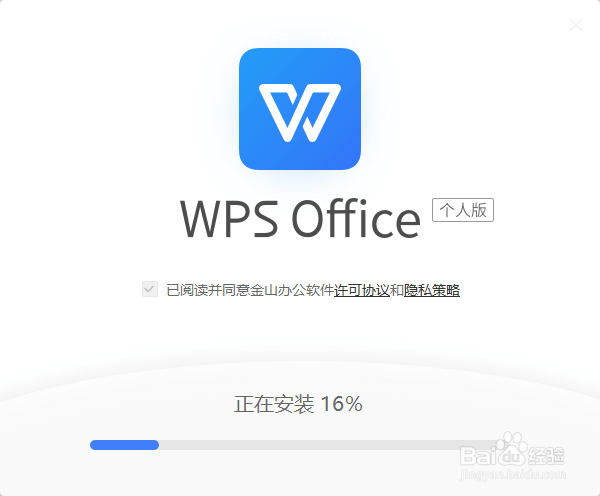
3、安装进行中。
4、点击【开始探索】

5、选择【下一步】

6、选择【启动WPS】

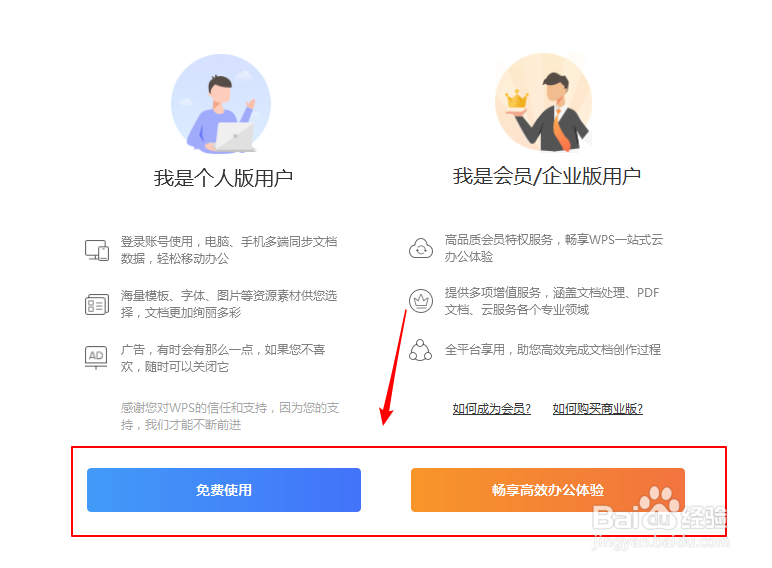
7、这里有个人版和企业版,如果只是个人使用选择个人版即可。
8、可以通过微信扫描或者自己添加wps账户,如果不想添加账号则点击右上关闭按钮即可。

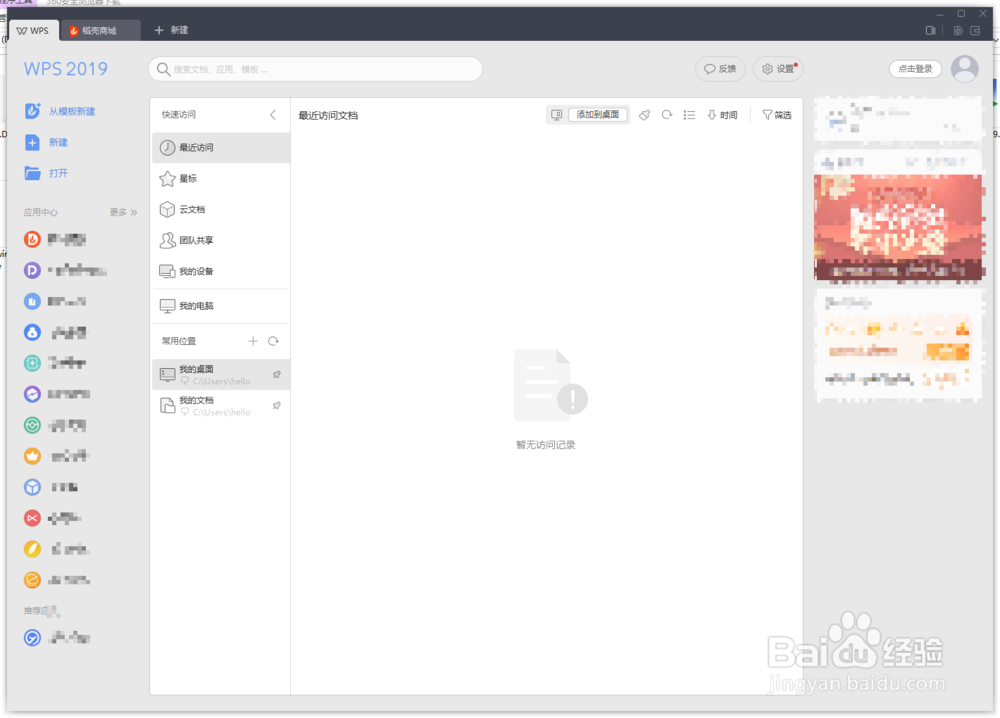
9、这样我们就可以进入wps的主界面增加我们的word、excel以及ppt文档了。
时间:2026-04-21 15:39:06
1、到wps官网下载安装包后点击打开。
2、勾选阅读协议后选择【立即安装】
3、安装进行中。
4、点击【开始探索】
5、选择【下一步】
6、选择【启动WPS】
7、这里有个人版和企业版,如果只是个人使用选择个人版即可。
8、可以通过微信扫描或者自己添加wps账户,如果不想添加账号则点击右上关闭按钮即可。
9、这样我们就可以进入wps的主界面增加我们的word、excel以及ppt文档了。
