1、因为只有一个硬盘所以先要分区,安装图中的软件到C盘。

2、打开分区助手,然后右键C盘,切割空间,把D盘分成20g即可。

3、点提交好几分钟电脑会重启,电脑多了一个D盘出来,window7就安装在D盘。
安装好了D盘,不要window10系统,可以把window10所在的分区格式化即可。

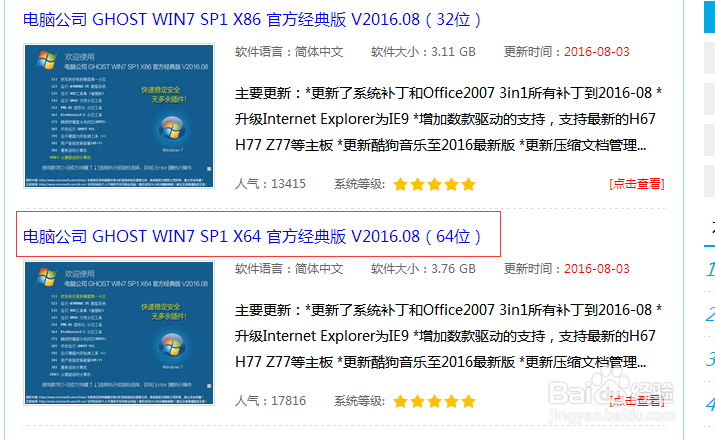
4、下载ghost系统window7 64位系统。
注意要64位系统,然后下载到桌面,解压它。
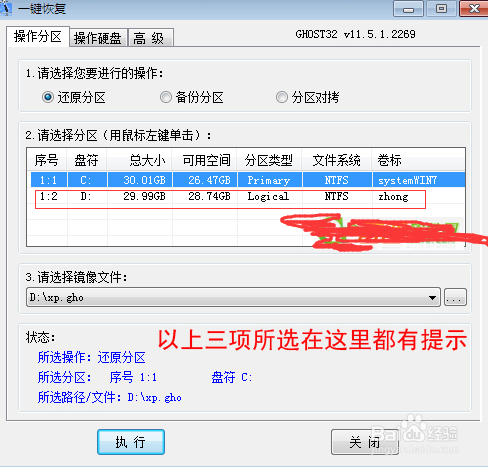
5、打开cgi一键还原工具,选择D盘,然后点击确定即可安装系统到了D盘。
这时候安装的是win7系统。
安装好了会提示你重启,先点击取消。
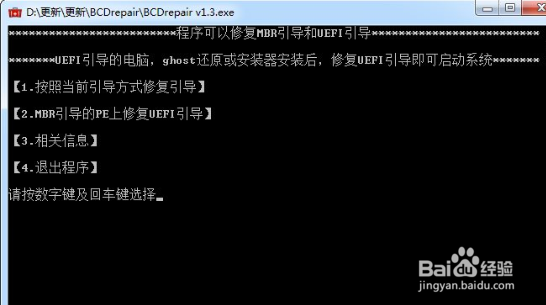
6、打开uefi修复工具,按提示修复即可。接着重启电脑,按方向键选择window7系统,会自动安装,半个小时之后就安装好了。
经过测试,触控板用不了,因为驱动问题。
不想要window10系统的,进去win7格式化window10所在的盘即可。再用多重引导工具删除多余的启动项即可。
这样子的win7系统是gpt分区以及eif引导的。不需要U盘之类的。