在Photoshop中利用钢笔工具画简单的心形

 时间:2026-02-15 00:44:54

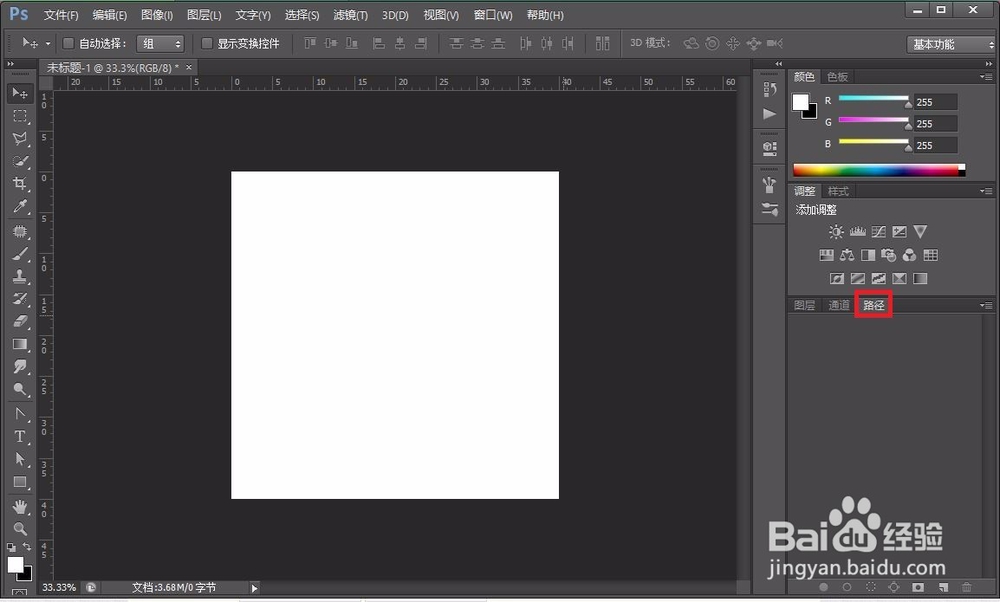
1、打开Photoshop CS6,新建一个400*400mm的空白画布。

在Photoshop中利用钢笔工具画简单的心形

2、打开路径面板,在右侧窗口菜单中,我们可以看到这时路径还是空的。

在Photoshop中利用钢笔工具画简单的心形

3、在工具栏中选择“钢笔工具”,并且在属性栏中选择“路径”按钮。

在Photoshop中利用钢笔工具画简单的心形

4、现在我们利用钢笔工具在空白画布上随意点三个锚点,并且将其闭合。这时在路径面板上出现了一个工作路径层。

在Photoshop中利用钢笔工具画简单的心形

5、选择钢笔工具下的第三个工具“添加锚点工具”,在三角水平线的中间添加一个节点,这时带加号的钢笔尖变成一个白色箭头,用来移动节点。

在Photoshop中利用钢笔工具画简单的心形

6、选择钢笔工具下的最后一个工具“转换点工具”,分别拉节点左右两侧的工具进行调整,
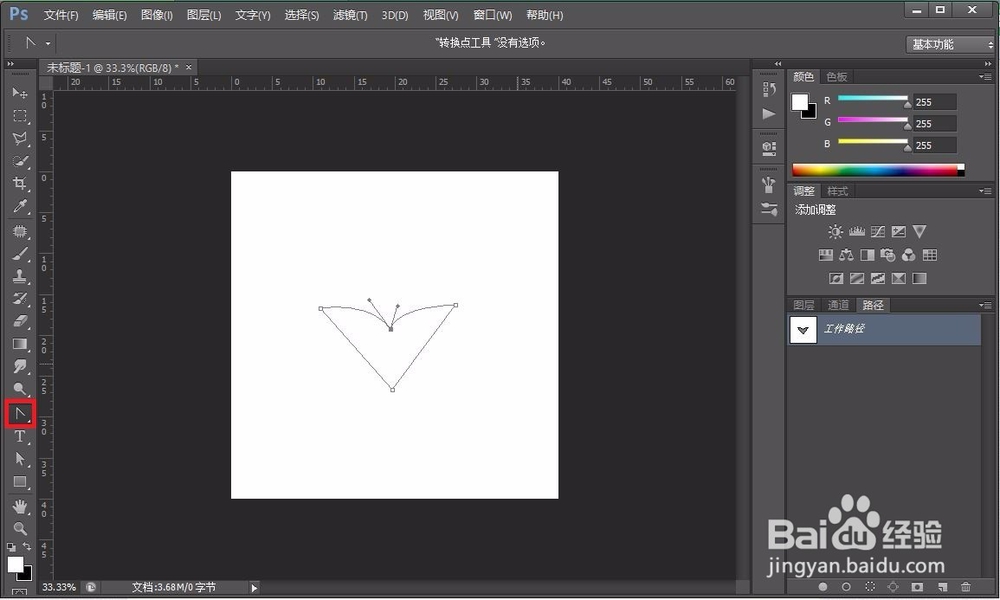
在Photoshop中利用钢笔工具画简单的心形

7、同样的,利用“转换点工具”调整其它节点,使其形成一个心形。

在Photoshop中利用钢笔工具画简单的心形

  • PS如何使用渐变映射命令?
  • PS中剪切蒙版的使用方法
  • PS钢笔工具绘制的图形锚点怎么移动?
  • PS怎样制作光效
  • ps渐变效果怎么做
  • 热门搜索
    贫困申请理由怎么写 教育经历怎么填 厦门环岛路旅游攻略 红烧基围虾 百度打不开怎么回事 温州洞头旅游攻略 冯国璋简介 小便刺痛怎么办 减肥集训营 我想减肥