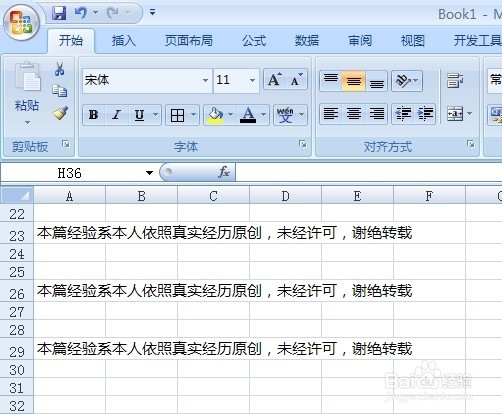
1、打开一个示例用的工作簿,工作簿中使用的是简体字
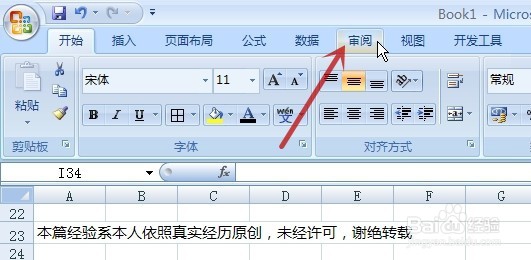
2、用鼠标左键单击顶端的“审阅”功能栏(图中红色箭头所指)
3、在“审阅”功能栏内用鼠标左键单击“中文简繁转换”功能组(图中红框)中的“简转繁”(图中红色箭头所指)

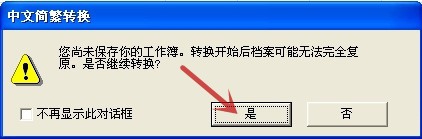
4、当文档还没有保存时,会弹出下图所示的提示框,直接单击“是”(图中红色箭头所指)就可以了
5、下图是转换后的效果
完成转换

时间:2026-05-01 20:20:17
1、打开一个示例用的工作簿,工作簿中使用的是简体字
2、用鼠标左键单击顶端的“审阅”功能栏(图中红色箭头所指)
3、在“审阅”功能栏内用鼠标左键单击“中文简繁转换”功能组(图中红框)中的“简转繁”(图中红色箭头所指)
4、当文档还没有保存时,会弹出下图所示的提示框,直接单击“是”(图中红色箭头所指)就可以了
5、下图是转换后的效果
完成转换
