1、双击AI图标,打开AI软件。


2、点击“文件-新建”,弹出新建文档框新建一个文件。。


3、选择"矩形"工具,弹出“矩形”对话框。


4、在矩形对话框中输入想要建的矩形的尺寸,点击“确定”,就新建了一个矩形。


5、用选择工具选中矩形,矩形四角就出现四个小的圆,手动一角的小圆,一个圆角矩形就画好了。


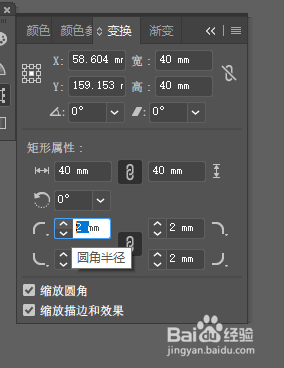
6、如果想要矩形圆角确定的半径,可以双击矩形角落的小圆,会弹出一个对话框,在里面输入半径的大小就可以了。

时间:2026-04-22 03:30:19
1、双击AI图标,打开AI软件。
2、点击“文件-新建”,弹出新建文档框新建一个文件。。
3、选择"矩形"工具,弹出“矩形”对话框。
4、在矩形对话框中输入想要建的矩形的尺寸,点击“确定”,就新建了一个矩形。
5、用选择工具选中矩形,矩形四角就出现四个小的圆,手动一角的小圆,一个圆角矩形就画好了。
6、如果想要矩形圆角确定的半径,可以双击矩形角落的小圆,会弹出一个对话框,在里面输入半径的大小就可以了。
